https://github.com/angular-schule/2021-10-angular-workshop-karlsruhe-3
🎓 Oktober 2021: 6 Tage Remote-Workshop (mit Johannes Hoppe)
https://github.com/angular-schule/2021-10-angular-workshop-karlsruhe-3
Last synced: 7 days ago
JSON representation
🎓 Oktober 2021: 6 Tage Remote-Workshop (mit Johannes Hoppe)
- Host: GitHub
- URL: https://github.com/angular-schule/2021-10-angular-workshop-karlsruhe-3
- Owner: angular-schule
- Created: 2021-09-10T13:25:11.000Z (almost 5 years ago)
- Default Branch: main
- Last Pushed: 2021-10-13T13:33:16.000Z (over 4 years ago)
- Last Synced: 2025-02-28T21:08:00.410Z (over 1 year ago)
- Language: TypeScript
- Size: 617 KB
- Stars: 0
- Watchers: 3
- Forks: 0
- Open Issues: 0
-
Metadata Files:
- Readme: README.md
Awesome Lists containing this project
README

#### **mit Johannes Hoppe**
**Herzlich Willkommen – und schön, dass du dabei bist!**
In diesem Repository findest du während des Workshops den Quelltext unserer Beispielanwendung.
# 🎮 RxJS Playground
Du kannst dir entweder
* dieses Repository per Git herunterladen und in den Ordner `rxjs-playground` wechseln
**oder**
* den Code als ZIP-Datei herunterladen: [rxjs-playground.zip](https://github.com/angular-schule/2021-10-angular-workshop-karlsruhe-3/files/7322175/rxjs-playground.zip)
```bash
cd rxjs-playground
npm install
npm start
```
Öffne den Browser unter der URL [http://localhost:**4300**](http://localhost:4300), um die Anwendung zu sehen.
Die Übungen befinden sich im Ordner `rxjs-playground/src/app/exercises/`.
# ✅ Vorbereitung
Damit wir gleich durchstarten können, solltest Du ein paar Vorbereitungen treffen.
Die gesamte Installation wird rund 30 Minuten dauern.
## 1.) Benötigte Software
1. **Node.js 14** (aktuelle LTS-Version): [https://nodejs.org](https://nodejs.org)
+ Mac-Nutzer:innen bitte Homebrew verwenden! ([siehe Anleitung](https://presentations.angular.schule/HOMEBREW_NODE))
2. **Google Chrome:** [https://www.google.com/chrome/](https://www.google.com/chrome/) mit folgenden Extensions:
+ [Angular DevTools](https://chrome.google.com/webstore/detail/angular-devtools/ienfalfjdbdpebioblfackkekamfmbnh)
+ [Redux DevTools](https://chrome.google.com/webstore/detail/redux-devtools/lmhkpmbekcpmknklioeibfkpmmfibljd)
3. **Visual Studio Code:** [https://code.visualstudio.com](https://code.visualstudio.com)
+ Wir empfehlen dir eine Auswahl an Extensions für Visual Studio Code.
Dazu haben wir ein Extension Pack vorbereitet, das alles Nötige einrichtet:
[Angular-Schule: Extension Pack](https://marketplace.visualstudio.com/items?itemName=angular-schule.angular-schule-extension-pack)
## 2.) Proxy?
Für die Proxykonfiguration im Unternehmensnetz sind gesonderte Einstellungen nötig.
Wir haben dir hierfür folgende Anleitung erstellt:
https://presentations.angular.schule/PROXY.html
Sollte es Probleme mit dem Proxy geben, melde Dich bitte bei uns, dann finden wir eine Lösung.
## 3.) Pakete installieren
Die Angular CLI ist das offizielle Build-Tool für Angular. Mit folgendem Befehl kannst Du die CLI auf dem System installieren:
```bash
npm install -g @angular/cli
```
⚠️ Überprüfe bitte anschließend die Versionen, damit wir beim Workshop alle auf dem gleichen Stand sind:
```
node -v
> Erwartet: v14.x
npm -v
> Erwartet: 6.x oder höher
ng version
> Erwartet: 12.x.x oder höher
```
## 4.) Startprojekt erzeugen
Bitte lege das Übungsprojekt schon vor Beginn des Workshops an.
Die Angular CLI nimmt uns die meisten Schritte schon ab.
Was die Parameter im Einzelnen bedeuten, besprechen wir natürlich im Workshop!
Führe in Deinem Arbeitsverzeichnis die folgenden Befehle aus:
```bash
ng new book-rating --routing --style=scss --prefix=br
cd book-rating
ng serve
```
Die Installation kann bei langsamer Internetverbindung sehr lange dauern.
Warte beim Schritt `Installing packages (npm)` mit Geduld ab!
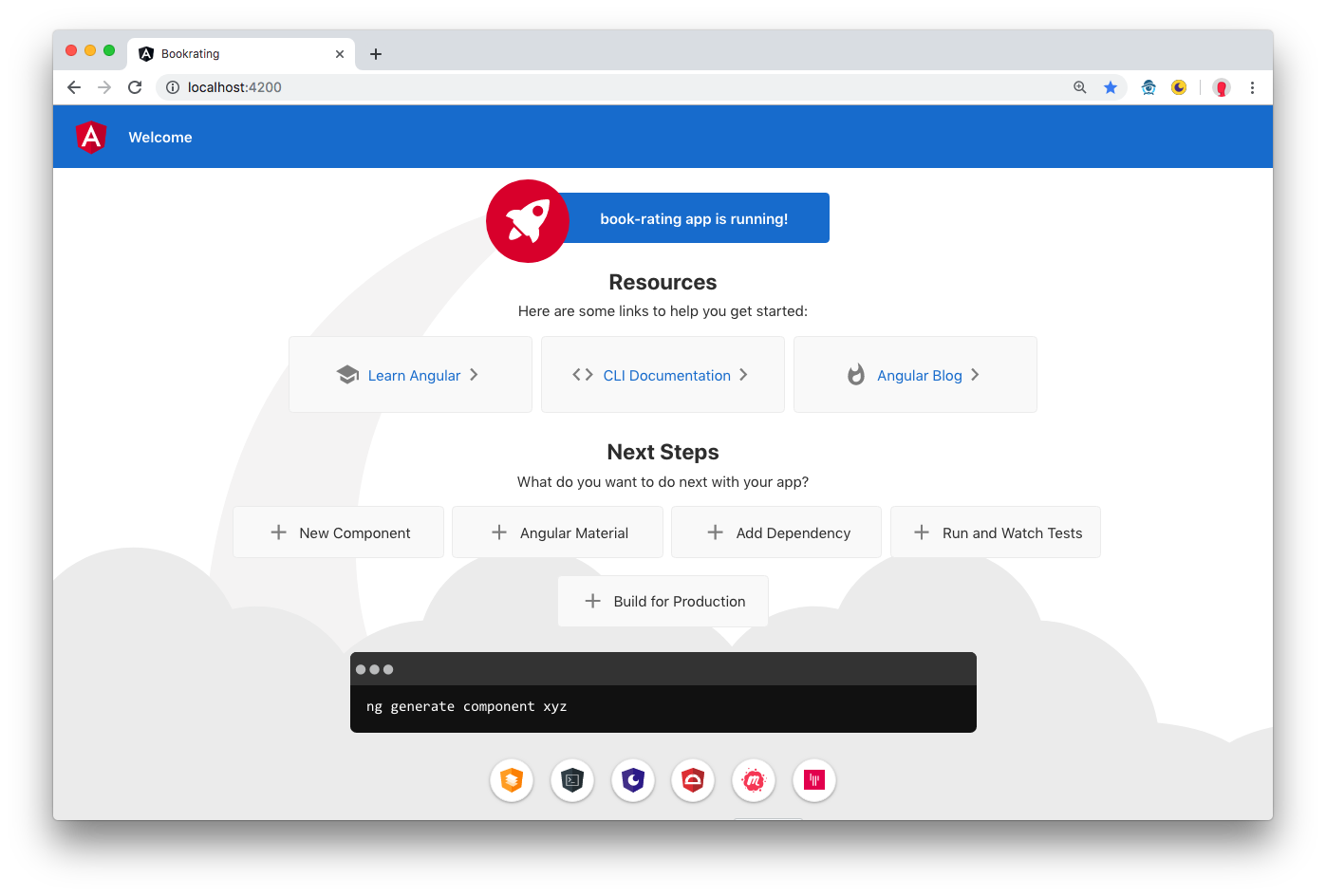
> Auf http://localhost:4200 sollte nun eine Website mit dem Text *"book-rating app is running!"* erscheinen!
## 5.) Test-Umgebung prüfen
Prüfe bitte danach, ob der folgende Befehl ohne Fehlermeldungen ausführt:
```bash
ng test
```
## 6.) Styles installieren
Bitte führe diesen Befehl **im Projektverzeichnis `book-rating`** aus, um unser Paket mit CSS-Styles zu installieren.
Wir werden diese Stylesheets dann im Workshop gemeinsam verwenden.
```bash
npm i @angular-schule/workshop-styles
```
## 7.) ESLint einrichten
Richte bitte anschließend das Tool *ESLint* im Projekt ein.
Den folgenden Befehl musst du ebenfalls im Projektverzeichnis `book-rating` ausführen:
```bash
ng add @angular-eslint/schematics
```
### Wir freuen uns schon! 🙂
Wenn bei allen Teilnehmenden das Grundgerüst steht, können wir ohne Zeitverlust loslegen.
Sollte es zu einer Fehlermeldung kommen, dann sende uns den Fehlertext einfach per Mail an [team@angular.schule](mailto:team@angular.schule) oder bringe deine Fragen zum Technikcheck mit.
### © https://angular.schule | Stand: 10.09.2021