https://github.com/angular-schule/2025-05-angular-workshop-bremen
🎓 Mai 2025: 5 Tage Präsenz-Workshop Bremen (mit Johannes Hoppe)
https://github.com/angular-schule/2025-05-angular-workshop-bremen
Last synced: 20 days ago
JSON representation
🎓 Mai 2025: 5 Tage Präsenz-Workshop Bremen (mit Johannes Hoppe)
- Host: GitHub
- URL: https://github.com/angular-schule/2025-05-angular-workshop-bremen
- Owner: angular-schule
- Created: 2025-05-05T21:39:10.000Z (about 1 year ago)
- Default Branch: main
- Last Pushed: 2025-05-19T13:45:41.000Z (about 1 year ago)
- Last Synced: 2025-08-31T01:12:37.443Z (11 months ago)
- Language: TypeScript
- Homepage:
- Size: 319 KB
- Stars: 0
- Watchers: 2
- Forks: 1
- Open Issues: 0
-
Metadata Files:
- Readme: README-de.md
Awesome Lists containing this project
README
#### **mit Johannes Hoppe**
**Herzlich Willkommen – und schön, dass du dabei bist!**
In diesem Repository findest du alle Infos zur Vorbereitung und während des Workshops den Quelltext unserer Beispielanwendung.
# ✅ Vorbereitung
Damit wir gleich durchstarten können, solltest Du ein paar Vorbereitungen treffen.
Die gesamte Installation wird rund 30 Minuten dauern.
## 1.) Benötigte Software
1. **Node.js 18, 20 oder 22** (jeweils die aktuelle Nebenversionsnummer): [https://nodejs.org](https://nodejs.org)
2. **Google Chrome:** [https://www.google.com/chrome/](https://www.google.com/chrome/)
3. **Visual Studio Code:** [https://code.visualstudio.com](https://code.visualstudio.com)
_oder_ eine andere geeignete IDE wie **IntelliJ/WebStorm**
+ Wir empfehlen dir eine Auswahl an Extensions für Visual Studio Code.
Dazu haben wir ein Extension Pack vorbereitet, das alles Nötige einrichtet:
[Angular-Schule: Extension Pack (nur für Visual Studio Code)](https://marketplace.visualstudio.com/items?itemName=angular-schule.angular-schule-extension-pack)
## 2.) Proxy?
Falls in deinem Unternehmensnetz der Internetzugang durch einen Proxy erfolgt, sind ggf. gesonderte Einstellungen nötig.
Wir haben dir hierfür folgende Anleitung erstellt:
https://workshop.angular.schule/proxy
Sollte es Probleme mit dem Proxy geben, melde Dich bitte bei uns, dann finden wir eine Lösung.
## 3.) Pakete installieren
Die Angular CLI ist das offizielle Build-Tool für Angular. Mit folgendem Befehl kannst Du die CLI auf dem System installieren:
```bash
npm install --location=global @angular/cli
```
⚠️ Überprüfe bitte anschließend die Versionen, damit wir beim Workshop alle auf dem gleichen Stand sind:
```
node -v
> Erwartet: 18.19.x oder höher, 20.11.x oder höher, oder 22.x aber nicht 19.x oder 21.x!
ng version
> Erwartet: 19.x.x (!)
```
Falls du bereits eine ältere Version der Angular CLI auf deinem System installiert hast, führe die Installation bitte trotzdem durch.
Global sollte stets die neueste Version installiert sein.
## 4.) Startprojekt erzeugen
Bitte lege das Übungsprojekt schon vor Beginn des Workshops an.
Die Angular CLI nimmt uns die meisten Schritte schon ab.
Was die Parameter im Einzelnen bedeuten, besprechen wir natürlich im Workshop!
> ⚠️ Bitte erstelle das Projekt nicht auf einem Netzlaufwerk, sondern direkt auf der lokalen Festplatte!
Führe in Deinem Arbeitsverzeichnis die folgenden Befehle aus:
```bash
ng new book-rating --style=scss --no-ssr
cd book-rating
ng serve
```
Die Installation kann bei langsamer Internetverbindung sehr lange dauern.
Warte beim Schritt `Installing packages (npm)` mit Geduld ab!
> Auf http://localhost:4200 sollte nun eine Website mit dem Text *"Hello, book-rating"* erscheinen!
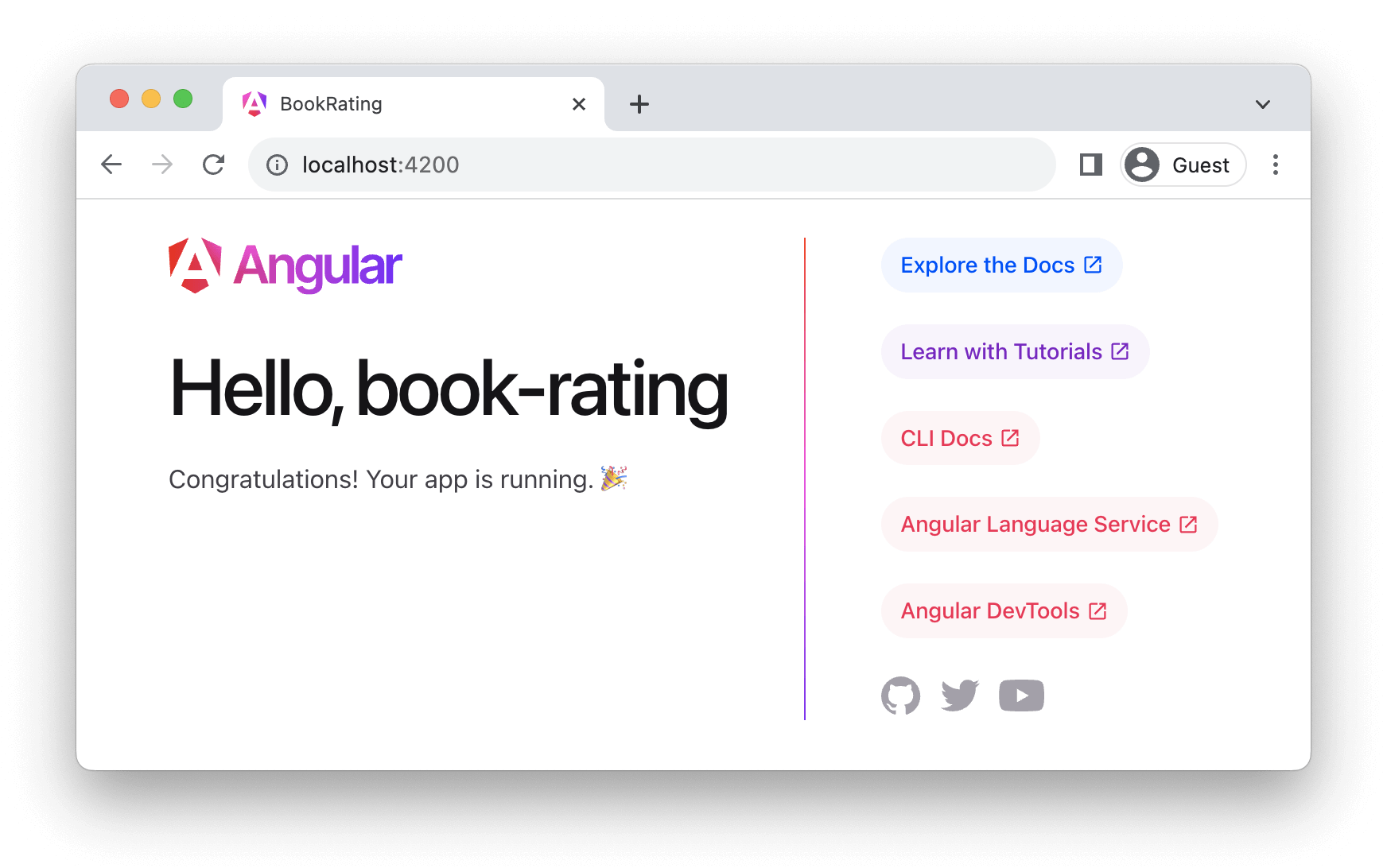
Beende danach den laufenden Webserver mit Strg + C.
## 5.) Test-Umgebung prüfen
Prüfe bitte, ob der folgende Befehl ohne Fehlermeldungen ausführt:
```bash
ng test
```
Anschließend kannst du den Prozess wieder mit Strg + C beenden.
## 6.) Styles installieren
Bitte führe diesen Befehl **im Projektverzeichnis `book-rating`** aus, um unser Paket mit CSS-Styles zu installieren.
Die Warnungen bei der Installation kannst du ignorieren.
```bash
npm i @angular-schule/workshop-styles
```
Öffne dann bitte die Datei `src/styles.scss` im Projektordner `book-rating` und füge die folgende Zeile ein:
```css
@use '@angular-schule/workshop-styles/index';
```
Damit werden die installierten Styles global in das Projekt eingebunden und sind aktiv.
Wir werden die Stylesheets im Workshop gemeinsam nutzen.
## 7.) Projekt erforschen
Nimm dir nun ein paar Minuten Zeit, um die Struktur des generierten Projekts zu untersuchen.
So hast du die wichtigsten Dateien schon einmal gesehen, bevor wir den Aufbau in der Schulung ausführlich besprechen!
### Wir freuen uns schon! 🙂
Wenn bei allen Teilnehmenden das Grundgerüst steht, können wir ohne Zeitverlust loslegen.
Sollte es zu einer Fehlermeldung kommen, dann sende uns den Fehlertext einfach per Mail an [team@angular.schule](mailto:team@angular.schule) oder bringe deine Fragen zum Technikcheck mit.

### © https://angular.schule | Stand: 05.05.2025