https://github.com/avenom/quadstick-profiles
QuadStick Profiles by Avenom
https://github.com/avenom/quadstick-profiles
adaptive configuration controllers emulation gaming joystick pc profiles quadstick xbox
Last synced: 3 months ago
JSON representation
QuadStick Profiles by Avenom
- Host: GitHub
- URL: https://github.com/avenom/quadstick-profiles
- Owner: avenom
- Created: 2025-12-13T14:49:39.000Z (6 months ago)
- Default Branch: main
- Last Pushed: 2025-12-13T15:37:08.000Z (6 months ago)
- Last Synced: 2025-12-25T23:41:16.410Z (6 months ago)
- Topics: adaptive, configuration, controllers, emulation, gaming, joystick, pc, profiles, quadstick, xbox
- Homepage: https://t.me/quadstick_ru
- Size: 88.9 KB
- Stars: 1
- Watchers: 0
- Forks: 0
- Open Issues: 0
-
Metadata Files:
- Readme: README.md
Awesome Lists containing this project
README
# Профили управления QuadStick с эмуляцией геймпада Xbox на ПК
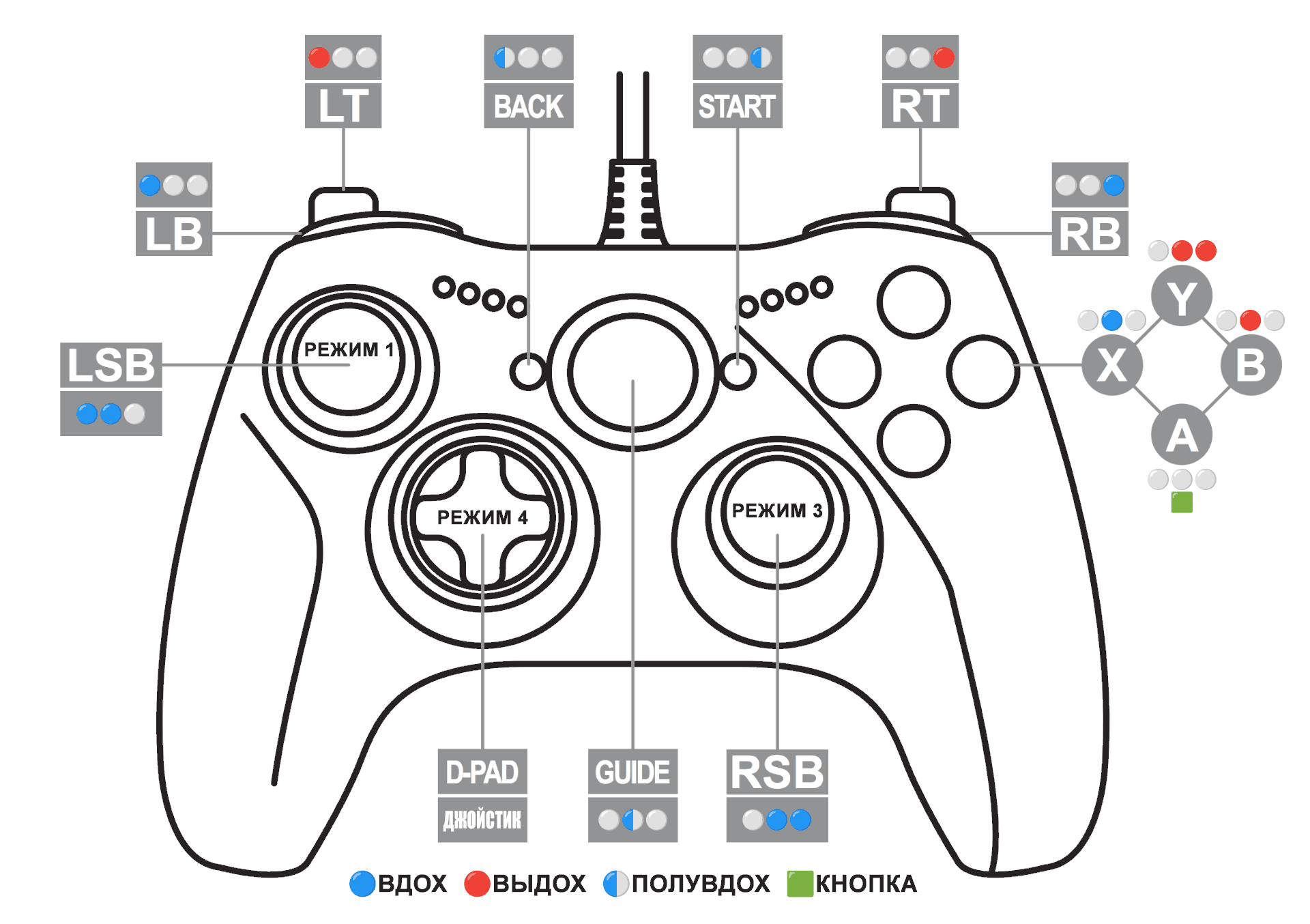
Для игры с QuadStick на ПК проще всего использовать профили управления с эмуляцией геймпада Xbox, которые практически не требуют доработки для большинства игр.
| Профиль | Описание |
|---|:---:|
|[Avenom (XBOX EMU) Universal Profile 1](https://docs.google.com/spreadsheets/d/1bZpHLYIW5-zqlm6kQdGfT7y04XFqEz4aRuzBkTB-qWs/)|Универсальный профиль эмуляции геймпада Xbox|
|[Avenom (XBOX EMU) Universal Profile 2 - Triggers Toggle](https://docs.google.com/spreadsheets/d/1pJ4TOBbGcA1PxrOvQoUuYgMQguDnJRyXxQh9LkbhVjE/)|Универсальный профиль эмуляции геймпада Xbox с зажатием кнопок LT/RT
|[Avenom (XBOX EMU) Universal Profile 3 - All Toggle](https://docs.google.com/spreadsheets/d/1gK8JA1L6ri1DMpUJRB_LDo-rfRZ93O4DbmD2o76DWRA/)|Универсальный профиль эмуляции геймпада Xbox с зажатием кнопок LT/RT и LB/RB
|[Avenom (XBOX EMU) Forza Horizon 5](https://docs.google.com/spreadsheets/d/1TUjZFfkkpwTbS5aFpr2-yneP43I2gR0I_6C2vgAbFsg/)|Профиль эмуляции геймпада Xbox с LT и RT на джойстике|
*Все профили работают без отключения клавиатуры и мыши.*
### Как добавить сторонний профиль управления в QuadStick Manager Program (QMP)
1. Скопируйте ссылку стороннего профиля из **Google Docs**.
2. Подключите QuadStick к ПК по USB и откройте программу **QMP**.
3. В правом окне нажмите **Add Game to User List**, вставьте скопированную ссылку и нажмите **OK**.
4. Перенесите добавленный профиль из правого окна в левое окно **In QuadStick**.
5. Нажмите **Save Preferences to QuadStick**, дождитесь, когда индикаторы на QuadStick перестанут моргать, запомните номер профиля и закройте программу **QMP**.