https://github.com/aweiloveandroid/constraintlayoutdemo
这是ConstraintLayout的一个demo,详细介绍了一些属性和用法。
https://github.com/aweiloveandroid/constraintlayoutdemo
android constraintlayout
Last synced: 2 months ago
JSON representation
这是ConstraintLayout的一个demo,详细介绍了一些属性和用法。
- Host: GitHub
- URL: https://github.com/aweiloveandroid/constraintlayoutdemo
- Owner: AweiLoveAndroid
- License: apache-2.0
- Created: 2018-01-23T13:07:27.000Z (over 8 years ago)
- Default Branch: master
- Last Pushed: 2018-01-23T13:44:05.000Z (over 8 years ago)
- Last Synced: 2025-01-19T11:43:29.962Z (over 1 year ago)
- Topics: android, constraintlayout
- Language: Java
- Size: 545 KB
- Stars: 2
- Watchers: 1
- Forks: 0
- Open Issues: 0
-
Metadata Files:
- Readme: README.md
- License: LICENSE
Awesome Lists containing this project
README
# ConstraintLayoutDemo
这是ConstraintLayout的一个demo,详细介绍了一些属性和用法。
----
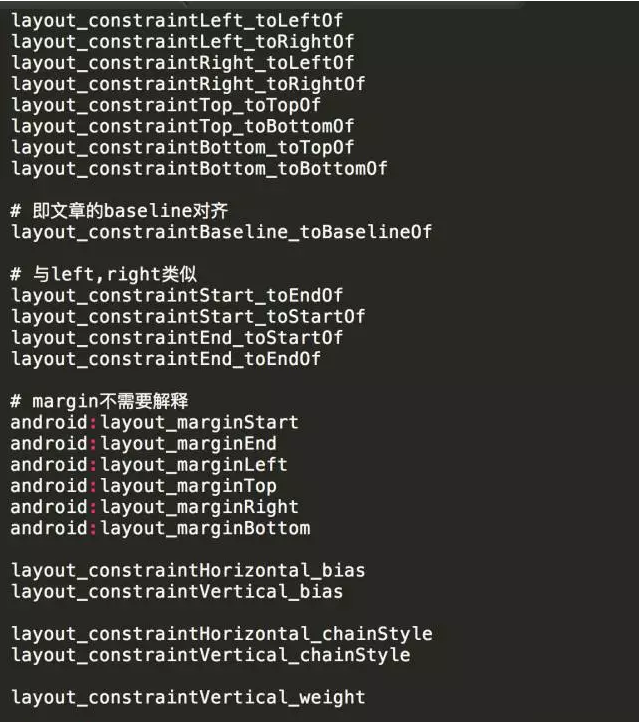
ConstraintLayout的基本属性如下图所示:
----
### 1.ConstraintLayout和RelativeLayout的子view的布局方式对比
RelativeLayout|ConstraintLayout
-|-
android:layout_alignParentLeft="true"|app:layout_constraintLeft_toLeftOf="parent"
android:layout_alignParentTop="true"|app:layout_constraintTop_toTopOf="parent"
android:layout_alignParentRight="true"|app:layout_constraintRight_toRightOf="parent"
android:layout_alignParentBottom="true"|app:layout_constraintBottom_toBottomOf="parent"
android:layout_centerInParent="true"。设置android:layout_centerInParent="true"属性就不需要设置以上4个属性了 |全部设置以上4个属性,相当于RelativeLayout里面的layout_centerInParent="true" 属性,
----
### 2.ConstraintLayout子view属性详解
> **2.1 方位属性**
每个View都有的边缘属性:left right top bottom
默认的View是在左上方排列的,如果有多个,后加上的View会盖在以前的View上。
在ConstraintLayout中新增了4子view的相关性的属性:
app:layout_constraintLeft_toRightOf="id"
app:layout_constraintRight_toLeftOf="id"
app:layout_constraintTop_toBottomOf="id"
app:layout_constraintBottom_toTopOf="id"
`app:layout_constraintLeft_toRightOf="id"` 意思是:设置这个属性的View相对于引用id的这个view的右边,相当于RelativeLayout里面的 android:layout_toRightOf="id"属性
`app:layout_constraintRight_toLeftOf="id"` 意思是:设置这个属性的View相对于引用id的这个view的左边,相当于RelativeLayout里面的 android:layout_toLeftOf="id"属性
app:layout_constraintTop_toBottomOf="id"` 意思是:设置这个属性的View相对于引用id的这个view的下边,相当于RelativeLayout里面的 android:layout_BottomOf="id"属性
`app:layout_constraintBottom_toTopOf="id"` 意思是:设置这个属性的View相对于引用id的这个view的上边,相当于RelativeLayout里面的 android:layout_toTopOf="id"属性
【记忆方式】只记 `横杠后面的字段` 的意思。
举例说明:
有一个TextView 还有一个Button。
* (1)给TextView 设置 `app:layout_constraintLeft_toRightOf="@id/btn"` 属性,表示TextView位于Button的右边
* (2)给TextView 设置 `app:layout_constraintRight_toLeftOf="@id/btn"` 属性,表示TextView位于Button的左边
这时是看不见TextView,实际上TextView渲染到Button的左边了,在屏幕外边,
如果给她做一个右边平移动画,你会看到它还是会显示出来的。
* (3)给Button 设置 `app:layout_constraintLeft_toRightOf="@id/tv"` 属性,表示Button位于TextView的右边
* (4)实际使用中,多个View 之间有位置关系的时候,建议相互有位置关系的View分别设置一个方位属性。
如下:TextView在Button左边,Button在TextView的右边。
同理:TextView在Button下边,Button在TextView的上边。
请见:[activity_main.xml](https://github.com/AweiLoveAndroid/ConstraintLayoutDemo/blob/master/app/src/main/res/layout/activity_main.xml)
> **2.2 子View坐标**
LinearLayout的weightSum属性。它能很好的适配线性布局下的某个子控件。
在ConstraintLayout中也有相类似的子view属性,来达到这样的布局适配效果。
根据这样的属性,我们可以完全了解子View在ConstraintLayout里面所处的left与top权重,
构成一个以view开始绘制的点的坐标系,这样就很好的实现了子view的整体权重适配。
* (1) 一个很常见的功能,我们现在希望在右下角增加一个浮动按钮。
app:layout_constraintHorizontal_bias="0.9"
app:layout_constraintVertical_bias="0.9"
请看 [activity_main3.xml](https://github.com/AweiLoveAndroid/ConstraintLayoutDemo/blob/master/app/src/main/res/layout/activity_main3.xml)
* (2) 权重
除上述用法之外,也可以实现类似于LinearLayout的权重的特性。我们增加3个textview来冒充tab。
我们看横向的依赖,3个tab两两设置了约束(即你在我们的左边,我在你的右边),最外层的设置了parent约束;
再加上我们把宽度都设置为了match_constraint,这样我们就完成了3个tab等分。
app:layout_constraintHorizontal_weight="2" 水平方向权重为2
app:layout_constraintVertical_weight="3" 垂直方向权重为3
请见:[activity_main6.xml](https://github.com/AweiLoveAndroid/ConstraintLayoutDemo/blob/master/app/src/main/res/layout/activity_main6.xml)
在上例基础上还有一个属性:有3个值可以选择:
app:layout_constraintHorizontal_chainStyle="spread"
app:layout_constraintHorizontal_chainStyle="spread_inside"
app:layout_constraintHorizontal_chainStyle="packed"
因为上例所有控件宽度设置为match_constraint,因为默认就是spread这个值。
packed这个值的时候,宽度必须是非0
请见:[activity_main7.xml](https://github.com/AweiLoveAndroid/ConstraintLayoutDemo/blob/master/app/src/main/res/layout/activity_main7.xml)

> **2.3 适配属性之goneMargin,是一个自定义控制的属性。效果貌似不是很明显。**
示例:
app:layout_goneMarginLeft="50dp"
app:layout_goneMarginTop="50dp"
app:layout_goneMarginRight="50dp"
app:layout_goneMarginBottom="50dp"
横向排列的两个Button,第一个Button设置为gone,第二个设置app:layout_goneMarginLeft="50dp",
那么就回出现在A位置上往右边移动50dp
请看 [activity_main4.xml](https://github.com/AweiLoveAndroid/ConstraintLayoutDemo/blob/master/app/src/main/res/layout/activity_main4.xml)
> **2.4 宽高比适配**
app:layout_constraintDimensionRatio="W,1:2"
在这里指明的"W,1:2"的值,是明确指代类似图上的margin与view本身的1/2的比例值,
如果没有写对于父控件的相关约束属性,那么就是两边的margin叠加起来,子view就往某一边伸缩。
同样,限定值为"H, 1:2"是Height变化伸缩的效果。
这样一个子view就会根据ConstraintLayout本身而去完成比例适配,相当方便。
请看 [activity_main9.xml](https://github.com/AweiLoveAndroid/ConstraintLayoutDemo/blob/master/app/src/main/res/layout/activity_main9.xml)
----
### 3.尝试一下Guideline
`android.support.constraint.Guideline` 该类比较简单,主要用于辅助布局,即类似为辅助线,横向的、纵向的。
该布局是不会显示到界面上的。
所以其有个属性为:
android:orientation取值为"vertical"和"horizontal".
除此以外,还差个属性,决定该辅助线的位置,通过这3个属性其中之一来确定属性值位置:
layout_constraintGuide_begin
layout_constraintGuide_end
layout_constraintGuide_percent
比如:
begin=30dp,即可认为距离顶部30dp的地方有个辅助线,根据orientation来决定是横向还是纵向。
end=30dp,即为距离底部。
percent=0.8即为距离顶部80%
这个很简单,请看 [activity_main8.xml](https://github.com/AweiLoveAndroid/ConstraintLayoutDemo/blob/master/app/src/main/res/layout/activity_main8.xml)
----
混合效果演示:
请看 [activity_main5.xml](https://github.com/AweiLoveAndroid/ConstraintLayoutDemo/blob/master/app/src/main/res/layout/activity_main5.xml) 这么复杂的布局,完全没有嵌套布局,很清爽。