https://github.com/caolib/book_management_system
Java课程设计,图书借阅管理系统,springboot+vue3前后端分离开发
https://github.com/caolib/book_management_system
java mybatis-plus mysql redis springboot
Last synced: 9 months ago
JSON representation
Java课程设计,图书借阅管理系统,springboot+vue3前后端分离开发
- Host: GitHub
- URL: https://github.com/caolib/book_management_system
- Owner: caolib
- License: mit
- Created: 2024-01-08T02:33:40.000Z (over 2 years ago)
- Default Branch: master
- Last Pushed: 2025-01-05T10:07:47.000Z (over 1 year ago)
- Last Synced: 2025-04-03T17:52:49.579Z (over 1 year ago)
- Topics: java, mybatis-plus, mysql, redis, springboot
- Language: Java
- Homepage: https://caolib-book.apifox.cn
- Size: 140 KB
- Stars: 30
- Watchers: 1
- Forks: 1
- Open Issues: 0
-
Metadata Files:
- Readme: README.md
- Funding: .github/FUNDING.yml
- License: LICENSE
Awesome Lists containing this project
README
[](https://git.io/typing-svg)







使用`springboot+mybatis-plus`框架制作的一个简单的图书借阅管理系统后台服务器
> [!important]
>
> **项目采用前后端分离开发,这是后端项目,对应的[前端项目地址](https://github.com/caolib/vue3-vite),注意相关技术栈版本不要相差太大**
> [!caution]
>
> - **最近更新中因为使用`redis`二次校验token实现token主动过期,`redis`变成必需项!!!**
> - **在[发行版](https://github.com/caolib/book_management_system/releases)的资源中有此项目对应的数据库结构的`sql`文件**
> [!tip]
> - 使用前先使用maven下载相关依赖,建议使用IDEA编译器,捆绑了maven,可以直接使用
> - 注意前后端一般是同时修改的,必须匹配版本,没有特别需求直接使用最新的
## 使用IDEA快速开发
如果你使用IDEA开发,可以按照以下步骤快速进行使用,你也可以在[**我的网站**](https://bin-sites.pages.dev/book)查看下面教程
### 后端项目
> [!WARNING]
>
> 如果你没有安装git,可以手动下载[项目压缩包](https://github.com/caolib/book_management_system/archive/refs/heads/master.zip)然后解压后用IDEA打开
1. 复制项目地址
```bash
git@github.com:caolib/book_management_system.git
```
2. 打开IDEA,点击右上角**从VCS获取**,粘贴项目地址,选取一个合适的目录,然后点击克隆

#### 设置Maven
项目打开后先**打开设置**检查maven配置是否正确,如果你没有自己额外下载maven,可以使用IDEA捆绑的maven

设置好后打开maven窗口刷新,无报错则成功导入依赖

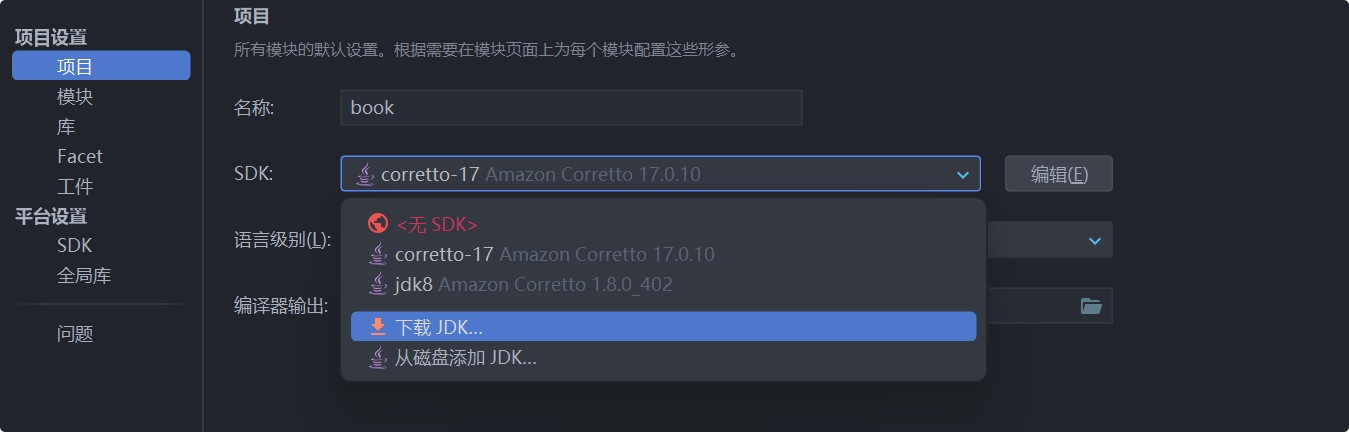
#### 设置Java版本
在文件选项,点击项目结构

本项目使用Java17,没有安装可以下载一个
#### 启动项目
这些都无误就可以启动项目了

#### 配置数据库
##### Mysql配置
###### 连接数据库
1. 先下载sql文件,[Releases · caolib/book_management_system](https://github.com/caolib/book_management_system/releases)
2. 创建一个mysql数据源

> [!IMPORTANT]
>
> 1. 主机:你的mysql数据库地址,如果安装在本地,直接填localhost,如果安装在虚拟机上可以先使用`ip addr`命令查看虚拟机地址,然后填写虚拟机地址(注意,如果虚拟机重启,这个地址大概率会变化)
>
> 
>
> 2. 端口:如果没修改过,默认是3306
>
> > [!caution]
> >
> > 如果在虚拟机上,需要开放防火墙端口这里顺便打开了redis的端口6379
> >
> > ```bash
> > sudo firewall-cmd --zone=public --add-port=3306/tcp --permanent
> > sudo firewall-cmd --zone=public --add-port=6379/tcp --permanent
> > ```
>
> 3. 用户名,密码:按照自己设置的填写就可以
> 4. 点击测试连接,成功后点击确定

###### 导入数据库
右键刚创建的数据源,选择运行sql脚本,然后选择下载的sql文件就可以了

导入后,选择`java_design`架构就可以看到导入的表了,**应该是有四张表和一个视图**
##### Redis配置
###### 连接数据库
同样创建一个redis数据源

redis默认没有密码,只需要填写主机号,同mysql,然后点击测试连接,成功后点击确定

#### 修改配置文件
打开`application-dev.yml`文件,修改host(主机),用户名、密码等,修改后重启项目

#### 测试接口
项目的[API](https://app.apifox.com/project/5694188),测试相应接口

### [前端项目](https://github.com/caolib/vue3-vite)
#### 克隆项目
下载或clone到本地,这里使用VSCode打开(随便用什么打开都行)
#### 检查配置
打开`vite.config.js`文件,查看后端服务地址,默认是本地8080,如果无误则无需修改
```js
server: {
host: "localhost",
port: 5173,
proxy: {
"/api": {
target: "http://localhost:8080", //后端服务地址
changeOrigin: true,
rewrite: (path) => path.replace(/^\/api/, ""),
},
},
}
```
#### 安装依赖
打开控制台,运行`npm install`,如果报错,可以以管理员方式打开控制台再运行
> [!CAUTION]
>
> 使用npm需要安装Nodejs,版本不要太低,18.x和20.x都可以
```sh
npm install
```
#### 启动项目
```sh
npm run dev
```
默认运行在`http://localhost:5173`,账号和密码可以在mysql表中查看
---
### 关于
 ❓ 有问题可以在[Issues](https://github.com/caolib/book_management_system/issues)提问
⭐ 如果对你有帮助的话请点个star
☕ 请我 [喝杯咖啡](https://bin-sites.pages.dev/sponsor/)
📧 联系我 [1265501579@qq.com](mailto:1265501579@qq.com)