https://github.com/coderzhuxh/xhtabbarswift
Swift,一行代码创建自定义tabBar - 支持小红点、数字角标、自定义高度
https://github.com/coderzhuxh/xhtabbarswift
Last synced: over 1 year ago
JSON representation
Swift,一行代码创建自定义tabBar - 支持小红点、数字角标、自定义高度
- Host: GitHub
- URL: https://github.com/coderzhuxh/xhtabbarswift
- Owner: CoderZhuXH
- License: mit
- Created: 2016-08-08T04:56:38.000Z (almost 10 years ago)
- Default Branch: master
- Last Pushed: 2017-02-05T14:37:29.000Z (over 9 years ago)
- Last Synced: 2025-04-12T20:48:23.107Z (over 1 year ago)
- Language: Swift
- Homepage:
- Size: 869 KB
- Stars: 101
- Watchers: 4
- Forks: 26
- Open Issues: 1
-
Metadata Files:
- Readme: README.md
- License: LICENSE
Awesome Lists containing this project
README
# XHTabBarSwift
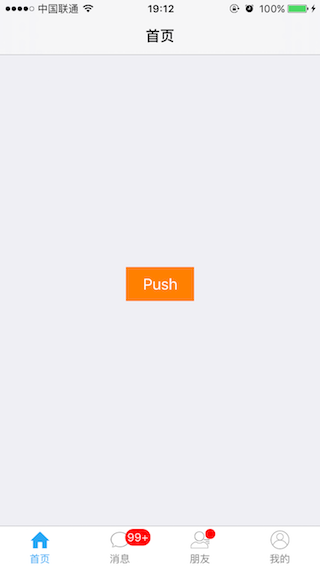
#### 一行代码创建自定义TabBar,支持小红点,数字角标及自定义高度
[](https://github.com/CoderZhuXH/XHTabBarSwift)
[](https://github.com/CoderZhuXH/XHTabBarSwift)
[](http://cocoadocs.org/docsets/XHTabBarSwift)

[](http://cocoadocs.org/docsets/XHTabBarSwift)
[](https://github.com/CoderZhuXH/XHTabBarSwift/blob/master/LICENSE)
==============
#### OC版请戳这里>>> https://github.com/CoderZhuXH/XHTabBar
###技术交流群(群号:537476189).
## 效果
## 使用方法
### 1.在Appdelegate 中初始化,并设置为根控制器
```swift
/*
控制器name数组
*/
let controllerArray = ["MainVC","MsgVC","FriendVC","MeVC"]
/*
title数组
*/
let titleArray = ["首页","消息","朋友","我的"]
/*
默认图片数组
*/
let imageArray = ["home_tabbar","msg_tabbar","friend_tabbar","me_tabbar"]
/*
选中图片数组
*/
let selImageArray = ["home_tabbar_sel","msg_tabbar_sel","friend_tabbar_sel","me_tabbar_sel"]
/*
tabbar高度最小值49.0, 传nil或<49.0均按49.0处理
*/
let height = CGFloat(49)
/*
创建tabBarController
*/
let tabBarController = XHTabBar(controllerArray:controllerArray,titleArray: titleArray,imageArray: imageArray,selImageArray: selImageArray,height:height)
/*
设置为根控制器
*/
window?.rootViewController = tabBarController
```
### 2.影藏tabBar
```swift
/*
push界面时,影藏tabBar,如下
*/
let controller = UIViewController.init()
controller.hidesBottomBarWhenPushed = true
self.navigationController?.pushViewController(controller, animated: true)
```
### 3.角标、小红点及其他设置接口
```swift
/**
* 手动切换显示到指定控制器
*
* - param: index 位置
*/
public func showControllerIndex(_ index: Int)
/**
* 设置数字角标
*
* - param: num 所要显示数字
* - param: index 位置
*/
public func showBadgeMark(_ badge:: Int, index: Int)
/**
* 设置小红点
*
* - param: index 位置
*/
public func showPointMarkIndex(_ index: Int)
/**
* 影藏指定位置角标
*
* - param: index 位置
*/
public func hideMarkIndex(_ index: Int)
```
### 4.定义tabbar文字大小,颜色,请在XHTabBar.m 顶部修改下面值即可
```swift
/**
* tabbar背景色
*/
private let ColorTabBar = UIColor.white
/**
* title默认颜色
*/
private let ColorTitle = UIColor.gray
/**
* title选中颜色
*/
private let ColorTitleSel = ColorRGB(41,g: 167,b: 245)
/**
* title字体大小
*/
private let titleFontSize : CGFloat = 12.0
/**
* 数字角标直径
*/
private let numMarkD:CGFloat = 20.0
/**
* 小红点直径
*/
private let pointMarkD:CGFloat = 12.0
/**
* button 图片与文字上下占比
*/
private let scale:CGFloat = 0.55
```
## 安装
### 手动添加:
* 1.将 XHTabBar 文件夹添加到工程目录中
### CocoaPods:
* 1.在 Podfile 中添加 pod 'XHTabBarSwift'
* 2.执行 pod install 或 pod update
* 3.导入 import XHTabBarSwift
### Tips
* 1.如果发现pod search XHTabBarSwift 搜索出来的不是最新版本,需要在终端执行cd desktop退回到desktop,然后执行pod setup命令更新本地spec缓存(需要几分钟),然后再搜索就可以了
* 2.如果你发现你执行pod install后,导入的不是最新版本,请删除Podfile.lock文件,在执行一次 pod install
## 注意
* 该项目通过 `动态获取命名空间` + `.` + `类名` 来创建类对象,如下:
```swift
let cls: AnyClass? = NSClassFromString(命名空间 + "." + 类名)
```
* 实测中发现,当命名空间为非全英文 或含有 ` - ` 等特殊字符时 创建类对象会为 `nil`
* 1.项目命名空间默认为项目名称.
2.当碰到类名称正确 创建类对象失败(即`报error:cls不能当做UIViewController错误时`)时,可以到TARGETS -> Build Settings ->Produce Name 中修改命名空间为全英文,并去掉命名空间中 ` - ` 等特殊字符:

## 系统要求
* 该项目最低支持 iOS 8.0 和 Xcode 8.0
## 许可证
XHTabBarSwift 使用 MIT 许可证,详情见 LICENSE 文件