https://github.com/cowcfj/save-to-notion
一個擷取網頁內容到notion的chrome擴展
https://github.com/cowcfj/save-to-notion
chrome notion
Last synced: about 1 month ago
JSON representation
一個擷取網頁內容到notion的chrome擴展
- Host: GitHub
- URL: https://github.com/cowcfj/save-to-notion
- Owner: cowcfj
- License: mit
- Created: 2025-09-18T12:57:47.000Z (9 months ago)
- Default Branch: main
- Last Pushed: 2026-02-13T13:59:53.000Z (4 months ago)
- Last Synced: 2026-02-13T14:48:53.175Z (4 months ago)
- Topics: chrome, notion
- Language: JavaScript
- Homepage: https://cowcfj.github.io/save-to-notion/
- Size: 12.5 MB
- Stars: 1
- Watchers: 0
- Forks: 0
- Open Issues: 4
-
Metadata Files:
- Readme: README.md
- Changelog: CHANGELOG.md
- License: LICENSE
- Code of conduct: CODE_OF_CONDUCT.md
Awesome Lists containing this project
README
# Notion Smart Clipper
[](https://github.com/cowcfj/save-to-notion/releases/latest)
[](https://github.com/cowcfj/save-to-notion/actions/workflows/ci.yml)
[](https://codecov.io/gh/cowcfj/save-to-notion)
[](https://chromewebstore.google.com/detail/save-to-notion-smart-clip/gmelegphcncnddlaeogfhododhbcbmhp)
[](https://www.gnu.org/licenses/gpl-3.0)
一個智能的 Chrome 擴展,精準將網頁內容保存至 Notion。具備強大的智能內容提取功能,結合 Readability 與獨家演算法,為絕大多數網頁提供純淨的正文與圖片保存體驗;同時針對結構複雜的網站(如 BBC、明報、HK01、Yahoo 香港新聞等,持續擴展中)提供深度優化支持,並可持久保存遷移的多色標註功能。
## 目錄
[🚀 快速開始](#-快速開始) | [🎬 功能展示](#-功能展示) | [✨ 核心功能](#-核心功能) | [📖 使用指南](#-使用指南) | [🛠️ 技術特性](#-技術特性) | [🔧 開發說明](#-開發說明) | [🤝 貢獻](#-貢獻)
### 📦 最新更新
查看最新功能和改進:[所有版本發布說明](https://github.com/cowcfj/save-to-notion/releases)
> 📖 **[完整使用指南](USER_GUIDE.md)** | 包含詳細操作說明、FAQ 和故障排除
---
## 🚀 快速開始
### 1. 安裝擴展
**方法一:Chrome 商店安裝(推薦)**
- 訪問 [Chrome Web Store - Save to Notion](https://chromewebstore.google.com/detail/save-to-notion-smart-clip/gmelegphcncnddlaeogfhododhbcbmhp) 🔗
- 點擊「加到 Chrome」即可安裝
**方法二:開發者模式安裝**
1. 從 [Releases](https://github.com/cowcfj/save-to-notion/releases) 下載最新版本
2. 打開 `chrome://extensions/`,開啟「開發者模式」
3. 點擊「載入未封裝項目」,選擇下載的資料夾
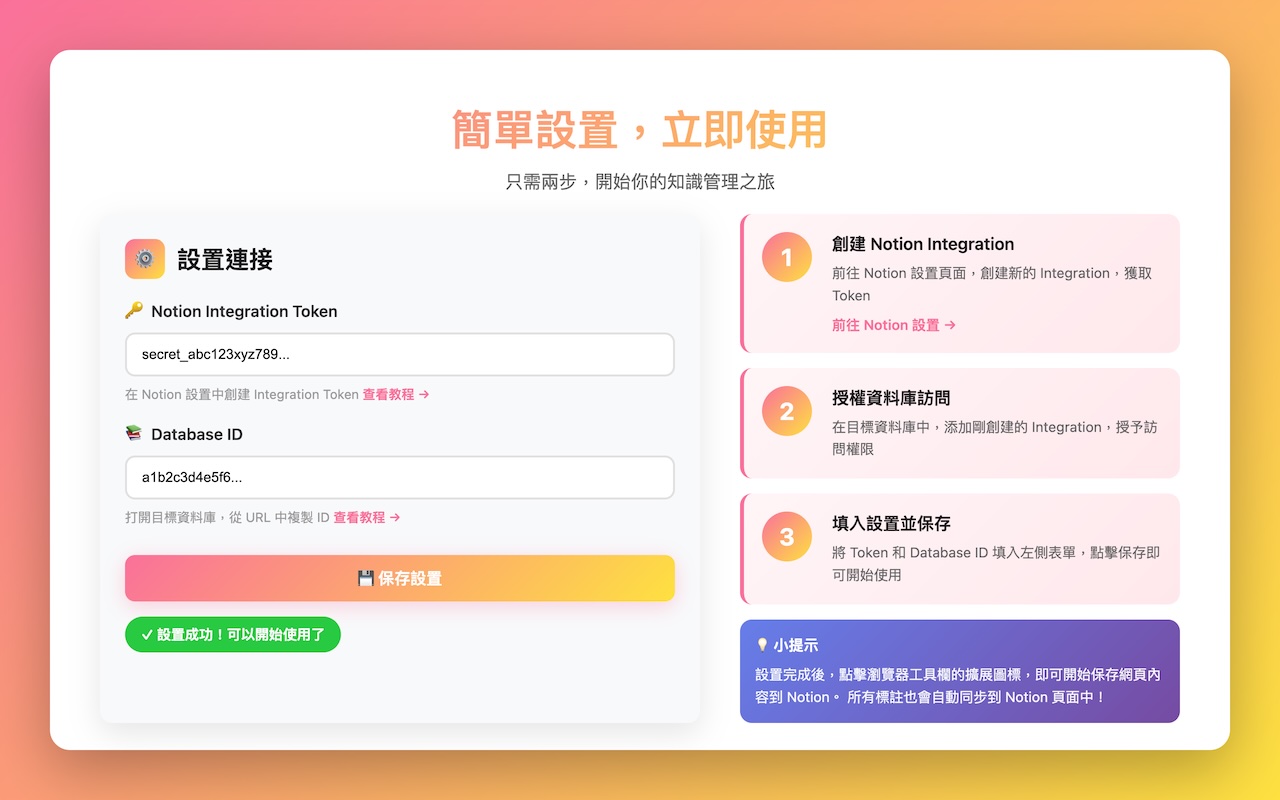
### 2. 連接 Notion 帳號 (提供兩種方式)
**👉 方式 A:快捷授權 (推薦,支援 OAuth 一鍵登入)**
> ⚠️ **注意**:此一鍵登入功能僅支援官方發布的版本(包含 Chrome 商店與 GitHub Releases 載點)。若您使用的是自行編譯的 Fork 或二次開發版本,請使用下方的「方式 B」,或查閱文末的「自訂 Notion OAuth」開發說明。
1. 點擊擴展圖標 → `⚙️ 設定` → 點擊「**🔌 連接到 Notion**」
2. 在跳轉的 Notion 官方頁面完成授權並選擇工作區
3. 回到擴展的設定介面,選擇目標資料庫(Data Source),點擊「保存設置」
**👉 方式 B:手動輸入 Integration Token (傳統方式)**
1. 訪問 [Notion Integrations](https://www.notion.so/my-integrations) 頁面創建 Integration,並複製 Internal Integration Token
2. 點擊擴展圖標 → `⚙️ 設定`,將 Token 貼入輸入框並保存
3. **重要**:在 Notion 目標資料庫頁面右上角 `...` 中,將該 Integration 加入 Connections 中
> 📖 **詳細配置步驟與問題排查請參考** → [完整使用指南](USER_GUIDE.md#-快速開始-只需-2-分鐘)
---
## 🎬 功能展示
> 💡 **點擊圖片可查看大圖**
### 一鍵保存網頁到 Notion

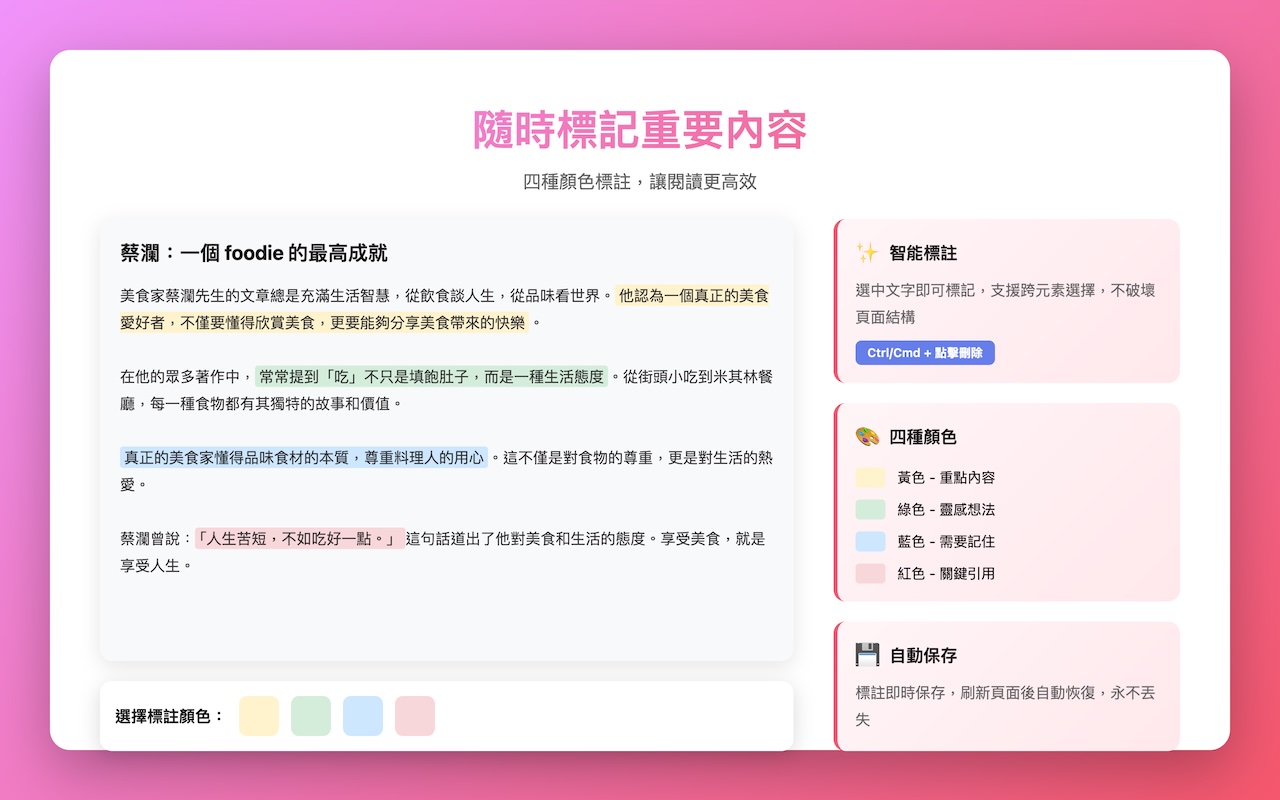
### 隨時標記重要內容
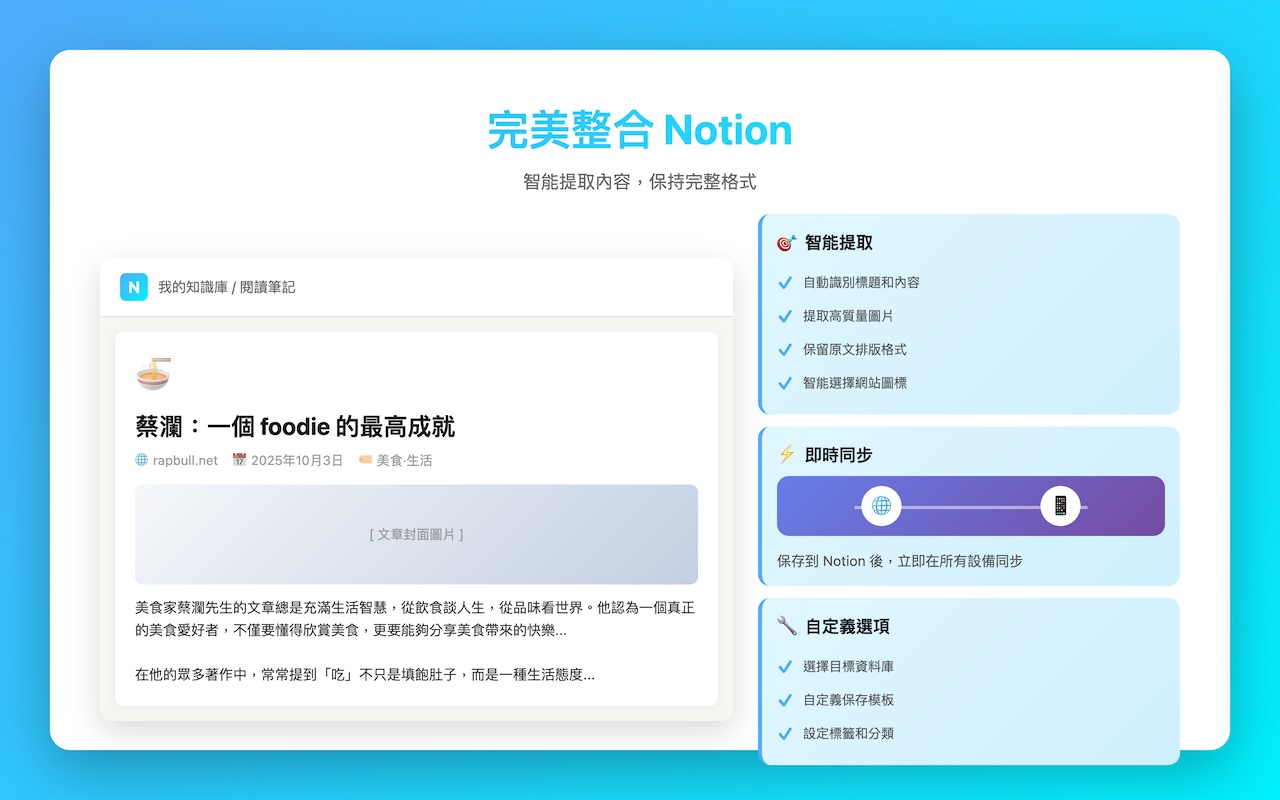
### 完美整合 Notion
### 簡單設置,立即使用
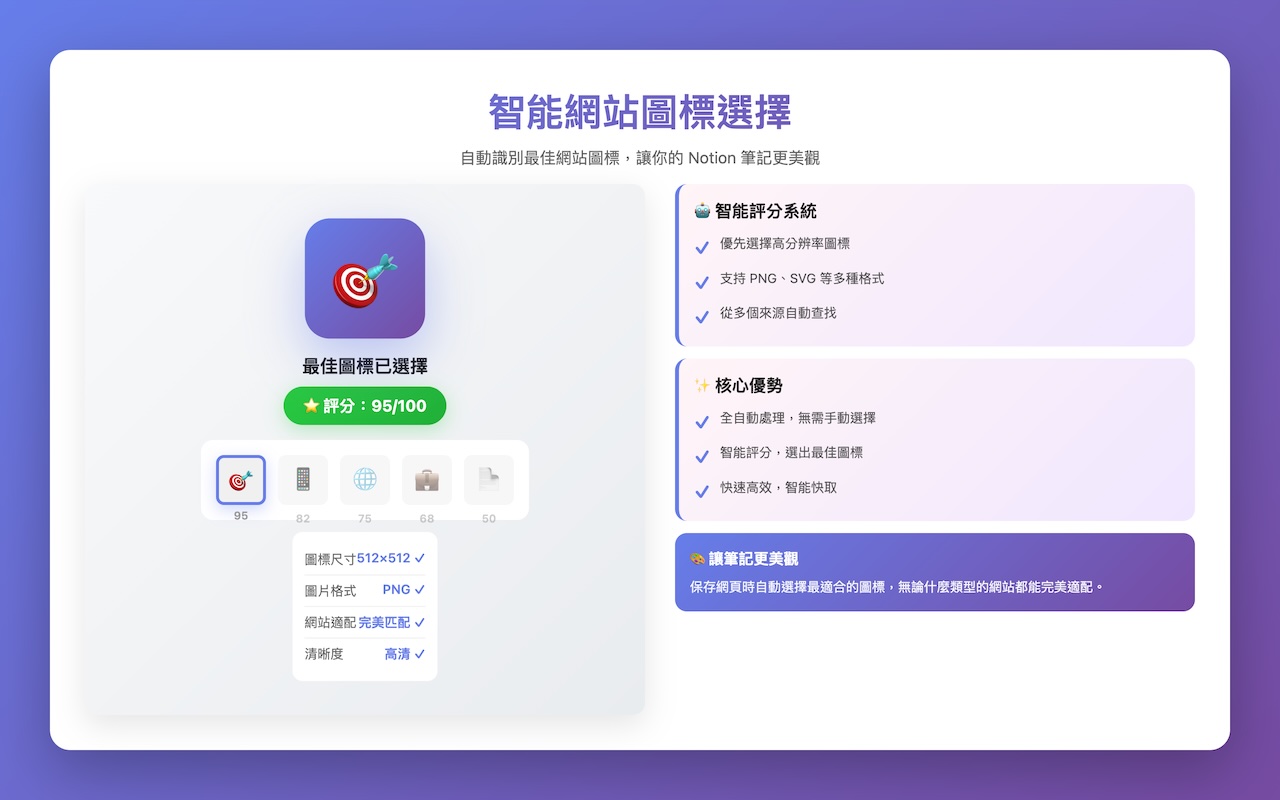
### 智能網站圖標選擇
---
## ✨ 核心功能
### 🎨 新一代標註系統
- **CSS Highlight API**:使用瀏覽器原生功能,零 DOM 修改,完美跨元素支持
- **多顏色標註**:4 種顏色(🟡黃、🟢綠、🔵藍、🔴紅),適應不同使用場景
- **自定義樣式**:支持背景顏色、文字顏色、底線三種模式,適應暗色模式與個人偏好
- **同步Notion**:標記變更同步到 Notion 頁面
- **雙重刪除**:雙擊刪除或 Ctrl/Cmd + 點擊快速刪除
### 📄 智能內容提取
- **Next.js原生支持**:深度解析 **Next.js (App Router/Pages Router)** 網站數據,精準還原高品質內容
- **深度優化**:針對 **BBC、HK01、明報、Yahoo HK** 等複雜網站特別優化,提供網域專屬清洗規則支援完整、乾淨的內容保存
- **Mozilla Readability**:智能提取文章主要內容,支持多種 CMS 系統
- **自動過濾**:自動過濾廣告和無關內容
- **完整保存**:支持超長文章(8000+ 字),自動分批處理
### 🖼️ 圖片和圖標支持
- **網站 Icon**:自動提取網站 favicon/logo 顯示在 Notion 頁面標題旁
- **封面圖識別**:自動識別文章封面圖(支持 20+ 種選擇器)
- **智能過濾**:自動排除作者頭像和無關圖片
- **格式支持**:懶加載、響應式、代理 URL 自動處理
### 🎨 模板自定義
- **標題模板**:支持變量(`{title}`、`{date}`、`{domain}` 等)
- **內容選項**:可添加時間戳和來源信息
- **預覽功能**:即時查看模板效果
### ⚙️ 便捷設置與安全穩定
- **OAuth 認證**:支援新版 Notion OAuth 安全授權,內建 Token 自動刷新與過期防護機制
- **儲存與備份**:內建增強的存儲管理,支援擴展配置的自動備份與還原功能;支援本地標注備份與還原
---
---
## 📖 使用指南
**📚 [完整使用指南 (USER_GUIDE.md)](USER_GUIDE.md)**
包含詳細的操作步驟、常見問題與故障排除、以及實用的達人技巧。推薦所有用戶閱讀!
**快速連結:**
- [🚀 快速開始](USER_GUIDE.md#-快速開始-只需-2-分鐘) - 安裝和配置步驟
- [🎯 核心功能與使用情境](USER_GUIDE.md#-核心功能與使用情境) - 功能詳細說明與情境展示
- [💡 達人技巧](USER_GUIDE.md#-達人技巧-pro-tips) - 工作流優化建議
- [❓ 常見問題與故障排除](USER_GUIDE.md#-常見問題與故障排除) - 疑難排解與常見問題解答
---
### 保存網頁
1. 瀏覽到想保存的網頁,點擊擴展圖標
2. 點擊「**保存頁面**」,等待完成(擴展圖標會顯示綠色 "✓")
3. 點擊「**在 Notion 中打開**」可直接打開保存的頁面
### 文本標註
1. 點擊「**開始標註**」啟用標註模式
2. 選擇標註顏色(🟡黃色、🟢綠色、🔵藍色、🔴紅色)
3. 選中文字自動創建標註(支持跨段落選擇)
4. 點擊「同步」將標記保存到 Notion
5. **刪除標註**:
- 雙擊標記文本後確認刪除
- 或按住 Ctrl/Cmd + 點擊快速刪除
### 自定義模板
在「**設定**」頁面配置標題模板(如 `[{domain}] {title}`)和內容選項,點擊「預覽效果」查看結果
---
## 🛠️ 技術架構
### 擴展標準與協作模式
- **Manifest V3**:使用最新的 Chrome 擴展標準
- **ES6 模組化**:核心系統已重構為獨立模組,提升可維護性
### 智能注入策略
- **Preloader**:`< 5KB` 全域注入,負責快捷鍵監聯與性能預熱
- **按需載入**:主程式僅在需要時載入,大幅降低記憶體佔用
### 核心技術
- **Range API**:精確的文本位置記錄和恢復
- **URL 正規化**:移除追蹤參數(`utm_*`、`gclid`、`fbclid` 等)
---
### 項目結構
```
notion-chrome/
├── .github/ # CI 與 workflow(ci.yml、release-please.yml)
├── manifest.json # 擴展配置與權限(Manifest V3)
├── rollup.all.config.mjs # 統一構建配置
├── dist/ # 打包產物 (preloader.js, content.bundle.js)
├── popup/ # 彈出窗口 UI(處理 API 調用與 DOM 更新)
├── sidepanel/ # 側邊欄 UI(常駐顯示保存狀態、支援快速操作與頁面同步)
├── options/ # 設置頁面 UI(模塊化設置邏輯:Auth, DataSource, Storage 等)
├── scripts/ # 核心腳本與子模組
│ ├── background.js # 處理擴展邏輯、API 調用、模板處理與更新通知
│ ├── background/ # 模塊化背景服務
│ │ ├── services/ # 服務層 (Notion, Storage, Injection, Tab, PageContent)
│ │ ├── handlers/ # 業務處理器 (Save, Highlight, Migration)
│ │ └── utils/ # 背景工具 (BlockBuilder)
│ ├── content/ # 模塊化內容提取系統 (產出: dist/content.bundle.js)
│ │ ├── index.js # 入口文件
│ │ ├── extractors/ # 提取層 (ContentExtractor, ReadabilityAdapter, ImageCollector 等)
│ │ ├── converters/ # 轉換層 (ConverterFactory, DomConverter)
│ │ └── adapters/ # 適配層 (整合 Readability.js 等)
│ ├── config/ # 集中化配置管理 (常量、DOM選擇器、正則匹配、開關等)
│ ├── highlighter/ # 基於 CSS Highlight API 的新一代標註引擎 (產出: dist/highlighter-v2.bundle.js)
│ │ ├── core/ # 核心模組 (Range, HighlightManager, Storage 等)
│ │ ├── ui/ # UI 組件 (Toolbar, Components, Styles)
│ │ └── utils/ # 工具模組 (color, dom, textSearch 等)
│ ├── performance/ # 性能優化模組
│ └── utils/ # 工具模組 (Logger, Security, ErrorHandler, ImageUtils)
├── dist/ # 構建產物
│ ├── content.bundle.js # Content Script 統一打包版
│ └── *.js.map # Source maps
├── update-notification/ # 更新通知頁面與邏輯
├── icons/ # 圖標
├── promo-images/ # 宣傳圖片(Chrome Web Store)
├── tests/ # 測試文件(2500+ tests)
├── README.md # 用戶說明
└── CHANGELOG.md # 版本變更記錄
```
---
---
## 🔧 開發說明
### 項目設置
```bash
# 克隆倉庫
git clone https://github.com/cowcfj/save-to-notion.git
cd save-to-notion
# 安裝依賴(會自動執行構建)
npm install
# → postinstall hook 會自動執行 npm run build
# → dist/highlighter-v2.bundle.js 與 dist/content.bundle.js 自動生成
# 產生本地測試用的最小 unpacked extension
npm run package:local-unpacked
# 或直接更新可載入的本地測試 extension
npm run ext
# 載入 Chrome Extension
# Chrome → 擴展程式 → 開啟開發者模式 → 載入未封裝項目 → 選擇 .tmp/extension-unpacked
```
### 開發模式
```bash
# 🔥 推薦:實時編譯(同時監控 Highlighter 與 Content Script)
npm run dev
# 或 npm run build:watch
# 修改源碼 (scripts/highlighter/ 或 scripts/content/)
# → 自動重新打包到 dist/
# → 重新載入 Extension 即可看到變更
# 一次性構建(開發版本,未壓縮)
npm run build
# 生產構建(Terser 壓縮)
npm run build:prod
# 生產構建 + bundle 分析報告
npm run build:prod:analyze
# 產生本地測試用的最小 unpacked extension
npm run package:local-unpacked
# 運行測試
npm test
# 若要直接執行 npx jest,請先跑 npm install,確保 scripts/config/env/build.js 已由 postinstall 生成
# 代碼檢查
npm run lint
```
### 構建說明
**自動構建機制**:
- ✅ `npm install` 後自動執行 `npm run build`
- ✅ `npm run package:local-unpacked` 可生成本地測試用的最小載入目錄
- ✅ `dist/` 目錄不被追蹤(在 `.gitignore` 中)
**開發時的最佳實踐**:
```bash
# 1. 開啟實時編譯(推薦)
npm run dev
# 2. 修改代碼
vim scripts/highlighter/core/Range.js
# 或 vim scripts/content/converters/DomConverter.js
# 3. 查看 Terminal 確認重新打包
# ✅ created dist/content.bundle.js in 40ms
# ✅ created dist/highlighter-v2.bundle.js in 55ms
# 4. 重新載入 Extension(Chrome Extension 頁面點擊刷新圖標)
```
**本地載入建議**:
- `MUST` 載入 `.tmp/extension-unpacked`
- `MUST NOT` 直接載入 repo root
- 建議日常使用 `npm run ext` 更新本地測試 extension
- 原因:repo root 會把 `node_modules`、`docs`、`coverage`、`.git` 等大型目錄一併算進 Chrome 顯示的擴展大小,誤導本地體積與效能判讀
- 若要固定本地測試 extension ID,可將 dev public key 放在 `$HOME/.config/notion-chrome/dev-extension-public-key.txt`
### 構建流程
本項目使用 **Rollup** 進行模組打包:
- **開發環境**:`npm run build:watch`
- 實時監控文件變更
- 不壓縮代碼
- inline source map
- **生產環境**:`npm run build:prod`
- Terser 壓縮(-91% 體積)
- Migration bundle 不產出 production sourcemap
- 保留 console.log(除錯用)
- 保留關鍵全局變數
- **分析模式**:`npm run build:prod:analyze`
- 產出 `.tmp/bundle-analysis/*.html`
- 用於檢查 bundle 組成與體積來源
**構建配置**:`rollup.config.mjs`
### 🔌 自訂 Notion OAuth (適用於二次開發)
開源版與官方生產版的建置環境已完全分離。為避免依賴無法公開的官方後端代理,開源版預設會隱藏 OAuth 按鈕(僅顯示傳統的「手動填寫 Integration Token」)。
如果您希望在自己開發的版本中啟用 Notion OAuth 一鍵登入,請按照以下步驟設定:
1. **部署自己的 OAuth 代理伺服器**:
- 您需要實作一個後端服務(如 Cloudflare Worker)來安全保管您的 `client_secret`,並代理 Notion 的 `/v1/oauth/token` 與 `/v1/oauth/refresh` 請求。
- **安全建議**:為了防止他人濫用您的代理伺服器,請自行生成一組專屬的金鑰(API Key),並在您的後端服務中檢查請求標頭 `X-Extension-Key` 是否與該金鑰相符。
-
💡 查看 Cloudflare Worker 代理伺服器範例
我們準備了一份可以直接複製使用的 [Cloudflare Worker 代理程式碼範例](examples/cloudflare-worker-oauth.js),其中已包含 CORS 處理與基本的安全性防護,可大幅節省您的建置時間。
2. **申請 Notion Public Integration**:
- 在 Notion Integrations 頁面建立一組 Public API,取得 `client_id`。
3. **配置本地環境變數**:
- 首次執行 `npm install` 後,專案會自動將模板複製為 `scripts/config/env/build.js`。
- 開啟 `scripts/config/env/build.js`,將尾段的 `BUILD_ENV` 區塊修改為您的專屬配置:
```javascript
export const BUILD_ENV = Object.freeze({
ENABLE_OAUTH: true, // 👈 將此設為 true 以在設定頁顯示 OAuth 按鈕
ENABLE_ACCOUNT: true, // 👈 將此設為 true 以在設定頁顯示帳號登入按鈕
OAUTH_SERVER_URL: 'https://your-oauth-proxy-url.com', // 👈 填寫您的後端代理伺服器網址
OAUTH_CLIENT_ID: 'your-notion-client-id', // 👈 填寫您的 Notion Client ID
EXTENSION_API_KEY: 'your-custom-header-key', // 👈 填入您在步驟 1 中自訂的 API Key。擴充功能會在發送請求時,自動將其附加至 `X-Extension-Key` Header 中。
});
```
4. **重新打包並載入**:若您處於 `npm run dev` 開發模式,存檔後即會自動重新打包。刷新擴充功能後,即可在設定頁中看到生效的 OAuth 登入選項。
---
## 🤝 貢獻
歡迎提交 [Issue](https://github.com/cowcfj/save-to-notion/issues) 和 [Pull Request](https://github.com/cowcfj/save-to-notion/pulls) 來改進這個項目!
## 🔒 隱私政策
請查看我們的 [隱私政策](https://cowcfj.github.io/save-to-notion/privacy.html) 了解更多資訊。
## 📄 許可證
[GPLv3 License](./LICENSE)
本專案採用 GPLv3 授權。如果您需要將其整合至閉源商業產品,請與我聯繫取得商業授權(Dual Licensing)。
## 🙏 致謝 / Acknowledgements
This extension relies on the following open-source projects:
- **[@mozilla/readability](https://github.com/mozilla/readability)**
Used for extracting main content from web pages.
Licensed under the [Apache License 2.0](https://www.apache.org/licenses/LICENSE-2.0).
Copyright (c) 2010 Arc90 Inc.