https://github.com/dext7r/vue-less-dynamic-theming
vue-less-dynamic-theming
https://github.com/dext7r/vue-less-dynamic-theming
Last synced: 6 months ago
JSON representation
vue-less-dynamic-theming
- Host: GitHub
- URL: https://github.com/dext7r/vue-less-dynamic-theming
- Owner: dext7r
- Created: 2023-04-19T02:36:32.000Z (over 3 years ago)
- Default Branch: main
- Last Pushed: 2023-08-03T02:17:25.000Z (almost 3 years ago)
- Last Synced: 2025-02-09T11:31:20.678Z (over 1 year ago)
- Language: Vue
- Homepage: https://vue-less-dynamic-theming.h7ml.cn/
- Size: 314 KB
- Stars: 0
- Watchers: 1
- Forks: 0
- Open Issues: 2
-
Metadata Files:
- Readme: README.md
Awesome Lists containing this project
README
## 前言
每个网站都会有自己的一个主题色,但是随着行业内卷,越来越多的网站为了凸显特点,也为了更加迎合用户的需求,推出网站换肤功能。用户可以自己选择网站的主题:比如黑夜主题等等,从而实现了个性化定制。
市面上常见的换肤功能主要有以下 2 种:
- 网站自带几套固定主题,用户只能选择有限的几个主题。
- 主题色由用户随意更改,真正做到用户的个性化定制。
## 1 常见前端换肤方案
### 1.1 利用 class 命名空间
优点:简单、容易理解,非常容易实现。
缺点:需要定义 class、手动维护、容易混乱
### 1.2 预备多套 CSS 主题(推荐)
优点:非常好理解,一套主题定义一套 css
缺点:需要手写多套 css 样式代码,且更换主题需要下载新的 css 样式代码。
### 1.3 动态换肤
原理:主要是基于 element-ui 换肤方案的实现,生成一套主题, 将主题配色配置写在 js 中,在浏览器中用 js 动态修改 style 标签覆盖原有的 CSS。
优点:通过定义函数的形式自动替换、操作性较强
缺点:需要有统一打包出来的 index.css,实现难度较高。
### 1.4 less 在线编译实现
原理:使用 `modifyVars()`方法, 基于 less 在浏览器中的编译来实现。在引入 less 文件的时候需要通过 link 方式引入,然后基于 less.js 中的方法来进行修改 less 变量。
特点:编译速度依赖客户端性能、切换不及时,运行时编译、需要额外引入 less.main.js、样式文件通过 link 方式引入。
这种方式一般不推荐。
### 1.5 CSS 变量换肤(推荐)
优点:只需一套 CSS 文件;换肤不需要延迟等候;对浏览器性能要求低;可自动适配多种主题色
缺点:不兼容 IE
## 2 要实现的需求
针对市场上常见的主题换肤方案,最符合用户个性化定制的方案无疑是让用户自定义主题色,实现热换肤。
**最终需求:**
1. 默认有几套主题色供用户选择
2. 用户也可以自定义主题色
3. 用户选定主题后需立即生效,无需重启项目或重新打包项目
## 3 采用的方案
为了满足上面的几种需求,且实现起来简单 一点,我们最终采用了 less+css 变量结合的方式来实行热换肤。因为我们需要热换肤,所以像 iview 这类的 UI 组件库提供的主题则不考虑,因为它们每次更换主题后需要重启项目才行。
**准备工作:**
- Vue 项目
- 安装 less
## 4 具体实现
### 4.1 初始化 vue 项目
任意初始化一个 Vue 项目,当然你也可以在已有的项目里面更改:

### 4.2 安装必要插件
在这里我们会用到两个样式处理插件,项目执行以下命令:
```js
npm install style-resources-loader -D
npm install vue-cli-plugin-style-resources-loader -D
```
为了让我们的 Vue 项目里面能够使用 less,还需要安装 less 相关插件:
```text
npm install less-loader@5.0.0 --save
npm install less --save
```
Vue 项目如何配置 less 这里不做过多的介绍,因为我们的重点不在这里,我们的最终目的就是在项目里面能够使用 less。
### 4.3 新建 style.less
style.less 用于配置全局的默认样式,也可以是默认主题或字体颜色。在项目 src 目录下新建 theme 文件夹,然后新建 style.less,代码如下:
```text
/src/theme/style.less
// 默认的主题颜色
@primaryColor: var(--primaryColor, #000);
@primaryTextColor: var(--primaryTextColor, green);
// 导出变量
:export {
name: "less";
primaryColor: @primaryColor;
primaryTextColor: @primaryTextColor;
}
```
### 4.4 配置 vue.config.js
在项目根目录新建 vue.config.js 文件,编写配置,代码如下:
```js
const path = require('path')
module.exports = {
pluginOptions: {
'style-resources-loader': {
preProcessor: 'less',
patterns: [
// 这个是加上自己的路径,不能使用(如下:alias)中配置的别名路径
path.resolve(__dirname, './src/theme/style.less'),
],
},
},
}
```
当我们配置好 vue.config.js 文件后,就可以在项目的任何地方使用我们预先定义的 less 变量了,示例代码如下:
```text
p {
color: @primaryTextColor;
}
```
我们随意更改一下我们的 Vue 项目:
修改 HelloWorld 组件,在组件中使用 less 语法以及刚刚我们定义的全局变量。
组件代码如下:
```js
我是测试文字
export default {
name: "HelloWorld",
};
.hello {
p {
color: @primaryTextColor;
}
}
```
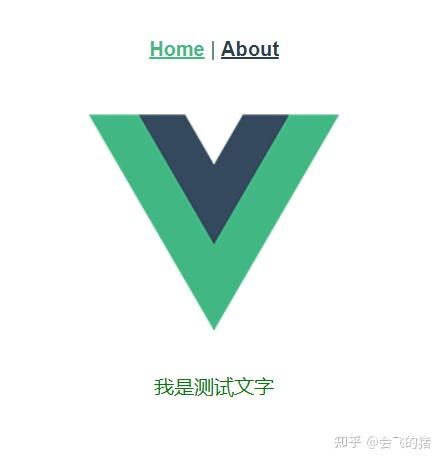
此时的文字颜色便是我们刚刚设置的绿色了。
### 4.5 配置几套可选主题
在/src/theme 目录下新建 model.js,编写自定义主题代码,代码如下:
```js
// 一套默认主题以及一套暗黑主题
// 一套默认主题以及一套暗黑主题
export const themes = {
default: {
primaryColor: `${74}, ${144},${226}`,
primaryTextColor: `${74}, ${144},${226}`,
},
dark: {
primaryColor: `${0},${0},${0}`,
primaryTextColor: `${0},${0},${0}`,
},
}
```
这里我们定义了两套默认主题,目的就是为了让用户能够在这两套主题中切换,其中主题颜色我们采用了 rgba 的写法,因为有可能我们需要在不用的地方使用同一主题色,但是透明度不一样。
### 4.6 编写修改主题的方法
全局的颜色变量以及两套默认主题我们都编写好了,在这里我们已经实现了静态更改主题,即可以更改颜色,项目重新运行后便可生效。但是这还达不到我们的目的,我们需要动态更改主题,所以我们还需要编写一个能够动态更改主题的方法。
在/src/theme 文件夹下新建 theme.js 文件,代码如下:
```js
import { themes } from './model'
// 修改页面中的样式变量值
const changeStyle = (obj) => {
for (let key in obj) {
document.getElementsByTagName('body')[0].style.setProperty(`--${key}`, obj[key])
}
}
// 改变主题的方法
export const setTheme = (themeName) => {
localStorage.setItem('theme', themeName) // 保存主题到本地,下次进入使用该主题
const themeConfig = themes[themeName]
// 如果有主题名称,那么则采用我们定义的主题
if (themeConfig) {
localStorage.setItem('primaryColor', themeConfig.primaryColor) // 保存主题色到本地
localStorage.setItem('primaryTextColor', themeConfig.primaryTextColor) // 保存文字颜色到本地
changeStyle(themeConfig) // 改变样式
} else {
let themeConfig = {
primaryColor: localStorage.getItem('primaryColor'),
primaryTextColor: localStorage.getItem('primaryTextColor'),
}
changeStyle(themeConfig)
}
}
```
这里我们编写了两个方法,一个是更改全局 css 变量值的方法,达到更改样式的作用,另一个是更改主题的方法,可以让用户选择我们准备的几套主题或者自定义颜色。
### 4.7 动态变换主题
修改我们的 HelloWorld 组件,演示如何动态修改主题。
测试代码如下:
```js
我是测试文字
默认主题
暗黑主题
自定义主题
import { setTheme } from "../theme/theme";
export default {
name: "HelloWorld",
mounted() {
this.init(); // 初始化主题
},
methods: {
init() {
setTheme("default"); // 初始化未默认主题
},
// 更改为默认主题
defaultTheme() {
setTheme("default");
},
// 更改为暗黑主题
dark() {
setTheme("dark");
},
// 更改为自定义主题
custom() {
let newColor = {
r: 12,
g: 33,
b: 234,
};
let newPrimaryColor = `${newColor.r},${newColor.g},${newColor.b}`;
localStorage.setItem("primaryColor", newPrimaryColor); // 将新的主题色存入本地
setTheme();
},
},
};
.hello {
display: flex;
flex-direction: column;
align-items: center;
.box-1 {
width: 50px;
height: 50px;
margin-bottom: 30px;
background: rgba(@primaryColor, 1);
}
.box-2 {
width: 50px;
height: 50px;
margin-bottom: 30px;
background: rgba(@primaryColor, 0.3);
}
p {
color: @primaryTextColor;
}
}
```
当我们进入页面是,会采用默认主题样式,然后用户可以点击按钮更改自定义的样式,并且会保存到本地。

## 5 总结
利用 less 和 css 变量动态修改主题,我们主要新建了 3 个样式文件,作用分别是默认主题、自定义的几套主题以及修改主题的工具函数。本篇文章只是一个简单的入门,通常自定义主题我们会提供给用户颜色选择面板,大家可以结合使用。