https://github.com/diamont1001/funny-console
funny console in browser's dev-tools just like Chrome and Safari.
https://github.com/diamont1001/funny-console
chrome console consolelog devtools safari
Last synced: 10 months ago
JSON representation
funny console in browser's dev-tools just like Chrome and Safari.
- Host: GitHub
- URL: https://github.com/diamont1001/funny-console
- Owner: diamont1001
- Created: 2018-01-03T11:02:50.000Z (over 8 years ago)
- Default Branch: master
- Last Pushed: 2018-01-04T14:02:35.000Z (over 8 years ago)
- Last Synced: 2025-09-28T01:54:11.743Z (10 months ago)
- Topics: chrome, console, consolelog, devtools, safari
- Language: JavaScript
- Size: 2.45 MB
- Stars: 7
- Watchers: 1
- Forks: 3
- Open Issues: 0
-
Metadata Files:
- Readme: README.md
Awesome Lists containing this project
README
# Console 百科
`console` 我们用的多了,但是,我们平时用的很多的只是 `console.log`,其实它还有更多的更好玩的玩法,你,知道吗?
首先来看看天猫的 `console` 输出:
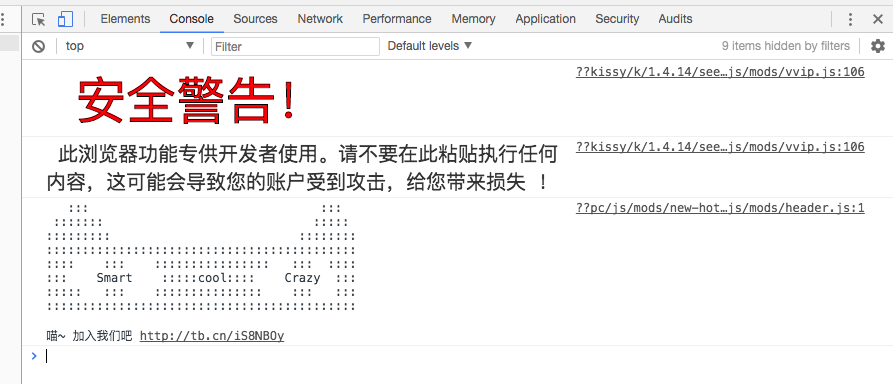
看这个还是挺好玩的,先做了个安全提醒,然后再做下招聘广告,逼格马上就上来了。
当然,平时咱们的站点页面也可以这么搞。下面,就让我们一起来揭开 `console` 的神秘面纱吧。
## Console API
参考 [https://developer.mozilla.org/en-US/docs/Web/API/console](https://developer.mozilla.org/en-US/docs/Web/API/console),关于 `console` 的 API 这里说的比较全。
### 1. 图片展示:`console.img`(非原生,要引入本库 `funny-console`)
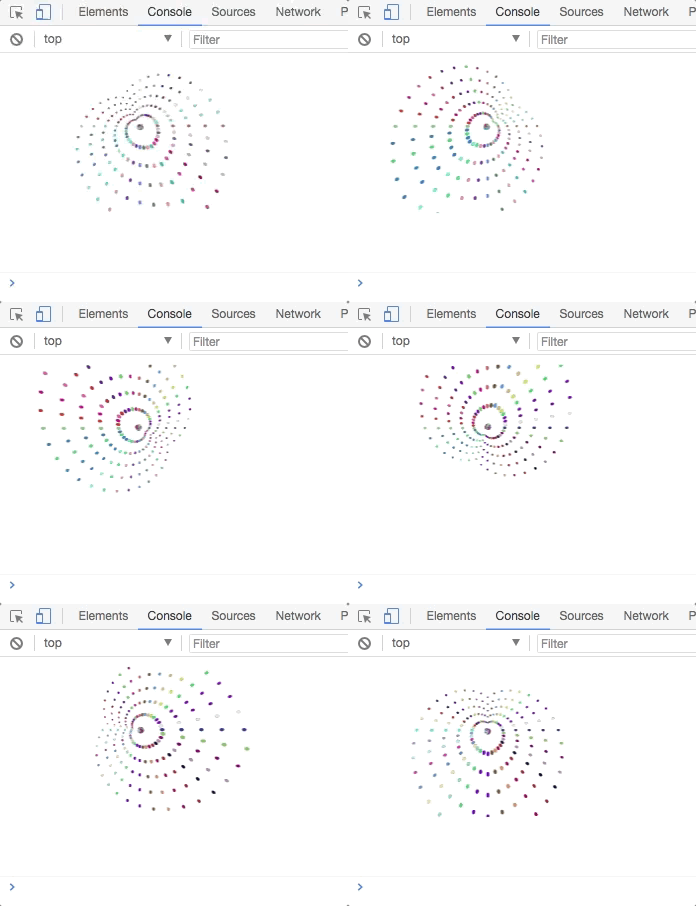
图片展示我觉得比较酷炫,但是接口调用起来还是有点麻烦,因此我这里给封装了一层,加了个接口 `console.img`,可以更方便的在 Dev Tools 里输出图片。
#### 参数说明
`console.img(url, width, height, opt)`
- url: 要显示的图片URL
- width: 图片展示大小 width,默认为 200
- height:图片展示大小 height,默认为 200
- opt:可选参数
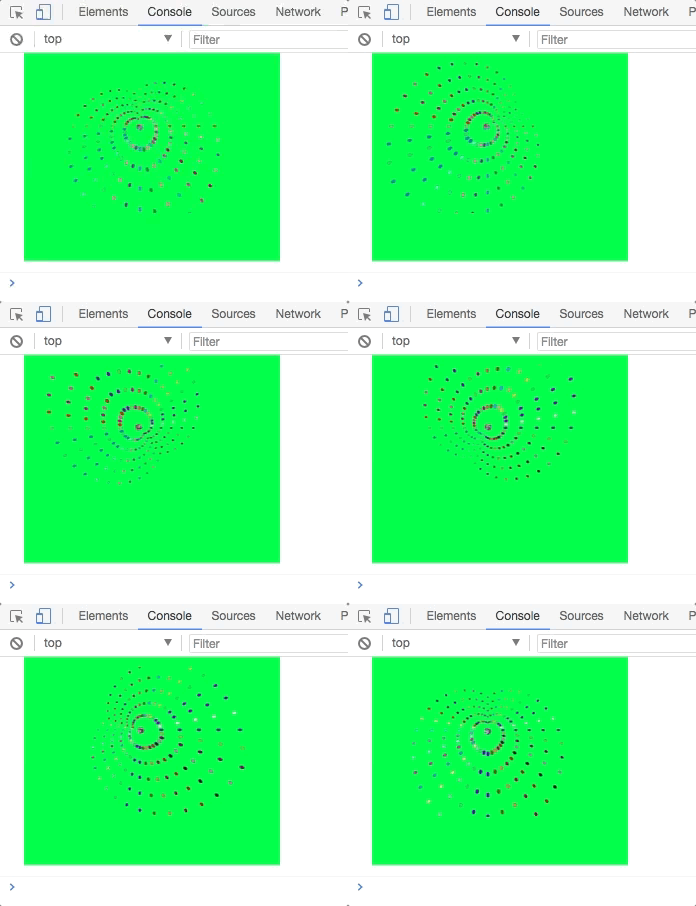
(opt.bgColor:背景颜色,同 CSS 的 `background-color`)
```bash
# 库安装
$npm install funny-console --save
```
```js
// 引入库
require('funny-console');
// 显示图片
console.img('https://raw.githubusercontent.com/diamont1001/funny-console/master/docs/imgs/flower.gif', 256, 208);
```
```js
// 显示图片,加背景颜色
console.img('https://raw.githubusercontent.com/diamont1001/funny-console/master/docs/imgs/flower.gif', 256, 208, {
bgColor: '#00FF00'
});
```
### 2. 常用输出 `log/warn/error`
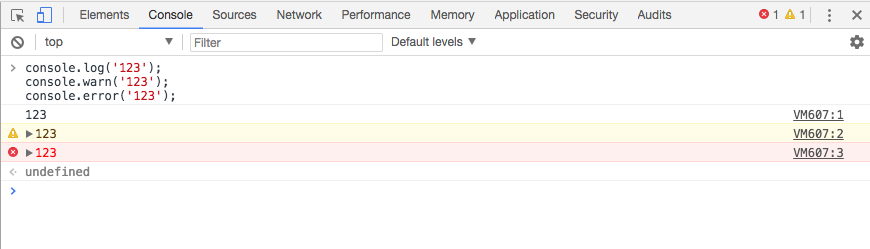
- `console.log`: 输出一般信息
- `console.dir`: 输出一般信息(与 `log` 不同的地方在于,输出的是 DOM 对象时,log 输出的是 html 结构,dir 输出的是对象形式)
- `console.wran`: 输出警告信息(黄色警告,作为程序员,是对该类信息无视的 ^_^)
- `console.error`: 输出错误信息(红色警告)
上面几个方法,都可以使用 printf 风格的格式化占位符,支持的占位符如下:
| 占位符 | 功能 |
| --- | --- |
| %s | 格式化成字符串输出 |
| %d 或 %i | 格式化成数值输出 |
| %f | 格式化成浮点数输出 |
| %o | 转化成展开的DOM元素输出 |
| %O | 转化成JavaScript对象输出 |
| %c | 字符串支持 `CSS` 样式输出 |
```js
console.log('%d年%d月%d日', 2018, 1, 3); // 输出 2018年1月3日
console.log('%d', 3/10); // 输出 0
console.log('%f', 3/10); // 输出 0.3
```
下面重点研究下 `%c`,以 `console.log` 为例。
```js
console.log('%chello world', 'font-size:16px;color:white;padding: 20px 50px;background-image: -webkit-radial-gradient(hsla(120,70%,60%,.9),hsla(360,60%,60%,.9))');
```

也可以连着来:
```js
console.log('%chello %cworld', 'color:#696969;', 'color:red;font-size:16px;');
```

有了样式的支持,可以想象有空间就大了,可以随心所欲的把输出弄的五花八门了,下面我们来看看它支持哪些样式吧。
#### 支持的样式
> Quite a few CSS properties are supported by this styling; you should experiment and see which ones prove useful.
从 [文档](https://developer.mozilla.org/en-US/docs/Web/API/Console) 上看到下面这句话,我瞬间奔溃了,好吧,还是得自己一个一个试咯。
结果看这里 [console.log 支持的样式汇总](https://github.com/diamont1001/funny-console/blob/master/docs/css.md),都是我自己一个一个尝试出来的,不一定全,欢迎贡献 [PR](https://github.com/diamont1001/funny-console/pulls)。
### 3. `console.assert`
跟 `console.log` 差不多,只是 `console.assert` 多了个判断,接收至少两个参数,当第一个参数值为 `false` 的时候,它才会输出,输出的是第二个参数,同样的,也支持样式。
```js
console.assert(1===1, 'sb'); // 不会输出
console.assert(1===2, 'sb'); // 断言失败,所以会输出 sb
```
### 4. `console.count`
console.count([label])
输出代码执行到该行的次数,可以通过 `label` 参数来区分计数器。
```js
console.count('label_1'); // label_1: 1
console.count('label_1'); // label_1: 2
console.count('label_1'); // label_1: 3
console.count('label_2'); // label_2: 1
console.count('label_1'); // label_1: 4
console.count('label_2'); // label_2: 2
```
### 5. 分组输出 `console.group / console.groupEnd / console.groupCollapsed`
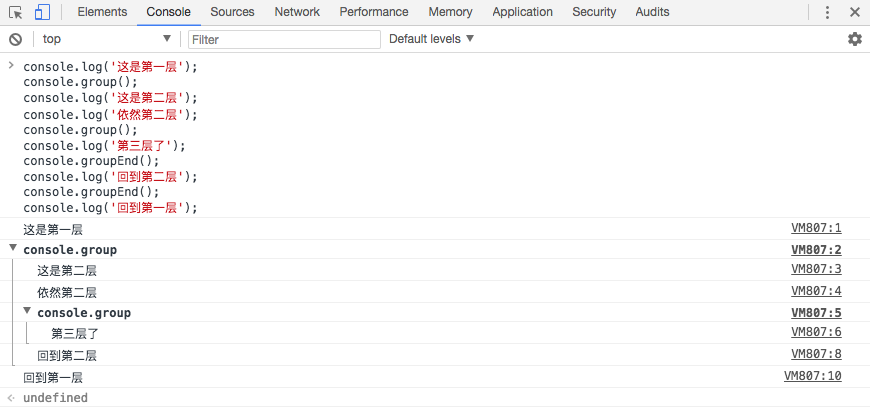
把输出的内容产生不同的层级嵌套关系(分组),每一个 `console.group` 会增加一层嵌套,相反要减少一层嵌套可以使用 `console.groupEnd` 方法。
#### `console.groupCollapsed`
`console.groupCollapsed` 跟 `console.group` 差不多,只是该方法输出的时候会默认折叠,在一些数据量大的情况下,可使用该方法输出,以至版面不会太长造成干扰。
### 6. `console.table`
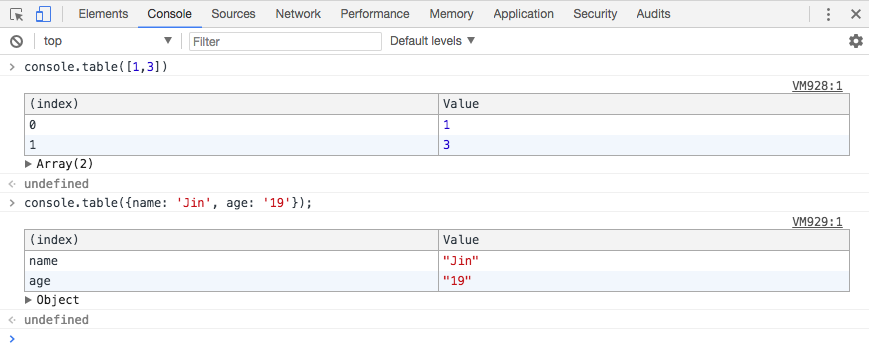
这是个有逼格的输出,会把输出的对象以表格的形式输出。
### 7. `console.time / console.timeEnd`
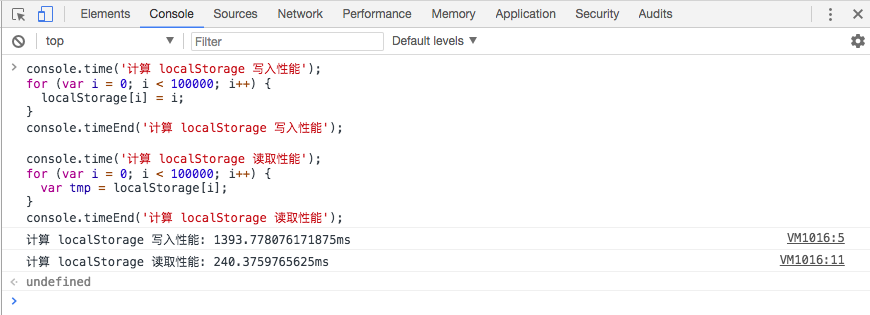
- `console.time(name)`: 计时开始
- `console.timeEnd(name)`: 计时结束并输出计时时间
精度为 `ms` 级别(注意不是 1ms,具体要看浏览器的实现)
### 8. `console.profile / console.profileEnd`
性能分析所用,利用该方法我们可以很方便地通过 Profiles 面板看到需要监控的代码的运行性能。
但是,据我了解,这个东东在 Chrome 58 版本之后就用不了了,具体看「[这里](https://bugs.chromium.org/p/chromium/issues/detail?id=675734)」,至于是 BUG 还是故意的,就不知道了。
反正从 58 版本开始,profile 面板也更名为 memory,而增加了 performence 面板,可以通过这个面板工具来调试更多的性能相关的东西。
具体可以参考:[Chrome DevTools: JavaScript CPU Profiling in Chrome 58](https://developers.google.com/web/updates/2016/12/devtools-javascript-cpu-profile-migration)
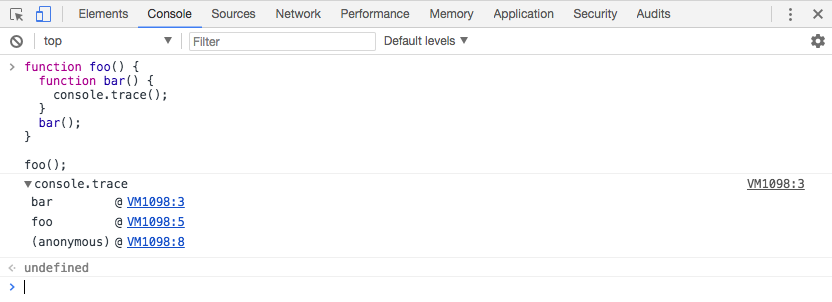
### 9. `console.trace`
调用堆栈跟踪调试,具体看下面效果。
### 10. `monitor` 和 `unmonitor`
`monitor` 可以监控指定函数的被调用情况。

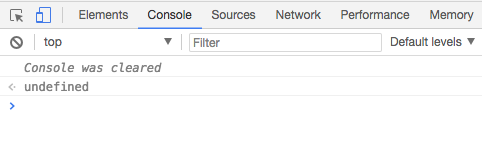
### 11. 清屏:`console.clear`
## 控制台其他有趣介绍
除了上面介绍的一些命令以外,其实控制台还提供了很多好玩的东西,为页面开发调试提供了极大的方便。
| 命令 | 功能 |
| --- | --- |
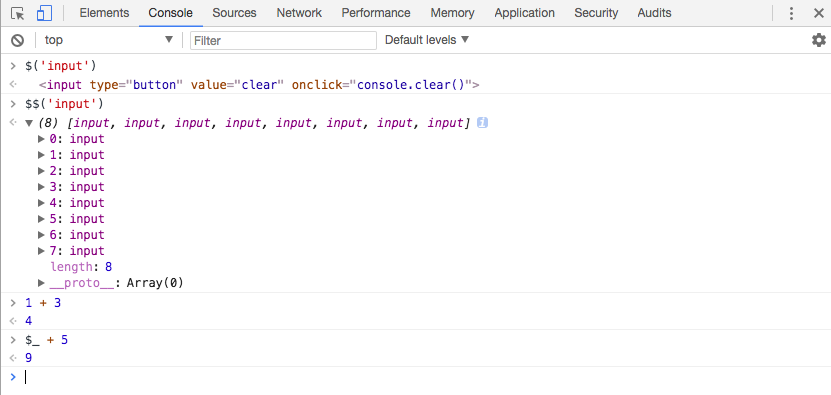
| $ | document.querySelector,相当于在控制台中,原生支持了 jQuery 的选择器 |
| $$ | document.querySelectorAll |
| $_ | 上一个表达式的值 |
| $0 - $4 | 最近 5 个 Elements 面板选中的 DOM 元素($0 为最近一个) |
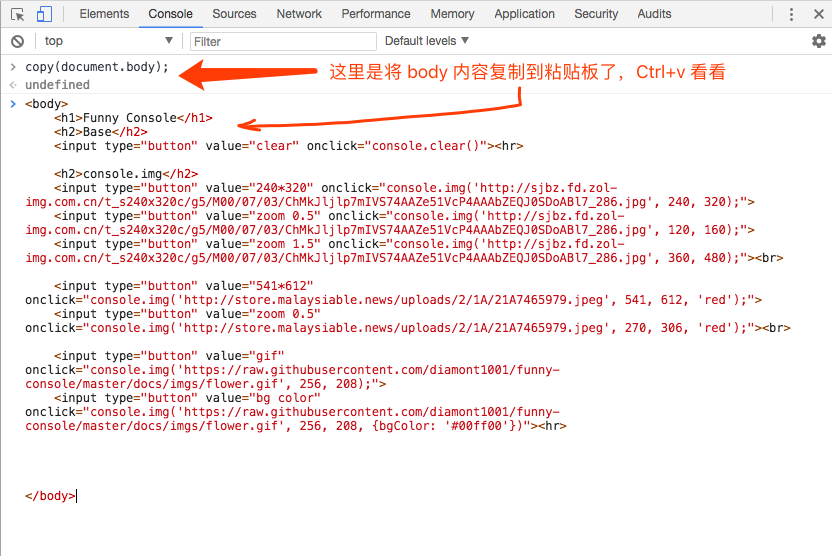
| copy | 将在控制台获取到的内容复制到剪贴板,比如 `copy(document.body)` |
| dir | console.dir 的缩写 |
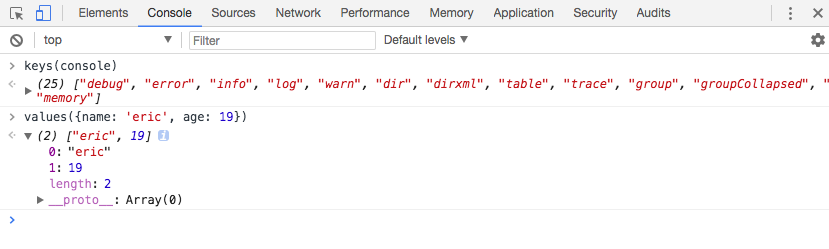
| keys | 对象的键名列表, 返回以键名为元素组成的数组 |
| values | 对象的值列表, 返回对象所有值组成的数组 |
### 1. `$`、`$$` 和 `$_`
### 2. `copy`
将在控制台获取到的内容复制到剪贴板。
### 3. `keys` 和 `values`
`keys` 和 `values` 可以快速输出对象的「键」和「值」。
## 线上栗子
最后来个彩弹,这个网站 [http://jovilab.sinaapp.com/](http://jovilab.sinaapp.com/) 的命令行,是使用 `console.log` 做的一个「2048」小游戏,在 Dev-Tools 里玩游戏,你试过吗,哈哈!

## 附录
- [https://developer.mozilla.org/en-US/docs/Web/API/console](https://developer.mozilla.org/en-US/docs/Web/API/console)