https://github.com/dotnet-campus/encodingnormalior
规范化文件编码。Make the file's encoding standard.
https://github.com/dotnet-campus/encodingnormalior
dotnet dotnet-tool encoding text-encoding tool visual-studio-extension visualstudio
Last synced: about 1 year ago
JSON representation
规范化文件编码。Make the file's encoding standard.
- Host: GitHub
- URL: https://github.com/dotnet-campus/encodingnormalior
- Owner: dotnet-campus
- License: mit
- Created: 2017-01-10T01:26:12.000Z (over 9 years ago)
- Default Branch: master
- Last Pushed: 2024-11-21T10:05:09.000Z (over 1 year ago)
- Last Synced: 2025-06-03T14:29:15.573Z (about 1 year ago)
- Topics: dotnet, dotnet-tool, encoding, text-encoding, tool, visual-studio-extension, visualstudio
- Language: C#
- Homepage:
- Size: 336 KB
- Stars: 64
- Watchers: 4
- Forks: 17
- Open Issues: 7
-
Metadata Files:
- Readme: README.md
- License: LICENSE
Awesome Lists containing this project
README
# 编码检测和修改工具
| Appveyor Build | GitHub Action |
| -- | -- |
|[](https://ci.appveyor.com/project/lindexi_gd/encodingnormalior)|  |
| Package Name | Release (NuGet) |
|--------------------------------|-----------------|
| `dotnetCampus.EncodingNormalior` |[](https://www.nuget.org/packages/dotnetCampus.EncodingNormalior/)|
| `lindexi.src.EncodingUtf8AndGBKDifferentiater` |[](https://www.nuget.org/packages/lindexi.src.EncodingUtf8AndGBKDifferentiater/)|
在开发中经常遇到编码不一致的文件,而如果这些文件包含需要显示的字符串,就会导致在乱码。所以需要一个工具可以自动检测工程、文件夹内所有文本的编码,并可以规范所有文件编码。
工具要求可以设置规定的编码,如果文件的编码不是规定的编码,用户可以选择把文件的编码转换为规定的编码。
用户可以设置白名单,白名单可以让某些文件或文件夹的文件不检测。
默认是检测所有的文本文件,但是因为没有一个好的算法,所以在无法判断一个文件是文本时,会去查看用户是不是设置了一定包含某个文件后缀,一旦文件在用户的包含后缀中,那么就会去检测文件编码。
程序首先是检查文件是否在白名单,如果不在,再检测是否包含文件后缀,如果没有,再检测文件是否是文本,如果是的话,就检查。
首先是告诉大家如何使用工具。
## 工具的使用
### 命令行使用
命令行使用参见:[编码工具——命令行](./EncodingNormalior/README.md)
### 插件使用
首先是下载插件,插件可以到 [https://visualstudiogallery.msdn.microsoft.com/a5f50c64-1b75-4f7a-97fd-9545747c506a](https://marketplace.visualstudio.com/items?itemName=lindexigd.vs-extension-18109) 下载,也可以在 [VS 插件网](https://marketplace.visualstudio.com/vs) 搜索 `Encoding` 就可以找到我的工具啦。可以说我翻遍了整个插件网,都没有找到我这个功能的插件(这句话是在2017年说的),但是还是找到了一些有用的插件。
打开 Visual Sutido ,在安装完 [编码规范工具](https://marketplace.visualstudio.com/items?itemName=lindexigd.vs-extension-18109) ,可以看到菜单多了 选项 EncodingNormalizer
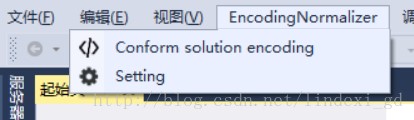
然后来说下我做的功能。
#### 修改当前文件编码
在 2.6 版本新添加的功能是修改当前打开的文件的编码,即使这个文件不在当前的项目里面
因为现在没有一个方法可以知道一个文件是什么编码,所以可以在插件自己手动选当前文件的编码,这样可以解决识别编码错误
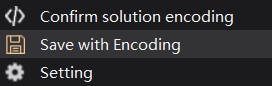
选择当前的文件的编码,和需要转换的文件的编码,然后点击 Convert 就可以转换了
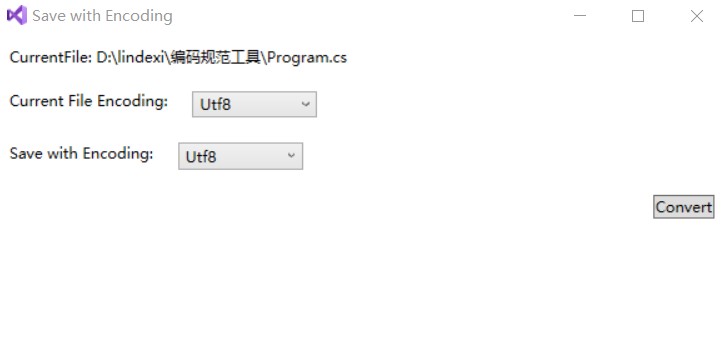
现在能支持的转换的编码是带符号的 Utf-8 和 GBK 编码
#### 设置
点击菜单 EncodingNormailzer ,选择 Setting 可以看到下面界面
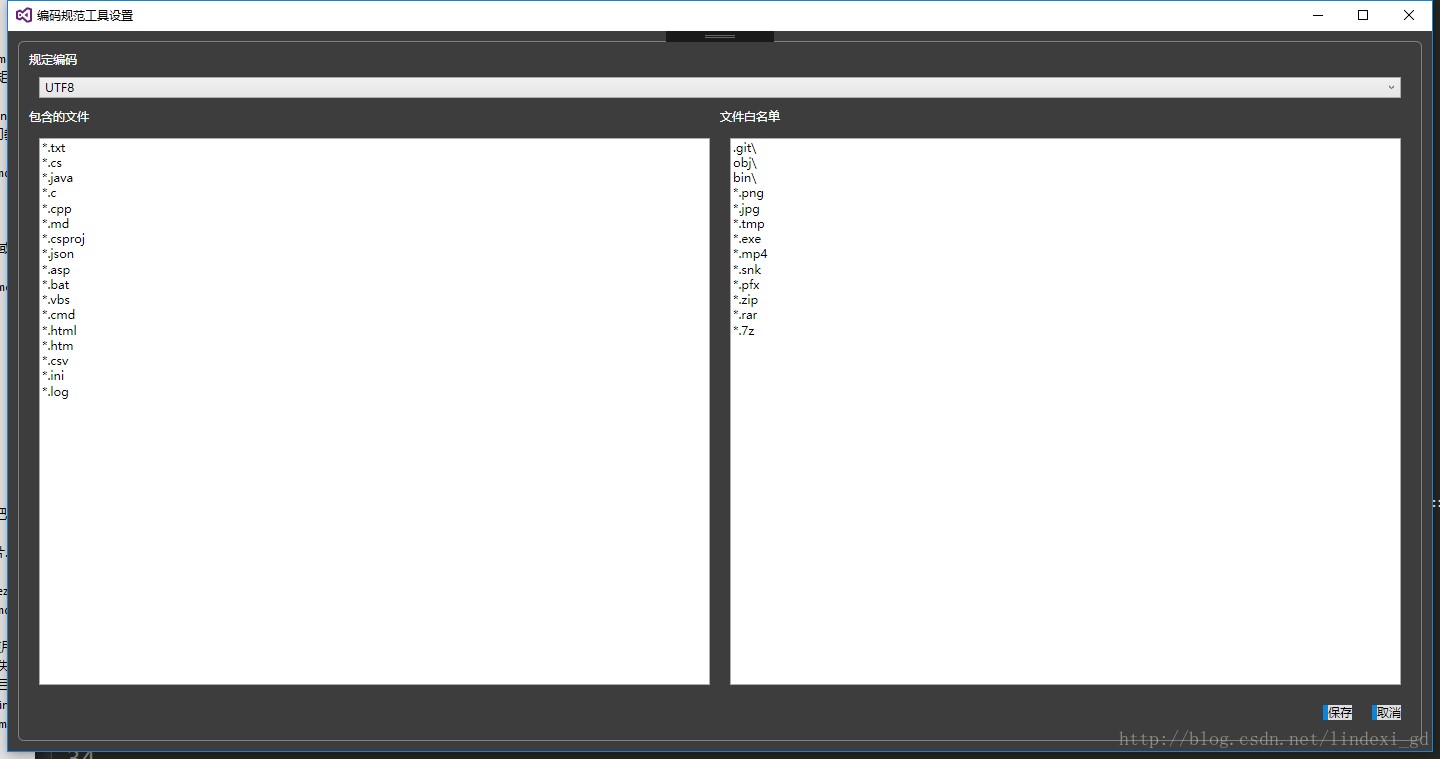
首先是可以忽略一些文件或文件夹,默认是忽略一些不是文本的文件和 bin、obj、git文件夹,注意,千万不要去转换 git 文件夹的代码。
然后我们可以设置编码,现在做的是 Utf8 、GBK、Unicode的编码,如果检测工程存在文件的编码和我们设置的不一样,就会提示去转换。
因为 Ascii 的文件,存放为 GBK 和 UTF8不带签名是无法区分的,所以忽略 ASCII 编码文件。
因为对 Unicode-16 的文件是无法使用判断存在 '\0' 来区分文件是不是文本,所以,对于某些文件还是自己手动添加是否一定检测,对于没有被添加到一定需要检测的文件,先判断他是不是文本,如果是的话,就检测。
设置保存在 `我的文档\EncodingNormalizer\Account.json` 文件
#### 检查编码
然后在打开完工程,注意要加载完成才使用。
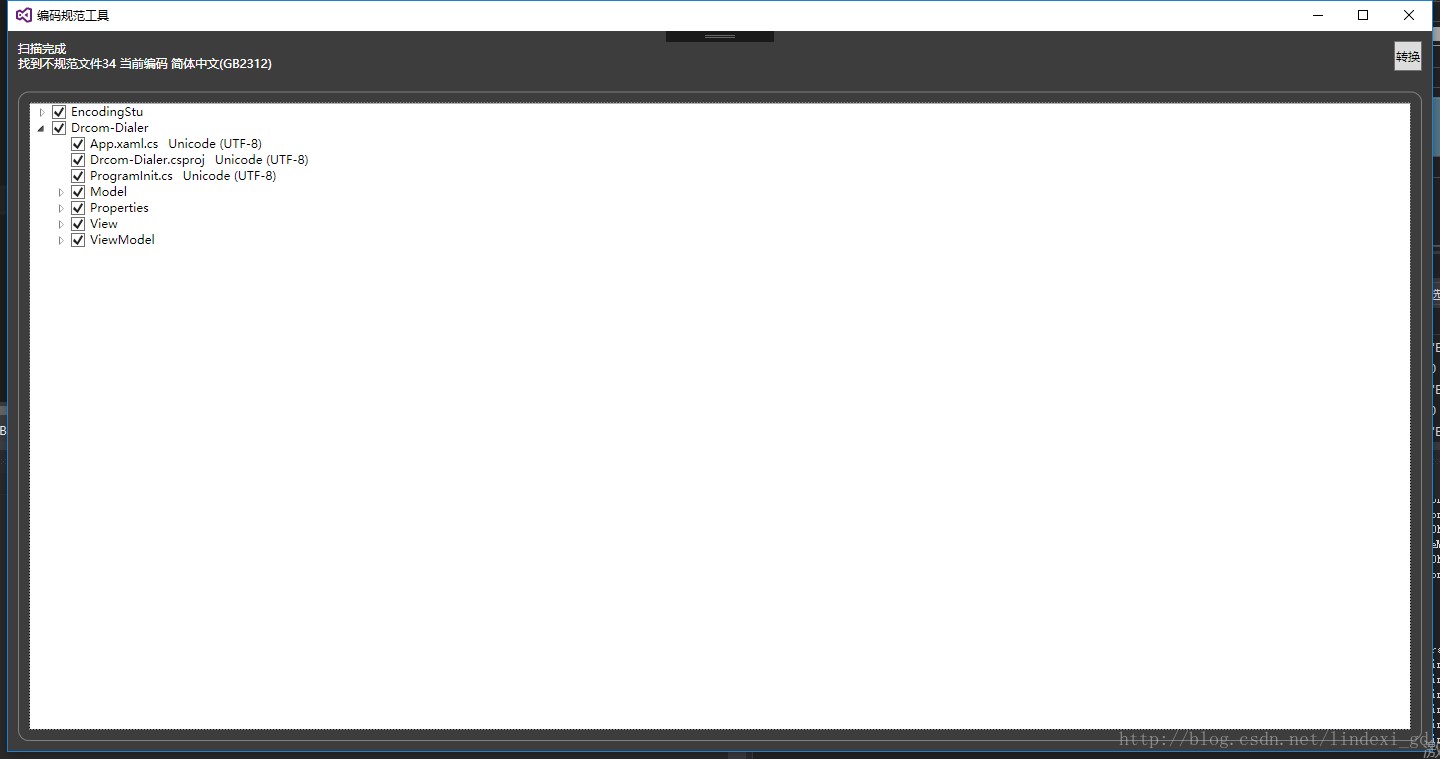
点击 Conform solution encoding ,自动检测方案所有工程的文件编码,如果发现所有的编码都符合规范,那么弹出窗口说所有文件都符合规范。如果有文件不符合规范,那么提示用户是否转换。
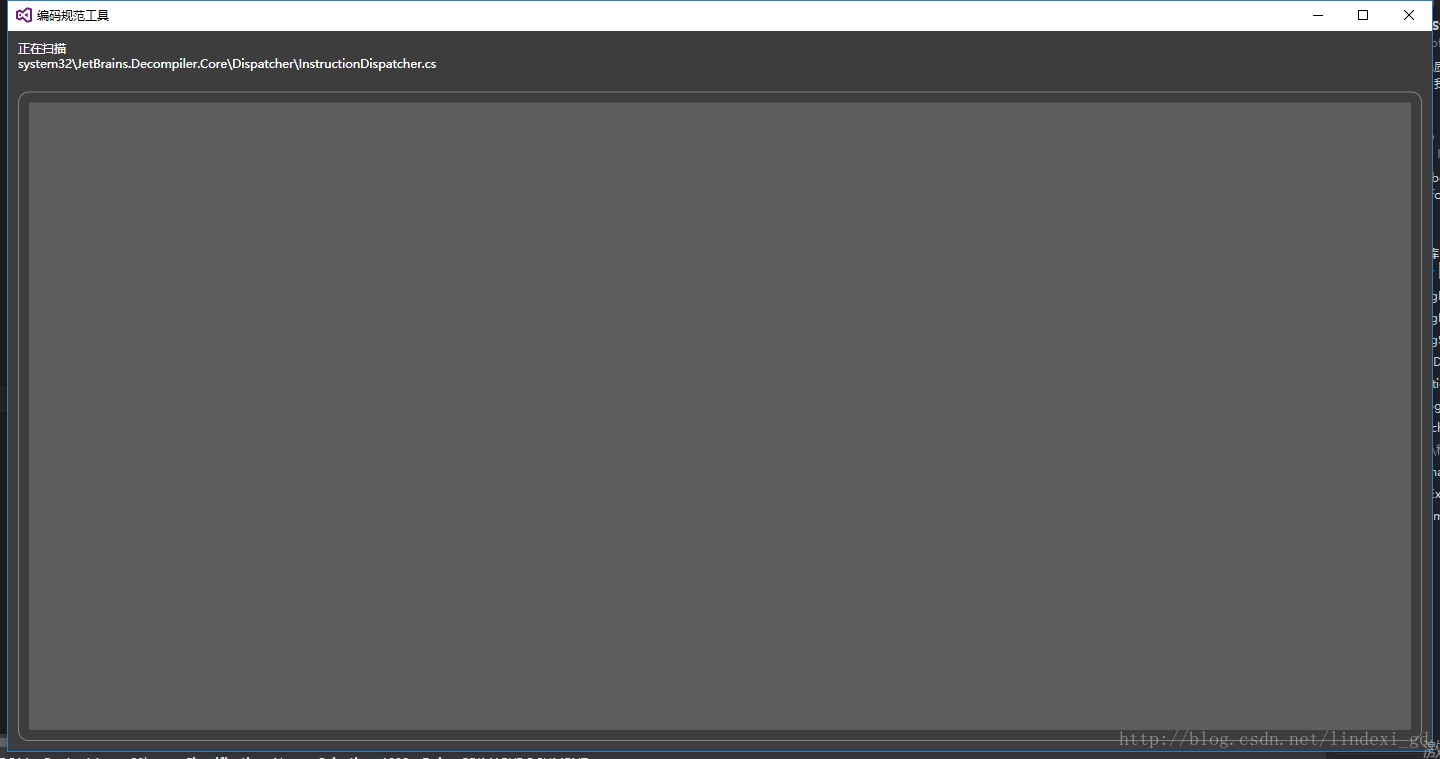
找到所有不符合规范的文件,可以一键点击转换
## 和我组队做工具
这个工具相信是大家比较需要的,所以我就做了这个工具。做这个工具最难的地方在于判断文件编码,和如何做vs扩展两个。如果大家也想做一个差不多的东西,可以参见开发过程中使用的技术:[C# 判断文件编码](https://blog.lindexi.com/post/C-%E5%88%A4%E6%96%AD%E6%96%87%E4%BB%B6%E7%BC%96%E7%A0%81.html ) [VisualStudio 扩展开发](https://blog.lindexi.com/post/VisualStudio-%E6%89%A9%E5%B1%95%E5%BC%80%E5%8F%91.html )
我把工具放在 github : [https://github.com/dotnet-campus/EncodingNormalior](https://github.com/dotnet-campus/EncodingNormalior)
好像我的项目名称 编码规范工具 是 EncodingNormalizer ,写错了,但是不想改。
我还把他放在 vs 扩展库,可以到 [https://marketplace.visualstudio.com/](https://marketplace.visualstudio.com/) 下载。
来说下如何使用我的项目:
我的项目有类库 EncodingNormalior 和插件 EncodingNormalizerVsx。
如果想运行类库,不需要做任何修改。如果想运行插件,需要修改属性->调试,使用外部程序,里面写`C:\Program Files (x86)\Microsoft Visual Studio 14.0\Common7\IDE\devenv.exe` 我现在是 VisualStudio 2015 所以是在`Visual Studio 14.0`
然后修改命令行参数:`/rootsuffix Exp`
然后就可以运行。
如果希望开发这个项目,可以去fork我的github库。
如果现在使用的是 visualStudio 2017 企业版,那么把外部程序修改为`C:\Program Files (x86)\Microsoft Visual Studio\2017\Enterprise\Common7\IDE\devenv.exe`
现在使用 VisualStudio 2019 社区版,将外部程序修改为 `C:\Program Files (x86)\Microsoft Visual Studio\2019\Community\Common7\IDE\devenv.exe`