https://github.com/eiichiroito/microwitch
micro:bit programming environment (based on MIT Scratch)
https://github.com/eiichiroito/microwitch
microbit micropython scratch smalltalk
Last synced: 12 months ago
JSON representation
micro:bit programming environment (based on MIT Scratch)
- Host: GitHub
- URL: https://github.com/eiichiroito/microwitch
- Owner: EiichiroIto
- License: mit
- Created: 2018-06-27T02:42:35.000Z (about 8 years ago)
- Default Branch: master
- Last Pushed: 2023-06-09T23:05:09.000Z (about 3 years ago)
- Last Synced: 2025-04-13T21:52:34.500Z (over 1 year ago)
- Topics: microbit, micropython, scratch, smalltalk
- Language: Smalltalk
- Homepage:
- Size: 64.4 MB
- Stars: 9
- Watchers: 4
- Forks: 0
- Open Issues: 0
-
Metadata Files:
- Readme: README.ja.md
- License: LICENSE
Awesome Lists containing this project
README
# micro:witch
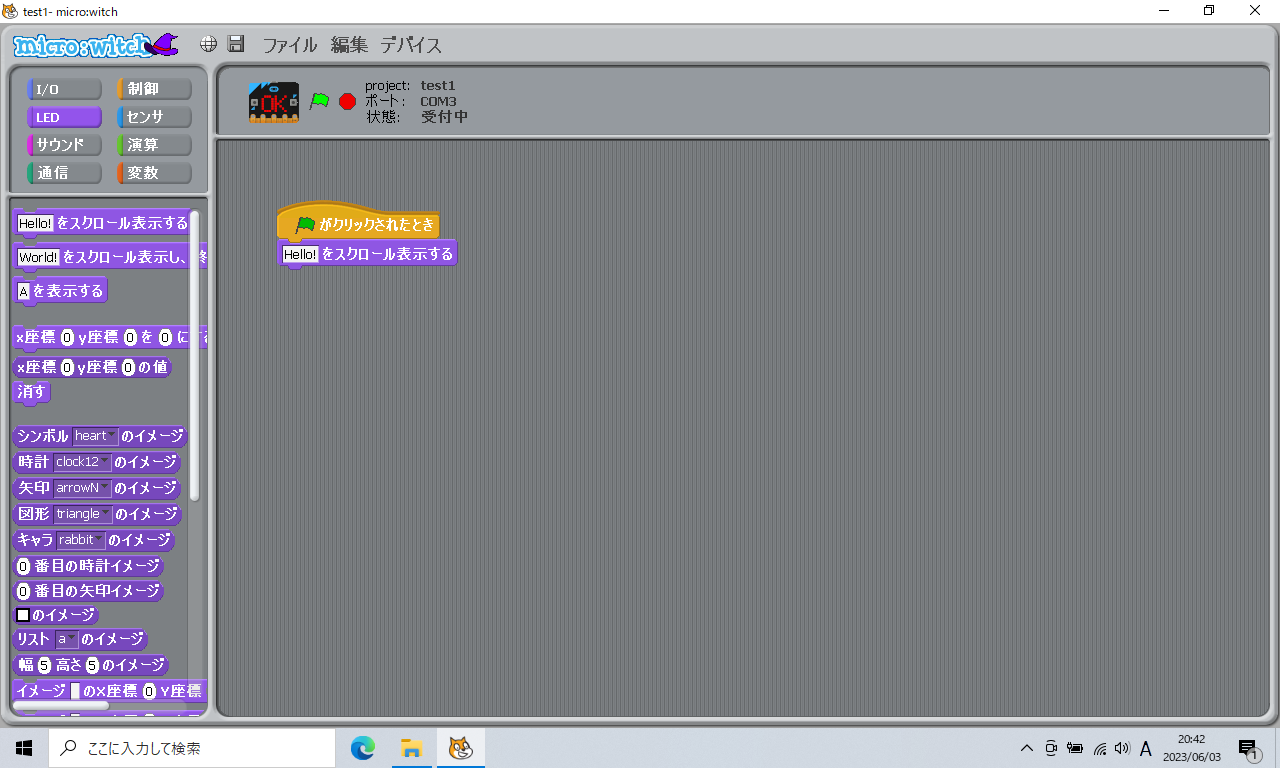
micro:witch は、BBC micro:bit のためのブロック型プログラミング環境です。(based on MIT Scratch)
(BBC micro:bit v2に対応し、一部の機能が利用できるようになっています)
よかったら micro:witch v2 も試してみてください。
[micro:witch v2](https://github.com/EiichiroIto/microwitch2)
## ダウンロードとインストールの方法
1. [Releases ページ](https://github.com/EiichiroIto/microwitch/releases) から最新のリリースを選んでください。
1. Assets の中からリリースファイルを選んでダウンロードしてください。(例 microwitch-v1.3.3-win.zip)
1. ダウンロードしたファイルを適当なフォルダに展開してください。
## 起動方法
1. microwitch.exe を実行してください。
1. 日本語を選んでください。
## ファームウェアのアップロード
micro:witch を使うには、以下の手順で micro:bit にファームウェアを転送しておく必要があります。
1. micro:bit をパソコンに接続します。
1. パソコンが micro:bit をストレージとして認識するまで待ちます。
1. デバイスメニューから「micro:bit を初期化する」を選びます。
1. 「micro:bit を初期化しますか?」で「はい」をクリックします。
1. ファームウェアが転送され、再度 micro:bit が認識されたら完了です。
micro:bit を認識していない場合、3番目の手順でファイル選択ダイアログが表示されることがあります。接続を確認してください。
## 使い方
1. micro:bit をパソコンに接続します。
1. デバイスメニューから「micro:bitに接続する」を選びます。
1. 自動的に micro:bit に接続され、ステータス表示が「接続」から「受付中」に変わります。
1. 作成したスクリプトをクリックすると、micro:bit に転送されて実行されます。
## スクリプトの転送
作成したスクリプトをクリックしただけでは、スクリプトが micro:bit に保存されないので、電源オフや再起動によって micro:bit 内のスクリプトは失われてしまいます。
スクリプトを保存しておいて、電源が入ったら自動的に実行されるようにするには以下の手順に従ってください。
1. 「緑旗がクリックされたとき」のブロックを出します。
1. そのブロックの下に、必要なスクリプトを作ります。
1. micro:bit をパソコンに接続したら、「micro:bit に送信する」を選びます。
1. スクリプトが転送されると、micro:bit が自動的にリセットされ、スクリプトが動き出します。
実行しているスクリプトを止めるには、micro:bit に接続した状態で画面右上の赤色のボタンを押してください。
## トラブルシューティング
### ファームウェアの転送に時間がかかる
USBメモリなど他のUSB装置を抜いてから試してください。
### ファームウェアの転送がうまくできない。
いったん micro:bit をパソコンから抜き、少し待って刺し直してから再度試してください。
micro:bit とパソコンを接続しているケーブルがデータ転送用のものであることを確認してください。
DAPLink ファームウェアのバージョンが古い可能性があります。「microbit ファームウェア DAPLink 更新」で検索して、DAPLink ファームウェアを更新してください。
### 「Traceback ...」などのメッセージが表示される。または、REPL実行できない。
ファームウェアのバージョンが古い可能性があります。再度、micro:bitにファームウェアを転送してください。
古い micro:bit で micro:bit v2 で追加されたコマンド(サウンドイベントなど)を使っている可能性があります。
### micro:bit でスクリプトを実行できない。
デバイスメニューで「micro:bit に接続する」を選び、ポートを選択します。
ストップボタンを押してから「受付中」の表示を確認してください。
### 超音波センサーや拡張ボードが使えない(反応しない)
超音波センサーや拡張ボードを使ったスクリプトを作成したら、一度、「micro:bit に送信する」を実行してください。
動作に必要なプログラムが自動的に転送されます。(少し時間がかかります)
## オフィシャルロゴ
かりんさまによる micro:witch オフィシャルロゴ

## ライセンス
MIT License