https://github.com/electricbubble/gwda-ext-opencv
gwda 的图片匹配扩展库
https://github.com/electricbubble/gwda-ext-opencv
Last synced: 11 months ago
JSON representation
gwda 的图片匹配扩展库
- Host: GitHub
- URL: https://github.com/electricbubble/gwda-ext-opencv
- Owner: electricbubble
- License: mit
- Created: 2020-05-22T02:53:06.000Z (about 6 years ago)
- Default Branch: master
- Last Pushed: 2021-05-18T15:51:17.000Z (about 5 years ago)
- Last Synced: 2024-11-02T09:08:45.946Z (over 1 year ago)
- Language: Go
- Size: 41 KB
- Stars: 15
- Watchers: 3
- Forks: 5
- Open Issues: 0
-
Metadata Files:
- Readme: README.md
- License: LICENSE
Awesome Lists containing this project
README
# gwda-ext-opencv
[electricbubble/gwda](https://github.com/electricbubble/gwda) 的图片匹配扩展库。
## 安装
> 必须先安装好 `OpenCV`,安装步骤可参考 `hybridgroup/gocv`:
> - [macOS](https://github.com/hybridgroup/gocv#macos)
> 建议直接用 `Homebrew` 安装
```bash
go get github.com/electricbubble/gwda-ext-opencv
```
## 使用
```go
package main
import (
"fmt"
. "github.com/electricbubble/gwda"
extOpenCV "github.com/electricbubble/gwda-ext-opencv"
"log"
)
func main() {
driver, err := NewUSBDriver(nil)
checkErr(err)
driverExt, err := extOpenCV.Extend(driver, 0.95)
checkErr(err, "扩展 driver ,指定匹配阀值为 95%(在不修改或者使用 `OnlyOnceThreshold` 的情况下)")
pathZero := "/Users/hero/Documents/temp/2020-05/opencv/flag0.png"
err = driverExt.Tap(pathZero)
checkErr(err, "找到图片(匹配度 >= 95%)后点击(默认 x 向右👉偏移 50%, y 向下👇偏移 50%)")
err = driverExt.TapOffset(pathZero, 0.1, 0.1)
checkErr(err, "找到图片(匹配度 >= 95%)后点击( x 向右👉偏移 10%, y 向下👇偏移 10%)")
pathSeven := "/Users/hero/Documents/temp/2020-05/opencv/flag7.png"
err = driverExt.TapOffset(pathSeven, 0.2, 0.8)
checkErr(err, "找到图片(匹配度 >= 95%)后点击( x 向右👉偏移 20%, y 向下👇偏移 80%)")
err = driverExt.DoubleTap(pathSeven)
checkErr(err, "找到图片(匹配度 >= 95%)后双击(默认 x 向右👉偏移 50%, y 向下👇偏移 50%)")
err = driverExt.DoubleTapOffset(pathSeven, 0.1, 0.25)
checkErr(err, "找到图片(匹配度 >= 95%)后点击( x 向右👉偏移 10%, y 向下👇偏移 25%)")
pathSlash := "/Users/hero/Documents/temp/2020-05/opencv/flag.png"
err = driverExt.SwipeDown(pathSlash, 0.5)
checkErr(err, "向下👇滑动,滑动距离为图片高度的 50%(默认从图片的正中间顶部向底部滑动,默认滑动距离为 1个 图片高度)")
err = driverExt.SwipeDownOffset(pathSlash, 0.25, 1)
checkErr(err, "向下👇滑动( x 向右👉偏移 25%, y 向下👇偏移 100% )")
err = driverExt.SwipeDownOffset(pathSlash, -0.25, -0.8)
checkErr(err, "向下👇滑动( x 向左👈偏移 25%, y 向上👆偏移 80% )")
// WDADebug = true
// 撤销 3次 操作
undo(driverExt, 3)
err = driverExt.SwipeUp(pathSlash, 0.5)
checkErr(err, "向上👆滑动,滑动距离为图片高度的 50%(默认从图片的正中间底部向顶部滑动,默认滑动距离为 1个 图片高度)")
err = driverExt.SwipeUpOffset(pathSlash, 0.9, 0.6)
checkErr(err, "向上👆滑动(起始滑动点 x 向右👉偏移 90%, y 向下👇偏移 60% )")
err = driverExt.OnlyOnceThreshold(0.92).SwipeUpOffset(pathSlash, -0.1, -0.05, 0.3)
checkErr(err, "向上👆滑动,临时指定匹配阀值为 92%,滑动距离为图片高度的 30%(起始滑动点 x 向左👈偏移 10%, y 向上👆偏移 5% )")
// 撤销 3次 操作
undo(driverExt, 3)
err = driverExt.SwipeLeft(pathSlash, 0.5)
checkErr(err, "向左👈滑动,滑动距离为图片宽度的 50%(默认从图片的正中间右侧向左侧滑动,默认滑动距离为 1个 图片宽度)")
err = driverExt.SwipeLeftOffset(pathSlash, 0.5, 0.55)
checkErr(err, "向左👈滑动(起始滑动点 x 向右👉偏移 50%, y 向下👇偏移 55% )")
err = driverExt.OnlyOnceThreshold(0.92).SwipeLeftOffset(pathSlash, -0.15, -0.25)
checkErr(err, "向左👈滑动,临时指定匹配阀值为 92%(起始滑动点 x 向左👈偏移 15%, y 向上👆偏移 25% )")
// driverExt.Debug(extOpenCV.DmNotMatch)
// 撤销 3次 操作
undo(driverExt, 3)
err = driverExt.SwipeRight(pathSlash, 0.5)
checkErr(err, "向右👉滑动,滑动距离为图片宽度的 50%(默认从图片的正中间左侧向右侧滑动,默认滑动距离为 1个 图片宽度)")
err = driverExt.SwipeRightOffset(pathSlash, 0.5, 0.6)
checkErr(err, "向右👉滑动(起始滑动点 x 向右👉偏移 50%, y 向下👇偏移 60% )")
err = driverExt.OnlyOnceThreshold(0.90).SwipeRightOffset(pathSlash, -0.25, -0.05)
checkErr(err, "向右👉滑动(起始滑动点 x 向左👈偏移 25%, y 向上👆偏移 5% )")
// 撤销 10次 操作
undo(driverExt, 10)
}
func undo(dExt *extOpenCV.DriverExt, n int) {
pathUndo := "/Users/hero/Documents/temp/2020-05/opencv/undo.png"
err := dExt.TapWithNumber(pathUndo, n)
checkErr(err, fmt.Sprintf("撤销 %d次 操作\n", n))
}
func checkErr(err error, msg ...string) {
if err != nil {
log.Fatalln(msg, err)
}
}
```
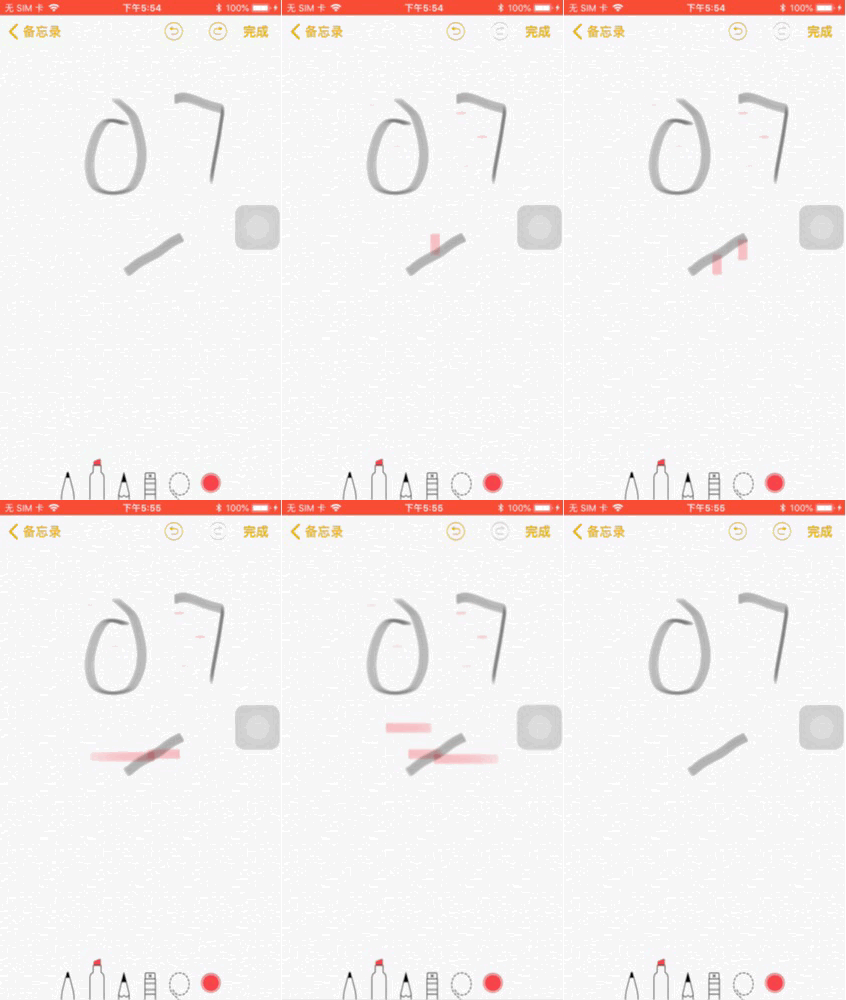
示例代码运行预览
### 手势密码
首先是抠出一张手势密码中的触摸点小图,如下图被圈中的其中一个
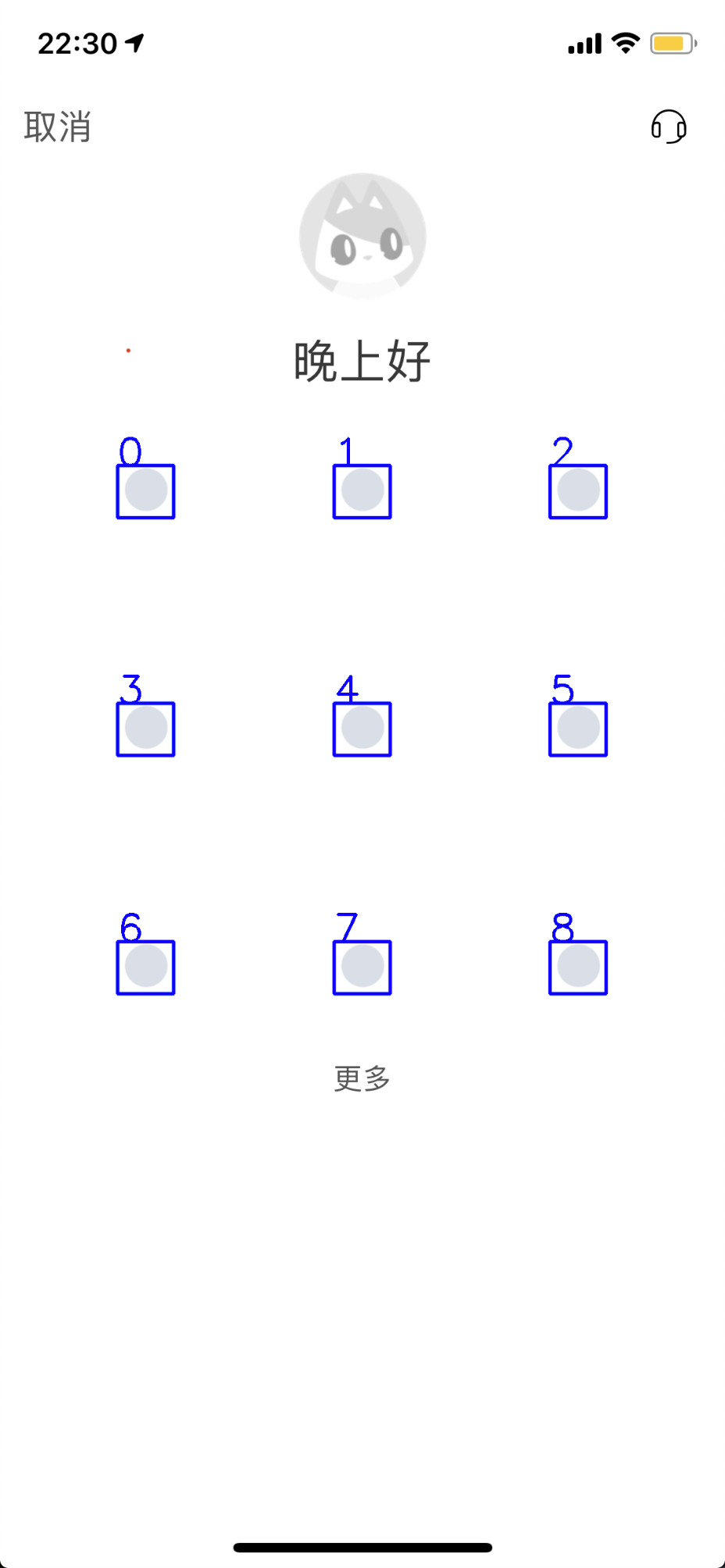
`GesturePassword` 函数会通过这个 触摸点小图 找到全部,并根据上图所示的进行排序。
比如,这里需要一个 `M` 的手势密码,根据排序后的索引值,我们只需要传入 `[]int{6, 3, 0, 4, 2, 5, 8}`
可参考 [gesture_test.go](./gesture_test.go)
> 这里就不放预览图了,觉得有兴趣的可以自己尝试下,这里也只是一个简单的应用方向。