https://github.com/fmw666/git
🍋 Git的基本教程,及一些常用的操作指令、表情包系列、Markdown教程及常用排版和小技巧、docsify文档站点生成器入手等。还有一个Hexo+Github简易快速搭博客的教程说明,例如,我的博客,欢迎访问!
https://github.com/fmw666/git
blog docsify emoji git github markdown
Last synced: 2 months ago
JSON representation
🍋 Git的基本教程,及一些常用的操作指令、表情包系列、Markdown教程及常用排版和小技巧、docsify文档站点生成器入手等。还有一个Hexo+Github简易快速搭博客的教程说明,例如,我的博客,欢迎访问!
- Host: GitHub
- URL: https://github.com/fmw666/git
- Owner: fmw666
- Created: 2018-11-01T13:12:00.000Z (over 7 years ago)
- Default Branch: master
- Last Pushed: 2022-05-04T09:09:36.000Z (about 4 years ago)
- Last Synced: 2025-07-27T01:40:57.805Z (12 months ago)
- Topics: blog, docsify, emoji, git, github, markdown
- Language: Shell
- Homepage: https://fmw666.github.io/
- Size: 78.5 MB
- Stars: 2
- Watchers: 0
- Forks: 0
- Open Issues: 0
-
Metadata Files:
- Readme: README.md
Awesome Lists containing this project
README
# 📕Git基本教程
*⚡[Git]()是目前世界上最先进的分布式版本控制系统(没有之一)。*
添加 README.md 文档的作用:官方的说法是`Help people interested in this repository understand your project by adding a README.`
> 通过添加自述,帮助对这个存储库感兴趣的人理解您的项目。(来自有道翻译)
- **在[Windows]()上安装[Git]()**
> [Git官网](https://git-scm.com/downloads)直接下载安装程序,(网速慢的同学请移步[国内镜像](https://pan.baidu.com/s/1kU5OCOB#list/path=%2Fpub%2Fgit))
+ 安装完成后,在开始菜单里找到`"Git"->"Git Bash"`,进行如下配置:
```git
$ git config --global user.name "Your Name"
$ git config --global user.email "email@example.com"
```
+ 生成相应的令牌,本地一份,Github 一份,这样 Github 可以在你使用仓库的时候,进行校验确定你的身份。
```git
$ cd ~/.ssh
$ mkdir key_backup
$ ssh-keygen -t rsa -C "email@example.com"
```
+ 生成如下两个文件:
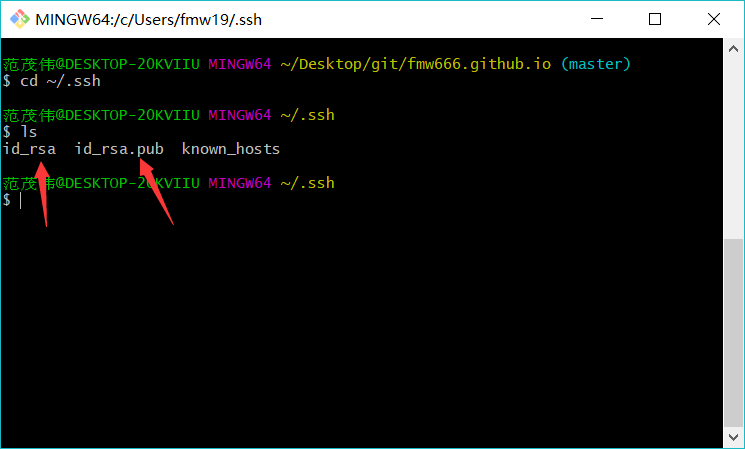
> `id_rsa.pub` 就是我们待会需要的公钥文件,使用命令 `$ cat id_rsa.pub` 再将内容复制到剪切板,然后进入github账号设置里面添加SSH key
然后输入 `$ ssh -T git@github.com` 测试连通状态
- **创建本地仓库**
+ 选择一个本地文件夹,用作保存本地仓库文件,尽量是空文件夹。
+ 然后使用命令 `$ git init` 初始化文件夹。
> 其实是在当前文件夹下生成一个叫 `.git` 的隐藏文件夹,里面是一些配置文件,不要随意更改。
+ 使用 `$ git clone https://github.com/name/repository.git` 将远程仓库克隆到本地此文件夹下。
> [name]() 是自己的昵称,[repository]() 是自己的仓库名,不要忘记末尾的 `.git` 后缀。
+ 然后此文件夹下会多一个和你仓储名一样的文件夹,内部文件与远程仓库一样。
- **常用命令**
```git
$ git add . //添加文件
$ git commit -m "commit-messages" //提交本地仓库
$ git push origin master //提交远程仓库
$ git pull //拉取远程文件,与以下命令类似
$ git branch temp //创建本地分支
$ git fetch origin master:temp
$ git merge master
```
> **添加文件**
```git
$ git init
$ git clone https://github.com/name/repository.git
$ git add name.md #如果想一次全部添加则:git add -A
$ git commit -m '添加了name文件' #提交并添加操作说明
$ git push origin master
```
> **删除文件夹**
```git
$ git init
$ git clone https://github.com/name/repository.git
$ git pull origin master #将远程仓库里面的项目拉下来
$ git dir #查看有哪些文件夹
$ git rm -r --cached target #删除target文件夹
$ git commit -m '删除了target文件夹' #提交并添加操作说明
```
> **上传超过100M的文件到github**
```git
$ git lfs install #在本地仓库下安装lfs
#添加了大文件后...
$ git lfs track "文件名.后缀名" #重要一步! 正确会显示提示:'Tracking "文件名.后缀名"'
$ git add .
$ git commit -m "提交信息"
$ git push -u origin master
```
- **图床介绍**
*写博客就无法避免上传图片,图床就是这么一个地方,就是一个网站,你发自己的图片上传到它的网站,然后它给你一个这个图片的链接,插入博客中就能显示图片了。*
+ 推荐一个知名的,七牛云[https://portal.qiniu.com/](https://portal.qiniu.com/),注册完实名认证后有一些优惠。
+ 还有一个神奇的网站:[https://sm.ms/](https://sm.ms/),也能用
- **Hexo+github博客搭建**
+ 推荐一个CSDN博主的文章,[点击这里](https://blog.csdn.net/Mr_yu_java/article/details/81077064)
+ 一个git用户很详细的分享,[点击这里](https://hans2936.github.io/2018/06/06/HexoLog/)
+ 当然,官方教程更全面,[点击这里](https://hexo.io/zh-cn/docs/deployment.html)
*这里分享一篇我的总结,[点击这里](https://github.com/fmw666/Git/blob/master/Hexo%20%2B%20Github%E5%8D%9A%E5%AE%A2%E6%90%AD%E5%BB%BA.md)*