https://github.com/gentee/run-buttons
Desktop server for Run buttons mobile client. It allows you to run desktop applications from the phone.
https://github.com/gentee/run-buttons
mobile remote-desktop remote-execution remote-shell
Last synced: 7 months ago
JSON representation
Desktop server for Run buttons mobile client. It allows you to run desktop applications from the phone.
- Host: GitHub
- URL: https://github.com/gentee/run-buttons
- Owner: gentee
- License: mit
- Created: 2019-11-06T04:31:37.000Z (almost 7 years ago)
- Default Branch: master
- Last Pushed: 2025-07-10T06:05:42.000Z (about 1 year ago)
- Last Synced: 2025-07-10T14:55:28.312Z (about 1 year ago)
- Topics: mobile, remote-desktop, remote-execution, remote-shell
- Language: Go
- Size: 1.02 MB
- Stars: 13
- Watchers: 2
- Forks: 2
- Open Issues: 0
-
Metadata Files:
- Readme: README-ru.md
- License: LICENSE
Awesome Lists containing this project
README
# Run Buttons
Программа Run Buttons позволяет вам запускать приложения на компьютере с мобильного телефона. Программа состоит из двух частей - приложения, которое необходимо запустить на компьютере и приложения для Android, которое необходимо установить на телефон. Для соединения компьютера и телефона нужно, чтобы телефон подключился по Wi-Fi к той же сети, к которой подключен компьютер.
Данный репозитарий содержит исходный код и готовые приложения для запуска на компьютере. Исходный код и приложение для мобильного телефона находится в репозитарии [github.com/gentee/run_buttons_phone](https://github.com/gentee/run_buttons_phone).
## Скачать
Run Buttons является **кросс-платформенным бесплатным приложением** с открытыми исходными текстами. Вы можете самостоятельно скомпилировать десктоп приложение или скачать готовые исполняемые файлы для вашей платформы.
- [Linux amd64](https://github.com/gentee/run-buttons/releases/download/v1.0.0/run-buttons-1.0.0-linux-amd64.zip)
- [Windows amd64](https://github.com/gentee/run-buttons/releases/download/v1.0.0/run-buttons-1.0.0-windows-amd64.zip)
- [macOS amd64](https://github.com/gentee/run-buttons/releases/download/v1.0.0/run-buttons-1.0.0-darwin-amd64.zip)
Прочие дистрибутивы для Linux, macOS, Windows находятся [здесь](https://github.com/gentee/run-buttons/releases).
## Mobile client
[ ](https://play.google.com/store/apps/details?id=net.gentee.run_buttons_phone&pcampaignid=pcampaignidMKT-Other-global-all-co-prtnr-py-PartBadge-Mar2515-1)
- **[Run Buttons клиент для Android](https://github.com/gentee/run_buttons_phone)**
## Ссылки
- [Documentation](README.md)
### Youtube
[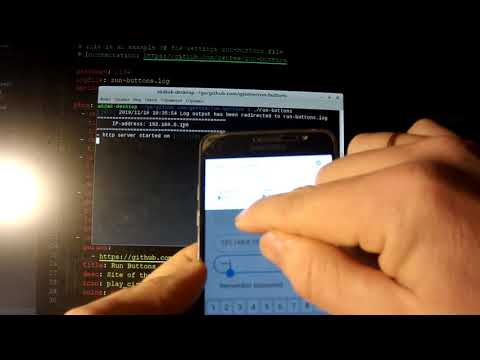](https://www.youtube.com/watch?v=ipd8pMGdaSs)
## Шаг 1. Создайте файл конфигурации
Перед запуском программы вам необходимо создать файл конфигурации **run-buttons.yaml**. Он должен находится в той же директории, что и программа. Вы можете переименовать этот файл и хранить его где угодно, но в этом случае, вы должны указывать полное его имя в параметре при запуске.
```
# default config file
./run-buttons
# custom config file
./run-buttons /home/user/mybuttons.cfg
```
## Шаг 2. Настройка файла конфигурации
Файл конфигурации должен иметь формат YAML. Рассмотрим все параметры, которые можно указать в файле конфигурации.
**password**
Пароль, не является обязательным, но крайне рекомендуется его указывать.
**port**
По умолчанию, используется порт *1321*. Вы можете указать другой порт, но в этом случае этот же порт необходимо будет указывать вместе с IP-адресом при подключении с мобильного телефона.
**logfile**
По умолчанию, вся информация о подключениях и запусках выводится на консоль. Вы можете указать лог-файл, для записи этой информации на диск.
**defcolor**
Можно указывать цвет иконки для каждой кнопки. Если он не определен, то будет использоваться данный RGB цвет. По умолчанию, *0x006699*.
**deficon**
Можно указывать иконку для каждой кнопки. Если иконка не определена, то будет использоваться указанная иконка. По умолчанию, *play_circle_outline*. Необходимо указывать имя из [Material Design Icons](https://material.io/resources/icons/?style=baseline).
**devices**
Для безопасности, рекомендуем указать в этом параметре список уникальных идентификаторов мобильных устройств, которые могут подключаться к компьютеру. В этом случае, подключение с других устройств будет невозможно, даже зная пароль. Уникальный идентификатор устройства показывается на странице логина в мобильном приложении.
**btns**
Этот параметр содержит список кнопок для запуска приложений. Это единственный обязательный параметр. Каждая кнопка может иметь следующие параметры:
* *cmd* - запускаемое приложение. Обязательный параметр.
* *params* - массив параметров командной строки
* *dir* - рабочая директория
* *title* - заголовок кнопки. Если не указан, то на кнопке будет показываться имя запускаемого приложения.
* *desc* - дополнительное описание, которое показывается под заголовком кнопки.
* *color* - RGB цвет иконки.
* *icon* - имя Material Design иконки.
Пример конфигурации
``` yaml
password: 1234
logfile: run-buttons.log
devices: [a3a454fa41a4fc0a]
btns:
- cmd: gnome-calculator
title: Calculator
icon: view_module
- cmd: gucharmap
title: Character Map
- cmd: gnome-terminal
title: New Terminal
icon: desktop-windows
desc: Open a new terminal
- cmd: xdg-open
params: [https://ru.wikipedia.org/]
title: Wikipedia
icon: language
color: 0x33ccff
- cmd: xdg-open
params:
- https://github.com/gentee/run_buttons_phone
title: Run Buttons
desc: Site of the mobile client
icon: play_circle_filled
color: 0x669900
```
## Шаг 3. Запуск
После того как вы создали файл конфигурации с кнопками для запуска приложений, вы можете запустить программу **Run Buttons**. Если все настройки были указаны верно, то она выведет примерно следующее.

Здесь вы видите IP-адрес, который необходимо будет указать в мобильном приложении. Если вы будете вносить изменения в файл конфигурации, то вы должны перезапускать программу. В мобильном приложении достаточно нажать на кнопку обновления.