https://github.com/hello-java-maker/sihai-maven-ssm-alipay
阿里支付宝支付和微信支付,包括:阿里沙箱环境支付宝测试demo,支付宝支付整合到spring+springmvc+mybatis环境和微信整合到如上环境,功能非常齐全,只需要修改对应的配置文件即可,帮助文档齐全!
https://github.com/hello-java-maker/sihai-maven-ssm-alipay
Last synced: about 1 year ago
JSON representation
阿里支付宝支付和微信支付,包括:阿里沙箱环境支付宝测试demo,支付宝支付整合到spring+springmvc+mybatis环境和微信整合到如上环境,功能非常齐全,只需要修改对应的配置文件即可,帮助文档齐全!
- Host: GitHub
- URL: https://github.com/hello-java-maker/sihai-maven-ssm-alipay
- Owner: hello-java-maker
- Created: 2018-06-21T07:20:46.000Z (about 8 years ago)
- Default Branch: master
- Last Pushed: 2021-07-24T02:40:20.000Z (almost 5 years ago)
- Last Synced: 2025-04-12T23:39:30.349Z (about 1 year ago)
- Language: Java
- Homepage:
- Size: 110 KB
- Stars: 751
- Watchers: 36
- Forks: 406
- Open Issues: 6
-
Metadata Files:
- Readme: README.md
Awesome Lists containing this project
README
## 支付宝支付、微信支付等第三方支付方式项目推荐
今天更新一下这个github,主要是加入一些优质的第三方支付的项目,一些是可以快速的集成到项目中,一些是可以作为学习第三方支付的项目,希望对大家有帮助。
- [一个Github项目搞定微信、QQ、支付宝等第三方登录](https://mp.weixin.qq.com/s/CrnicXHoaPGr5DBCPwZOQg)
- [推荐多个第三方支付的项目,包括微信支付、支付宝支付等主流支付系统](https://mp.weixin.qq.com/s/GiCVeo1QY3Mqx-0R2rLqdA)
## JavaInterview:Java面试+Java后端技术学习指南
【Java面试+Java后端技术学习指南】:一份通向理想互联网公司的面试指南,包括 Java,技术面试必备基础知识、Leetcode、计算机操作系统、计算机网络、系统设计、分布式、数据库(MySQL、Redis)、Java 项目实战等
- https://github.com/hello-java-maker/JavaInterview
## SSM项目引入文档目录
- 支付宝沙箱环境测试demo
- 支付宝整合到ssm环境
- 微信支付整合到ssm环境
### 一、支付宝测试环境代码测试
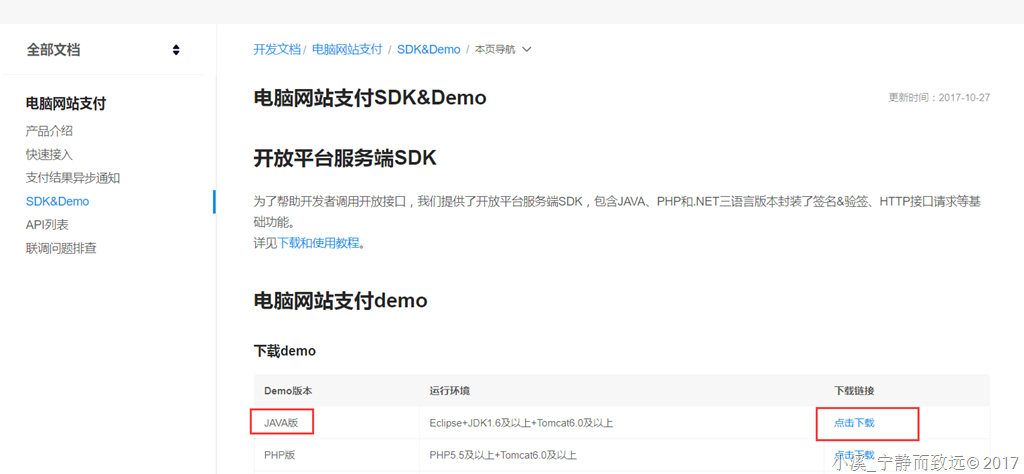
#### 1.下载电脑网站的官方demo:
下载地址:https://docs.open.alipay.com/270/106291/
#### 2.下载解压导入eclipse
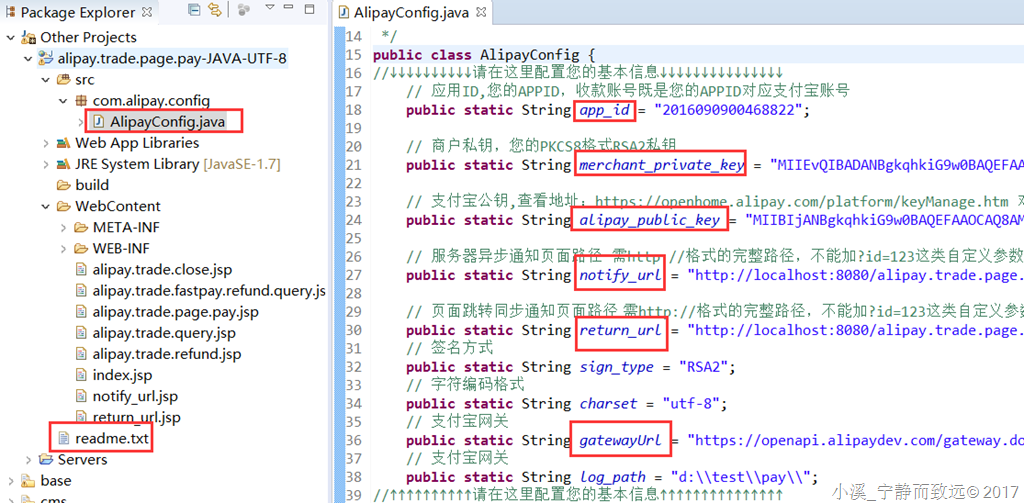
readme.txt请好好看一下。
只有一个Java配置类,其余都是JSP。
#### 3.配置AlipayConfig
(1).注册蚂蚁金服开发者账号(免费,不像苹果会收取费用)
注册地址:https://open.alipay.com ,用你的支付宝账号扫码登录,完善个人信息,选择服务类型(我选的是自研)。
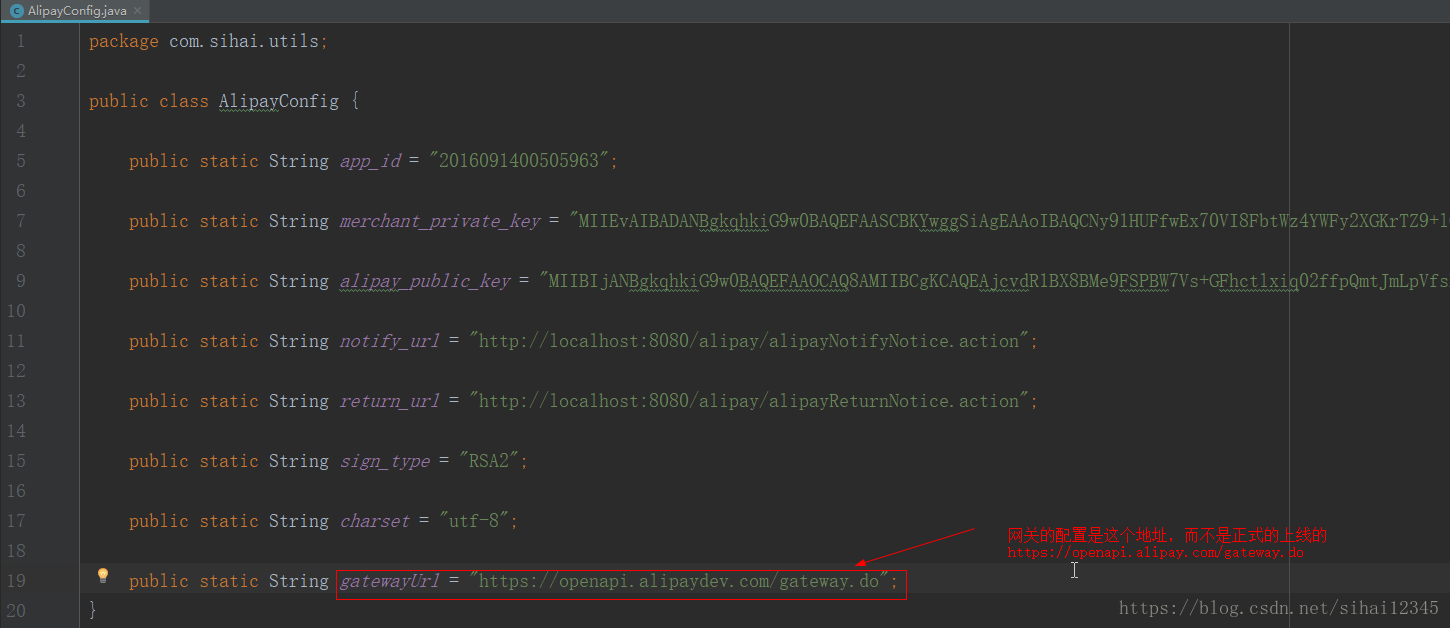
(2).设置app_id和gatewayUrl
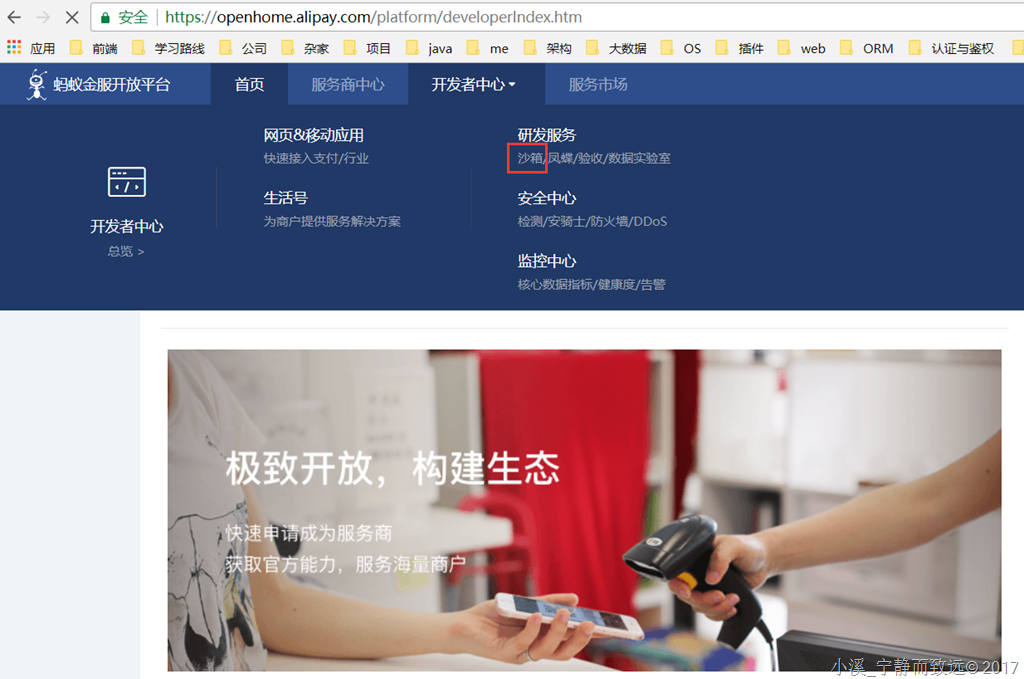
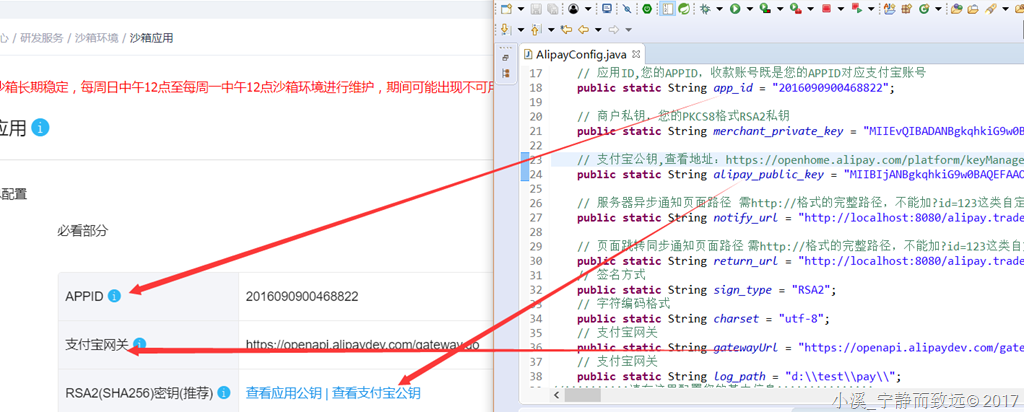
其中密钥需要自己生成,appID和支付宝网关是已经给好的,网关有dev字样,表明是用于开发测试。
(3).设置密钥

点击“生成方法”,打开界面如下:
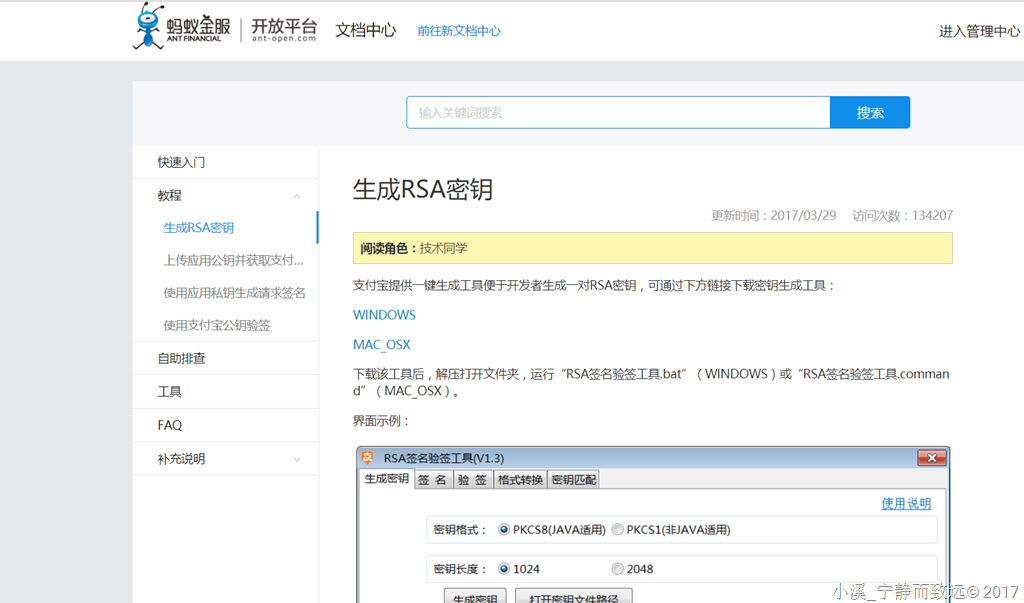
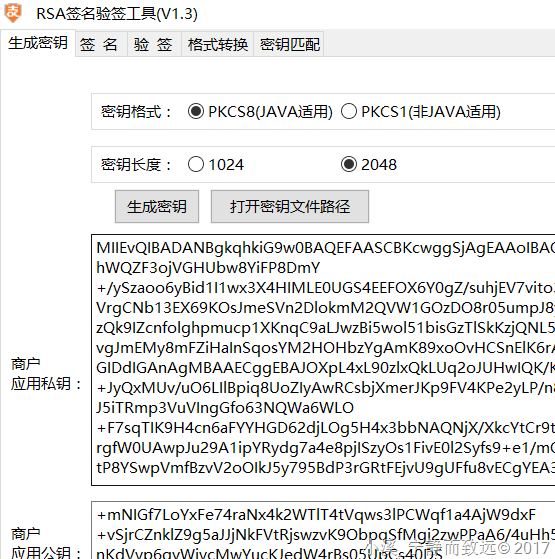
下周密钥生成工具,解压打开后,选择2048位生成密钥:
如果没有设置过,此时显示文本是“设置应用公钥”,我这里是已经设置过得。
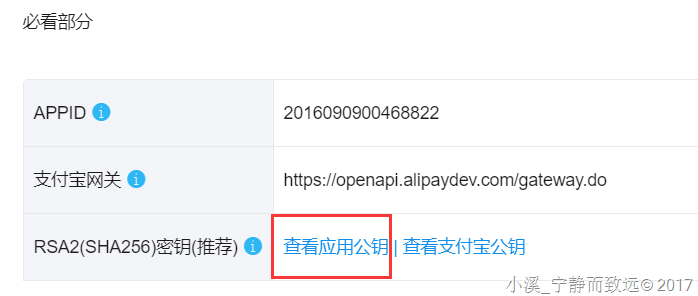
设置方法,“打开密钥文件路径”:
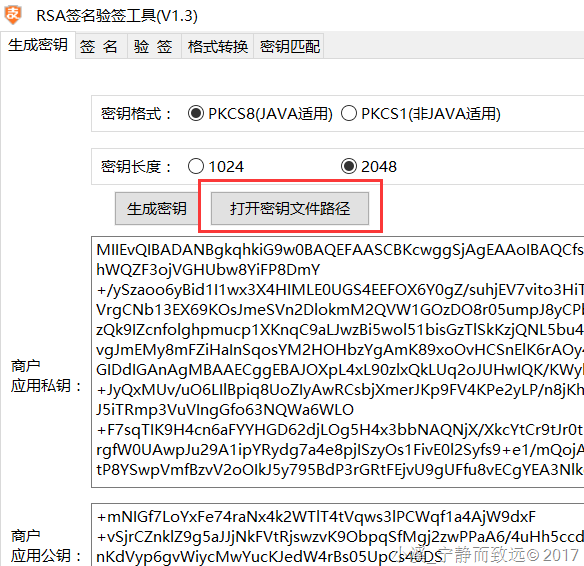
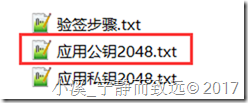
复制应用公钥2048.txt中的内容到点击“设置应用公钥”的弹出框中,保存:
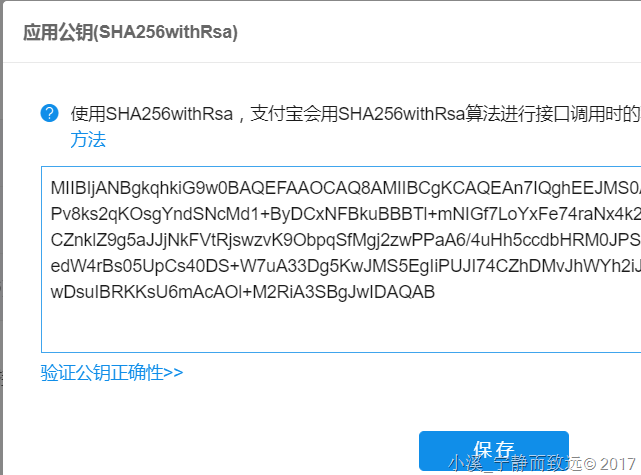
- 商户私钥(merchant_private_key)
复制 应用私钥2048.txt 中的内容到merchant_private_key中。
- 支付宝公钥(alipay_public_key)
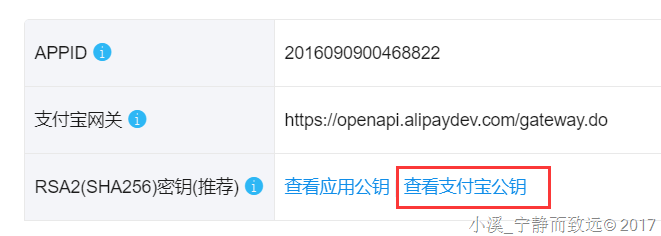
点击如上图链接,复制弹出框里面的内容到alipay_public_key。
如果这个设置不对,结果是:支付成功,但是验签失败。
如果是正式环境,需要上传到对应的应用中:
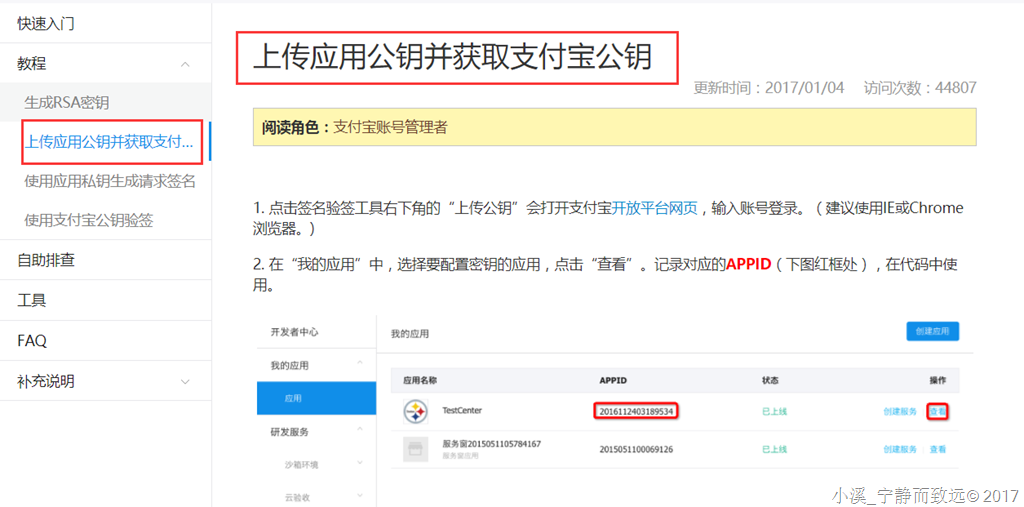
(4).服务器异步通知页面路径(notify_url)
如果没有改名,修改IP和端口号就可以了,我自己的如下:
```
http://localhost:8080/alipay.trade.page.pay-JAVA-UTF-8/notify_url.jsp
```
(5).页面跳转同步通知页面路径(return_url)
```
http://localhost:8080/alipay.trade.page.pay-JAVA-UTF-8/return_url.jsp
```
#### 4.测试运行
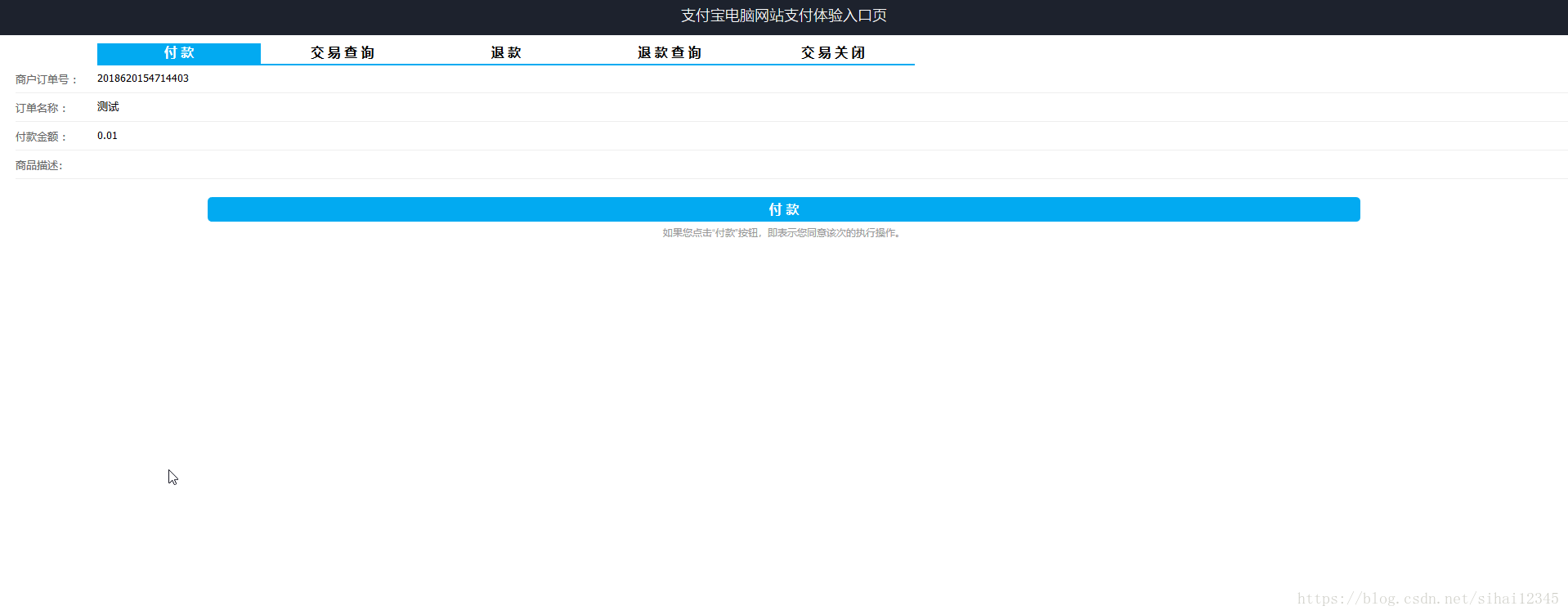
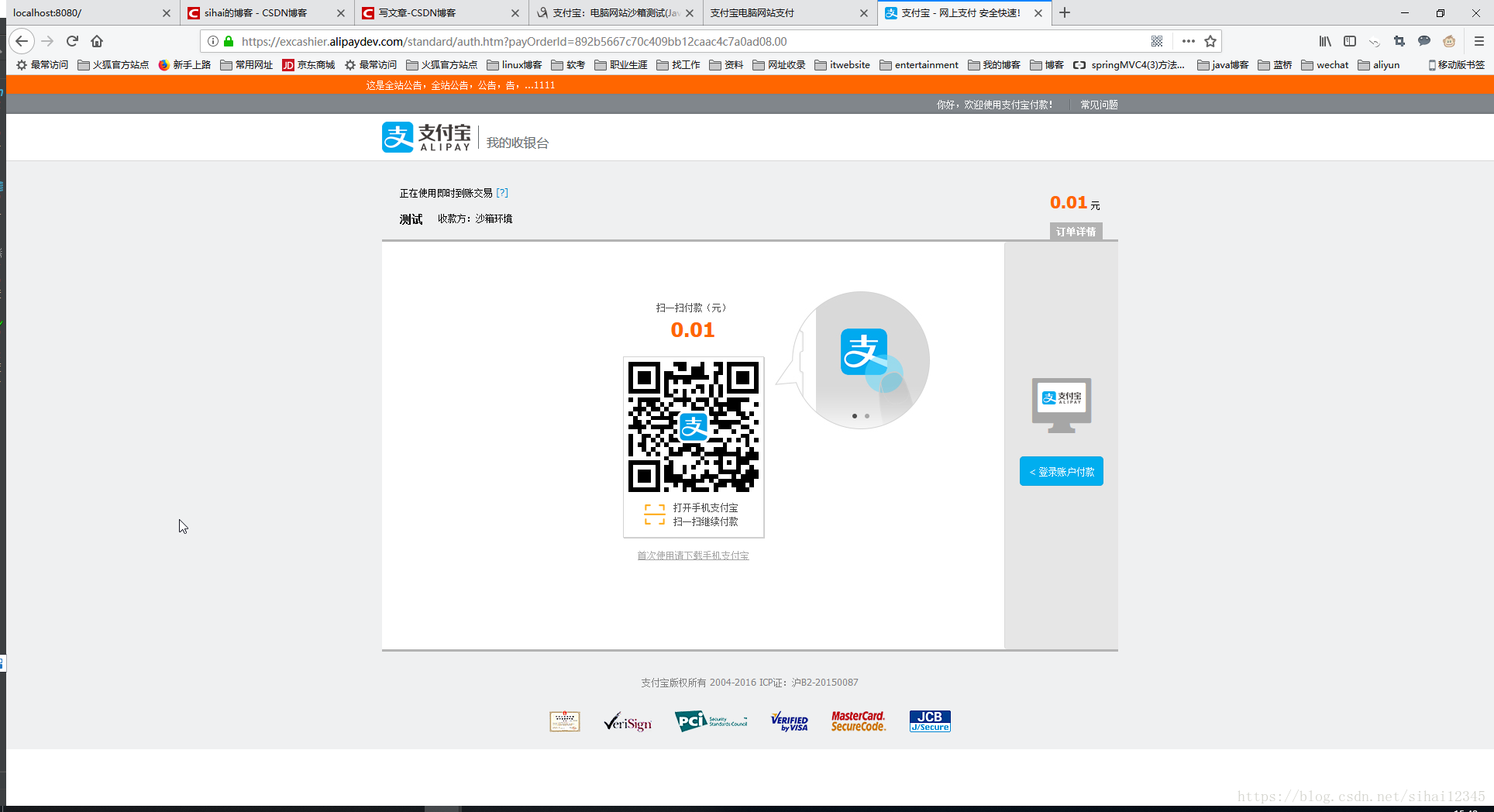
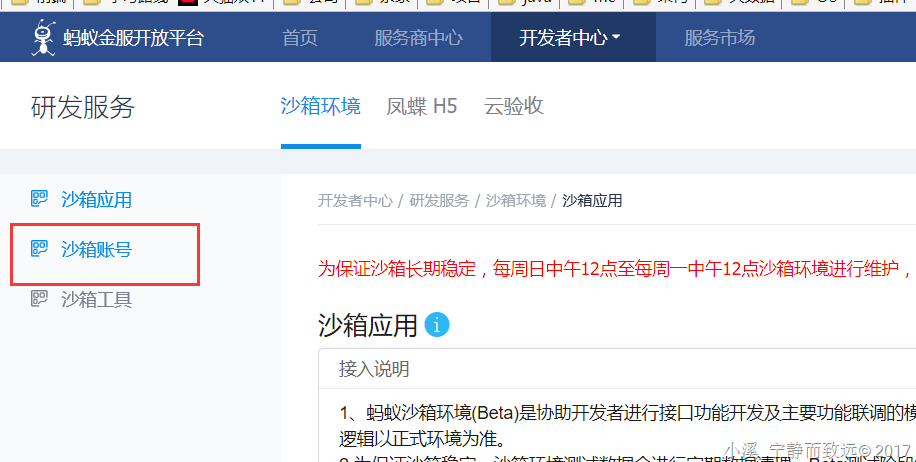
测试用的支付宝买家账户可以在“沙箱账号”这个页面可以找到:
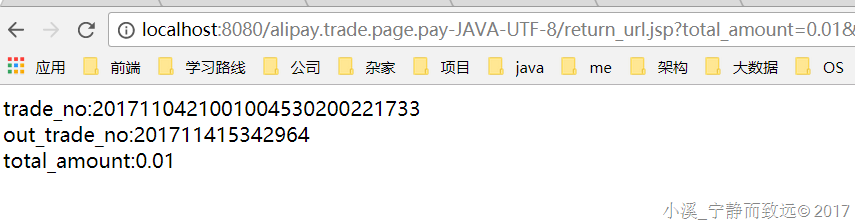
支付成功后,验签结果:
#### 问题解决
由于我们使用的是沙箱测试环境,测试环境和正式上线的环境的**网关**是不一样的,如果配置错误,会出现,appid错误的问题。配置如下:
### 二、将支付宝支付整合到ssm框架
#### 1、项目架构
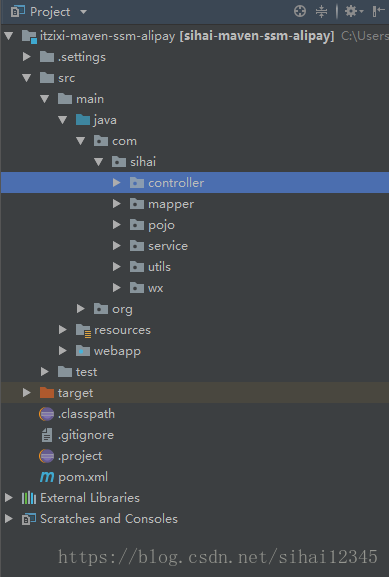
- 项目架构:spring+springmvc+mybatis
- 数据库:mysql
- 部署环境:tomcat9.0
- 开发环境:jdk9、idea
- 支付:支付宝、微信
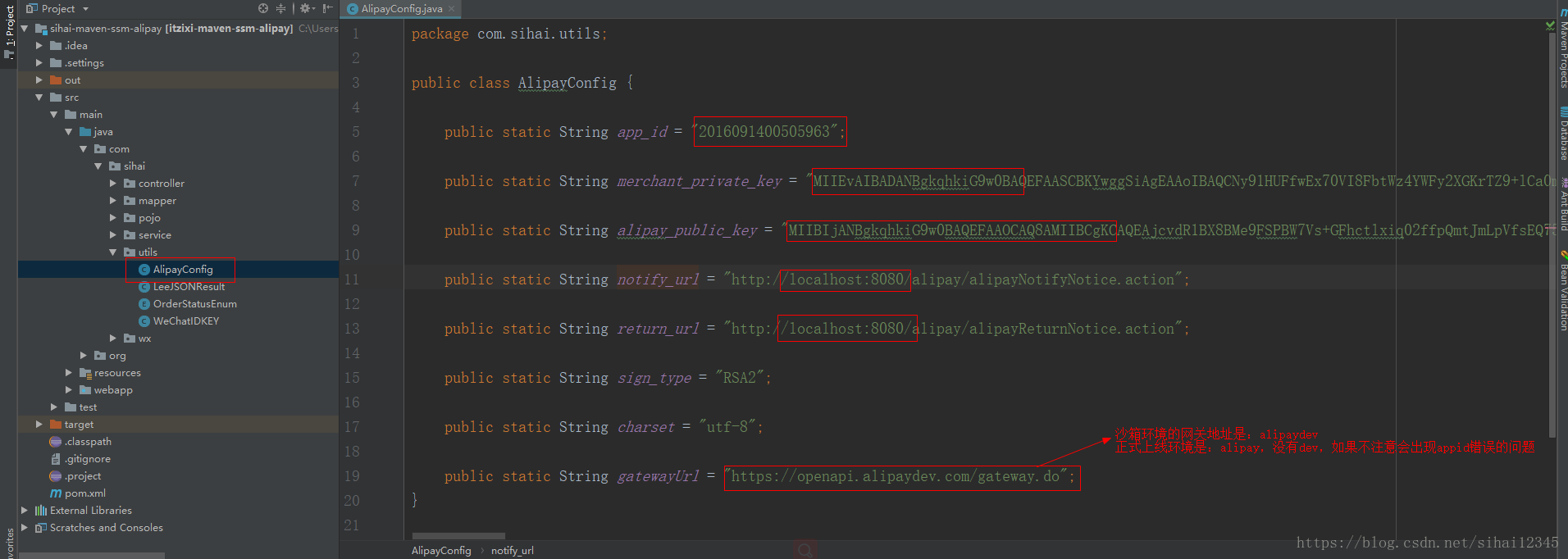
整合到ssm一样,我们需要像沙箱测试环境一样,需要修改**支付的配置信息**
#### 2、数据库代码
主要包括以下的数据库表:
- user:用户表
- order:支付产生的订单
- flow:流水账
- product:商品表:用于模拟购买商品。
```
drop table if exists user;
/*==============================================================*/
/* Table: user */
/*==============================================================*/
create table user
(
id varchar(20) not null,
username varchar(128),
sex varchar(20),
primary key (id)
);
alter table user comment '用户表';
CREATE TABLE `flow` (
`id` varchar(20) NOT NULL,
`flow_num` varchar(20) DEFAULT NULL COMMENT '流水号',
`order_num` varchar(20) DEFAULT NULL COMMENT '订单号',
`product_id` varchar(20) DEFAULT NULL COMMENT '产品主键ID',
`paid_amount` varchar(11) DEFAULT NULL COMMENT '支付金额',
`paid_method` int(11) DEFAULT NULL COMMENT '支付方式\r\n 1:支付宝\r\n 2:微信',
`buy_counts` int(11) DEFAULT NULL COMMENT '购买个数',
`create_time` datetime DEFAULT NULL COMMENT '创建时间',
PRIMARY KEY (`id`)
) ENGINE=InnoDB DEFAULT CHARSET=utf8mb4 COMMENT='流水表';
CREATE TABLE `orders` (
`id` varchar(20) NOT NULL,
`order_num` varchar(20) DEFAULT NULL COMMENT '订单号',
`order_status` varchar(20) DEFAULT NULL COMMENT '订单状态\r\n 10:待付款\r\n 20:已付款',
`order_amount` varchar(11) DEFAULT NULL COMMENT '订单金额',
`paid_amount` varchar(11) DEFAULT NULL COMMENT '实际支付金额',
`product_id` varchar(20) DEFAULT NULL COMMENT '产品表外键ID',
`buy_counts` int(11) DEFAULT NULL COMMENT '产品购买的个数',
`create_time` datetime DEFAULT NULL COMMENT '订单创建时间',
`paid_time` datetime DEFAULT NULL COMMENT '支付时间',
PRIMARY KEY (`id`)
) ENGINE=InnoDB DEFAULT CHARSET=utf8mb4 COMMENT='订单表';
CREATE TABLE `product` (
`id` varchar(20) NOT NULL,
`name` varchar(20) DEFAULT NULL COMMENT '产品名称',
`price` varchar(11) DEFAULT NULL COMMENT '价格',
PRIMARY KEY (`id`)
) ENGINE=InnoDB DEFAULT CHARSET=utf8mb4 COMMENT='产品表 ';
```
#### 3、dao数据接口层
这里就不介绍了,这个只包括简单的curd,可以使用`通用mapper`,或者`逆向工程`就行。
以订单order为例给出:
```
public interface OrdersMapper {
int countByExample(OrdersExample example);
int deleteByExample(OrdersExample example);
int deleteByPrimaryKey(String id);
int insert(Orders record);
int insertSelective(Orders record);
List selectByExample(OrdersExample example);
Orders selectByPrimaryKey(String id);
int updateByExampleSelective(@Param("record") Orders record, @Param("example") OrdersExample example);
int updateByExample(@Param("record") Orders record, @Param("example") OrdersExample example);
int updateByPrimaryKeySelective(Orders record);
int updateByPrimaryKey(Orders record);
}
```
**注意:**源代码最后给出。
#### 4、service层
同上,最后在项目源代码里可见。
以订单order为例给出:
```
/**
* 订单操作 service
* @author ibm
*
*/
public interface OrdersService {
/**
* 新增订单
* @param order
*/
public void saveOrder(Orders order);
/**
*
* @Title: OrdersService.java
* @Package com.sihai.service
* @Description: 修改叮当状态,改为 支付成功,已付款; 同时新增支付流水
* Copyright: Copyright (c) 2017
* Company:FURUIBOKE.SCIENCE.AND.TECHNOLOGY
*
* @author sihai
* @date 2017年8月23日 下午9:04:35
* @version V1.0
*/
public void updateOrderStatus(String orderId, String alpayFlowNum, String paidAmount);
/**
* 获取订单
* @param orderId
* @return
*/
public Orders getOrderById(String orderId);
}
```
#### 4、支付宝支付controller(支付流程)
**支付流程图**
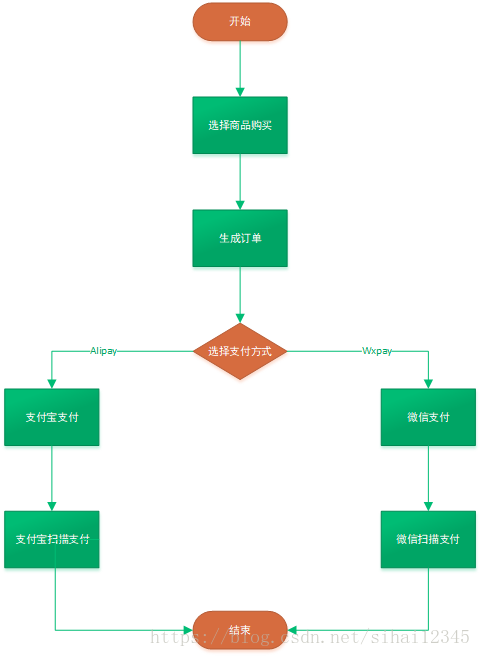
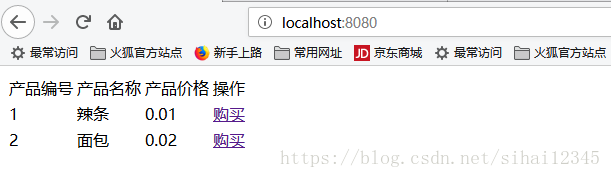
首先,启动项目后,输入http://localhost:8080/,会进入到商品页面,如下:
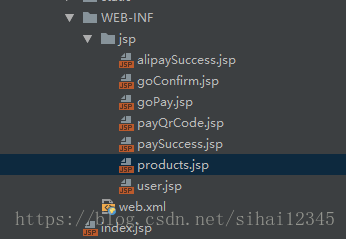
下面是页面代码
**商品页面(products.jsp)**
```
<%@ page language="java" contentType="text/html; charset=UTF-8" pageEncoding="UTF-8"%>
<%@ taglib prefix="c" uri="http://java.sun.com/jsp/jstl/core" %>
<%@ taglib uri="http://java.sun.com/jsp/jstl/functions" prefix="fn" %>
产品编号
产品名称
产品价格
操作
${p.id }
${p.name }
${p.price }
购买
$(document).ready(function() {
var hdnContextPath = $("#hdnContextPath").val();
});
```
点击上面的**购买**,进入到**订单页面**
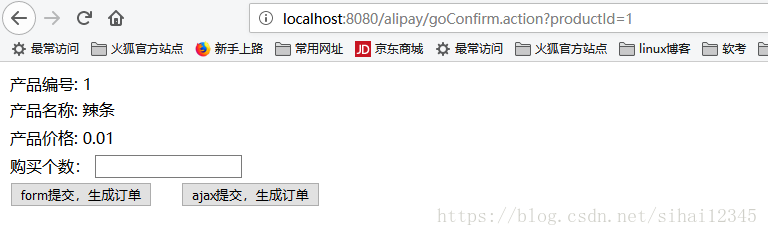
填写**个数**,然后点击**生成订单**,调用如下代码
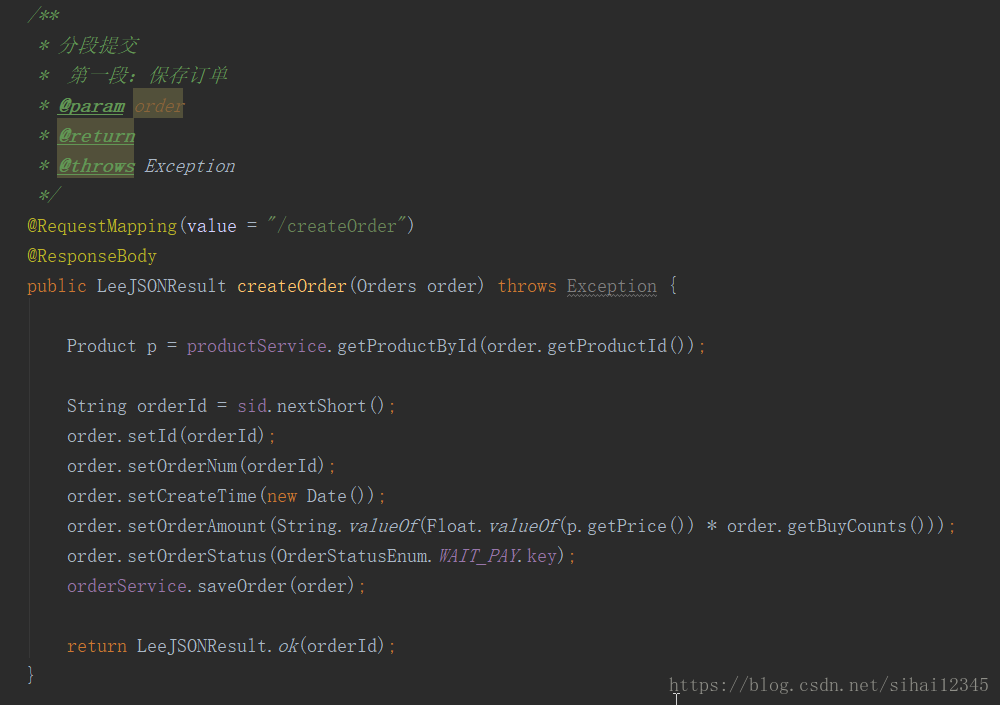
根据`SID`(生成id的工具)等信息生成订单,保存到数据库。
进入到**选择支付页面**
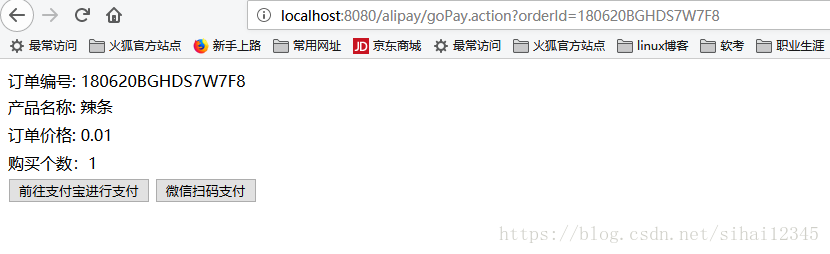
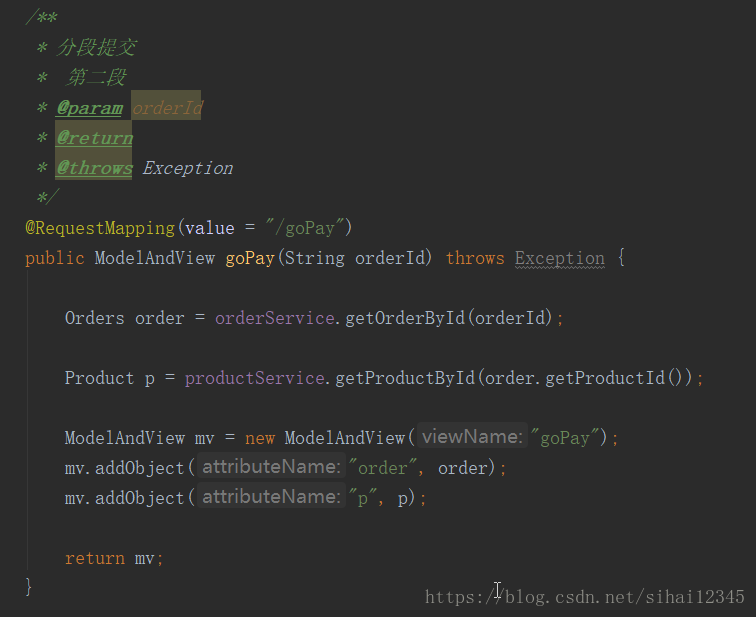
调用了如下代码:
然后,我们选择**支付宝支付**,进入到了我们支付的页面了,大功告成!
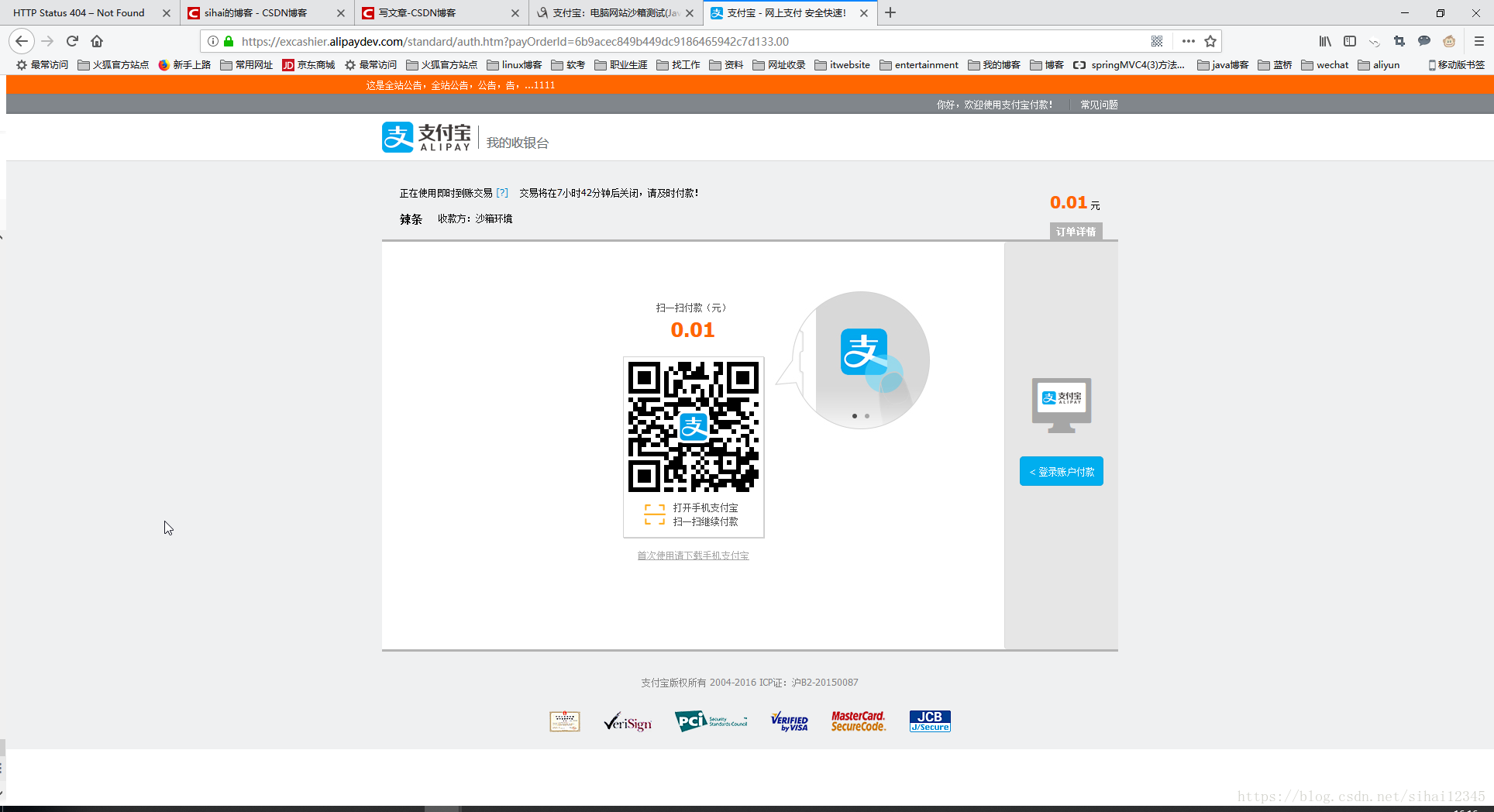
调用了如下代码:
```
/**
*
* @Title: AlipayController.java
* @Package com.sihai.controller
* @Description: 前往支付宝第三方网关进行支付
* Copyright: Copyright (c) 2017
* Company:FURUIBOKE.SCIENCE.AND.TECHNOLOGY
*
* @author sihai
* @date 2017年8月23日 下午8:50:43
* @version V1.0
*/
@RequestMapping(value = "/goAlipay", produces = "text/html; charset=UTF-8")
@ResponseBody
public String goAlipay(String orderId, HttpServletRequest request, HttpServletRequest response) throws Exception {
Orders order = orderService.getOrderById(orderId);
Product product = productService.getProductById(order.getProductId());
//获得初始化的AlipayClient
AlipayClient alipayClient = new DefaultAlipayClient(AlipayConfig.gatewayUrl, AlipayConfig.app_id, AlipayConfig.merchant_private_key, "json", AlipayConfig.charset, AlipayConfig.alipay_public_key, AlipayConfig.sign_type);
//设置请求参数
AlipayTradePagePayRequest alipayRequest = new AlipayTradePagePayRequest();
alipayRequest.setReturnUrl(AlipayConfig.return_url);
alipayRequest.setNotifyUrl(AlipayConfig.notify_url);
//商户订单号,商户网站订单系统中唯一订单号,必填
String out_trade_no = orderId;
//付款金额,必填
String total_amount = order.getOrderAmount();
//订单名称,必填
String subject = product.getName();
//商品描述,可空
String body = "用户订购商品个数:" + order.getBuyCounts();
// 该笔订单允许的最晚付款时间,逾期将关闭交易。取值范围:1m~15d。m-分钟,h-小时,d-天,1c-当天(1c-当天的情况下,无论交易何时创建,都在0点关闭)。 该参数数值不接受小数点, 如 1.5h,可转换为 90m。
String timeout_express = "1c";
alipayRequest.setBizContent("{\"out_trade_no\":\""+ out_trade_no +"\","
+ "\"total_amount\":\""+ total_amount +"\","
+ "\"subject\":\""+ subject +"\","
+ "\"body\":\""+ body +"\","
+ "\"timeout_express\":\""+ timeout_express +"\","
+ "\"product_code\":\"FAST_INSTANT_TRADE_PAY\"}");
//请求
String result = alipayClient.pageExecute(alipayRequest).getBody();
return result;
}
```
这段代码都可以在阿里支付的demo里面找到的,只需要复制过来,然后改改,整合到ssm环境即可。
上面就是将阿里支付宝支付整合到ssm的全过程了,如果还有什么疑问,可以留言或者私信我!