https://github.com/hiroki-it/microservices-manifests
🏭 K8s / Istio / ArgoCD / Helm / EKS などを練習するためのリポジトリ (バックエンド領域は別のリポジトリで管理)
https://github.com/hiroki-it/microservices-manifests
argocd eks helm istio kubernetes micoservices
Last synced: 7 months ago
JSON representation
🏭 K8s / Istio / ArgoCD / Helm / EKS などを練習するためのリポジトリ (バックエンド領域は別のリポジトリで管理)
- Host: GitHub
- URL: https://github.com/hiroki-it/microservices-manifests
- Owner: hiroki-it
- Created: 2022-03-05T08:55:51.000Z (almost 4 years ago)
- Default Branch: main
- Last Pushed: 2025-05-31T20:14:36.000Z (8 months ago)
- Last Synced: 2025-06-09T08:51:47.202Z (7 months ago)
- Topics: argocd, eks, helm, istio, kubernetes, micoservices
- Language: Makefile
- Homepage:
- Size: 418 KB
- Stars: 6
- Watchers: 1
- Forks: 0
- Open Issues: 5
-
Metadata Files:
- Readme: README.md
Awesome Lists containing this project
README
# microservices-manifests
## 概要
マイクロサービスアーキテクチャのアプリケーションのインフラ領域を管理するリポジトリ。
GitOpsの **[ベストプラクティス](https://blog.argoproj.io/5-gitops-best-practices-d95cb0cbe9ff)** に則って、バックエンド領域は **[microservices-backendリポジトリ](https://github.com/hiroki-it/microservices-backend)** で管理しています。
フロントエンド領域のリポジトリは用意しておりません。
## 開発運用シナリオ
SREチームが以下のようなシナリオで開発運用していること、を想定しながら練習しております。
1. SREチームは、各マイクロサービスのイメージがAWS ECRのいずれのリポジトリで管理されているか、またコンテナのインバウンド通信を受け付けるポートは何番か、を知っておく必要がある。
2. SREチームは、本番環境のAWS EKS上でKubernetesを稼働させる前に、Minikube上でKubernetesの挙動を検証する。DBとして、本番環境ではAWS RDS (Aurora) を用いるが、開発環境ではMySQLコンテナを用いる。
3. SREチームは、マニフェストファイルのソースコードを変更し、`develop`ブランチから`release`ブランチに対するプルリクを作成する。
4. 本リポジトリ上のGitHub Actionsは、`release`ブランチのプッシュを検知し、HelmがValuesファイルを基にして実行計画用のマニフェストファイルを自動生成する。
5. `release`ブランチ上の`release`ディレクトリに自動生成したマニフェストをプッシュする。
6. SREチームのリリース責任者は、`release`ブランチから`main`ブランチにマージするプルリクをレビューする。
7. AWS EKS上で稼働するArgoCDが、`main`ブランチのマージを検知し、リポジトリからチャートをプルする。
8. Kubernetesリソースのデプロイが完了する。
## 設計方針
### ディレクトリ構成
ディレクトリ構成は以下の通りとします。
ユーザ定義のチャートは、```app```ディレクトリと```infra```ディレクトリ配下に配置しています。
一方で、公式チャートはチャートリポジトリを参照しています。
複数のチャートから構成される一部のツール (Istioなど) 、各チャートのリポジトリを監視する孫Applicationを用意し、これを子Applicationで管理しています。
```yaml
repository/
├── README.md
├── app
│ ├── account # Accountサービスが占有するKubernetesリソース (例:Deployment)
│ ├── shared # 各マイクロサービスが共有するKubernetesリソース (例:Namespace)
│ ...
│
├── deploy
│ ├── argocd
│ │ ├── app # アプリチームの占有Applicationを配置
│ │ ├── infra # インフラチムの占有Applicationを配置
│ │ └── shared # 全チームの共有Applicationを配置
│ │ ├── parent # 親Applicationを配置
│ │ └── root # ルートApplicationを配置
│ │
│ ...
│
└── infra # インフラチームのツールごとのユーザ定義チャートを配置
├── shared # インフラチームで各ツールが共有するKubernetesリソース (例:Namespace)
...
```
### 使用技術
#### ▼ インフラ
インフラ領域を構成する使用技術の一覧です。
| 役割 | ツール | 導入の状況 |
|---------------------|------------|:----------------:|
| 仮想化 | Containerd | ⭕ |
| コンテナオーケストレーション | Kubernetes | ⭕ |
| マイクロサービス間通信の管理 | Istio | ⭕ |
| プロキシコンテナ | Envoy | ⭕ |
| テンプレート管理 | Helm | ⭕ |
| Sagaサービスのメッセージブローカー | RabbitMQ | coming soon... |
| API Gateway | Nginx | coming soon... |
| Kubernetesの開発環境 | Minikube | ⭕ |
| Kubernetesの本番環境 | AWS EKS | coming soon... |
マイクロサービス間通信の管理方法は、リクエストリプライ方式に基づくサービスメッシュを実現するIstioを採用します。
プロキシコンテナはEnvoyとしますが、インバウンド通信をFastCGIプロトコルでルーティングする場合にNginxも用いる想定です。
この時、HTTPプロトコルによる同期通信を行い、gRPCプロトコルは用いない想定です。
ちなみに、イベント駆動方式を採用している場合は、イベントメッシュになります。
参考:https://www.redhat.com/ja/topics/integration/what-is-an-event-mesh
#### ▼ CI/CD
一方で、本番環境ではCIをGitHub Actionsで、またCDをArgoCDで実行します。
| 役割 | ツール | 導入の状況 |
|----|----------------|:-------:|
| CI | GitHub Actions | ⭕ |
| CD | ArgoCD | ⭕ |
### ArgoCD
#### ▼ App-Of-Appsパターン
ArgoCDでは、[App-Of-Appsパターン](https://argo-cd.readthedocs.io/en/stable/operator-manual/cluster-bootstrapping/#app-of-apps-pattern)を採用しており、以下のようなApplication構成になっています。
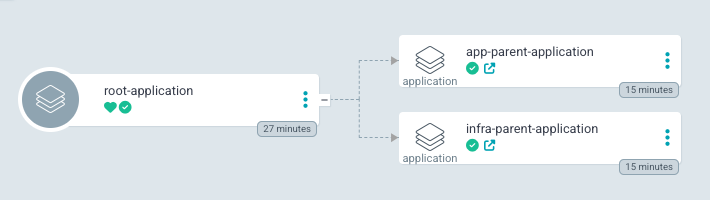
ArgoCDのルートApplication (argocd-root) のみ、ArgoCDを使用してデプロイできないため、Helmfileを使用しています。
#### ▼ プロジェクト
ArgoCDでは、プロジェクト名でApplicationをフィルタリングできます。
これは、Applicationの選び間違えるといったヒューマンエラーを防ぐことにつながります。
今現在、以下のプロジェクトを定義しています。
- root
- app
- infra
#### ▼ 認証認可
認証認可方法には、SSOを採用しています。
認証フェーズの委譲先としてGitHubを選び、GitHubへの通信時のハブとして```dex-server```を使用しています。
```bash
$ kubectl get deployment -n argocd
NAME READY UP-TO-DATE AVAILABLE AGE
argocd-dex-server 1/1 1 1 41h # これ!
argocd-redis 1/1 1 1 41h
argocd-repo-server 1/1 1 1 41h
argocd-server 1/1 1 1 41h
```
## セットアップ
### ツールのインストール
asdfを使用して、ツールを一通りインストールします。
```bash
$ asdf install
```
### チャート仕様書の更新
```helm-docs```コマンドを使用して、チャート仕様書の更新を自動的に更新します。
valuesファイルの実装に基づいて、READMEを更新します。
```bash
$ helm-docs -f values-prd.yaml
```
### Minikube
#### ▼ 起動
Minikubeを起動します。
コンテナランタイムとして、Containerdを使用します。
CPUとメモリの要求量は任意で変更します。
```bash
# バージョン
$ KUBERNETES_VERSION=1.28.5
# パス
$ PROJECT_DIR=$(dirname $(pwd))
$ minikube start \
--nodes 5 \
--container-runtime=containerd \
--driver=docker \
--mount=true \
--mount-string="${PROJECT_DIR}/microservices-backend:/data" \
--kubernetes-version=v${KUBERNETES_VERSION} \
--cpus=8 \
--memory=12288
```
#### ▼ コンテキスト
コンテキストを切り替えます。
```bash
$ kubectx minikube
```
#### ▼ ワーカーNodeの種類分け
node affinityのために、ワーカーNodeの```metadata.labels```キー配下にNodeの種類を表すラベルを付与します。
```bash
# minikube-m01はコントロールプレーンNodeのため、ラベルを付与しない。
$ kubectl label node minikube-m02 node.kubernetes.io/nodegroup=app --overwrite \
&& kubectl label node minikube-m03 node.kubernetes.io/nodegroup=deploy --overwrite \
&& kubectl label node minikube-m04 node.kubernetes.io/nodegroup=ingress --overwrite \
&& kubectl label node minikube-m05 node.kubernetes.io/nodegroup=system --overwrite
```
#### ▼ ネットワークツールの導入
マイクロサービスアーキテクチャでは、ネットワークのデバッグのために、Linuxのパッケージを使用することがあります。
Minikube仮想サーバーにツールをインストールします。
```bash
$ minikube ssh -- "sudo apt-get update -y && sudo apt-get install -y tcptraceroute"
```
#### ▼ 削除
Minikubeを完全に削除します。
```bash
$ minikube delete --all --purge
```
### ArgoCD
#### ▼ デプロイ
```bash
$ cd deploy/argocd-root
$ helmfile -e dev -f helmfile.d/argocd.yaml diff
$ helmfile -e dev -f helmfile.d/argocd.yaml apply
```
```bash
$ cd deploy/argocd-root
$ helmfile -e dev -f helmfile.d/argocd-apps.yaml diff
$ helmfile -e dev -f helmfile.d/argocd-apps.yaml apply
```
#### ▼ ダッシュボードへのアクセス
本番環境では、Ingressを介してダッシュボードのPodに接続します。
一方で開発環境のMinikube上では、Ingressを介さずに、ArgoCDのPodに直接的に接続します。
```bash
$ kubectl port-forward svc/argocd-server -n argocd 8080:443
```
### アプリケーションへの接続
アプリケーションには [Hello Kubernetes!
](https://github.com/paulbouwer/hello-kubernetes) を採用しています。
istio-ingressgatewayのServiceは、NodePort Serviceとして設計しています。
そのため、```minikube service```コマンドから取得できるURLでアプリケーションに接続できます。
```bash
$ minikube service --url istio-ingressgateway -n istio-ingress
http://127.0.0.1:57774
```
アプリケーションに正しく接続できていれば、以下のような画面が表示されます。
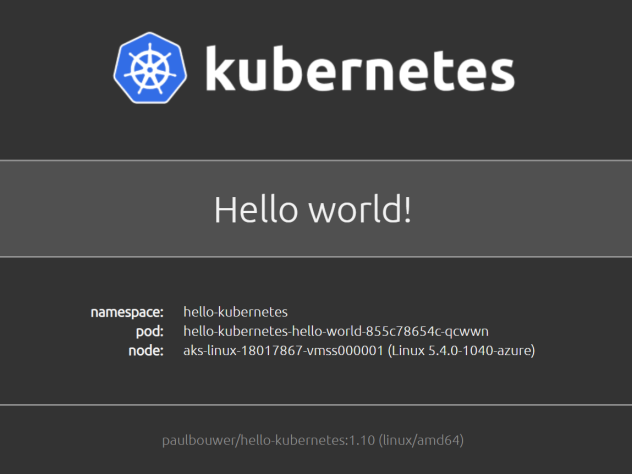
また、レスポンスヘッダーの```server```キーから、```istio-proxy```コンテナを経由できていることを確認できます。
```yaml
HTTP/1.1 200 OK
---
x-powered-by: Express
content-type: text/html; charset=utf-8
content-length: 800
etag: W/"320-IKpy7WdeRlEJz8JSkGbdha/Cq88"
date: Mon, 20 Feb 2023 09:49:37 GMT
x-envoy-upstream-service-time: 379
server: istio-envoy # これ!!
```
### Prometheus、Alertmanager、Grafana
#### ▼ ダッシュボードへのアクセス
本番環境では、Ingressを介してダッシュボードのPodに接続します。
一方で開発環境のMinikube上では、Ingressを介さずに、これらのPodに直接的に接続します。
```bash
$ kubectl port-forward svc/kube-prometheus-stack-prometheus -n prometheus 9090:9090
$ kubectl port-forward svc/kube-prometheus-stack-alertmanager -n prometheus 9093:9093
# ユーザ名: admin
# パスワード: prom-operator
$ kubectl port-forward svc/kube-prometheus-stack-grafana -n prometheus 8000:80
```
### Kiali
本番環境では、Ingressを介してダッシュボードのPodに接続します。
一方で開発環境のMinikube上では、Ingressを介さずに、KialiのPodに直接的に接続します。
```bash
$ kubectl port-forward svc/kiali 20001:20001 -n istio-system
```
### Jaeger
本番環境では、Ingressを介してダッシュボードのPodに接続します。
一方で開発環境のMinikube上では、Ingressを介さずに、JaegerのPodに直接的に接続します。
```bash
$ kubectl port-forward svc/jaeger-query 8081:80 -n jaeger
```