https://github.com/innei/windows-fonts
https://github.com/innei/windows-fonts
Last synced: about 1 year ago
JSON representation
- Host: GitHub
- URL: https://github.com/innei/windows-fonts
- Owner: Innei
- Created: 2023-12-28T06:58:58.000Z (over 2 years ago)
- Default Branch: main
- Last Pushed: 2024-06-02T17:54:25.000Z (about 2 years ago)
- Last Synced: 2025-02-22T10:45:30.177Z (over 1 year ago)
- Size: 31.3 MB
- Stars: 45
- Watchers: 2
- Forks: 3
- Open Issues: 1
-
Metadata Files:
- Readme: readme.md
Awesome Lists containing this project
README
# Windows 11 全局替换微软雅黑到苹方
最近,某宝入手了一台 MATX 整机。然后装上了 Windows 11 系统。我自从高三之后就没这么用过 Windows 了,过了这么多年 Windows 的垃圾字体居然还没换。丑一批的雅黑和系统的字体渲染真的是一言难尽。即便是 4K 屏开 150% 缩放也就不回来字体太丑的问题。我决定把雅黑换成苹方。
关于如何提取苹方字体,请移步:[新版 macOS 苹方字体的提取移植与下载](https://blog.dsrkafuu.net/post/2020/extract-sf-pingfang/)
## 前置工具
首先下载大佬已经提取好的苹方字体,一般来说,macOS 中内置的苹方是加密,并不能直接在 Windows 上使用,这里直接用做好的字体就行。
然后需要 TTC 字体工具,用来提取雅黑的字体信息,和修改苹方字体的信息,最后重新合并为一个 TTC。
这里用到的工具:
- ttfname3+
- UniteTTC
- 字体替换工具
我把这些工具~~和成品雅黑苹方字体~~放下面分享链接了。
你可以略过教程,直接到字体替换章节。
不好意思,阿里云盘不让分享字体,自己动手丰衣足食。工具都在这了。
https://www.alipan.com/s/UmanLDu262z
::: warning
开始之前,请一定要备份原本的字体。
:::
## 过程
这里以替换微软雅黑为例,但事实上你还需要操作微软雅黑 Light 和雅黑 Bold。但是过程是一样的这里就不多展开,重复操作就行。
下载好大佬提取的 `PingFang.ttc` 之后,首先需要拆分 ttc 到 ttf。第一步,把 `PingFang.ttc` 拖到 `UniteTTC.exe` 上,或者直接在命令行输入 UniteTTC.exe PingFang.ttc 也可以。
这时候会生成很多个 `PingFang00x.ttf` 文件。
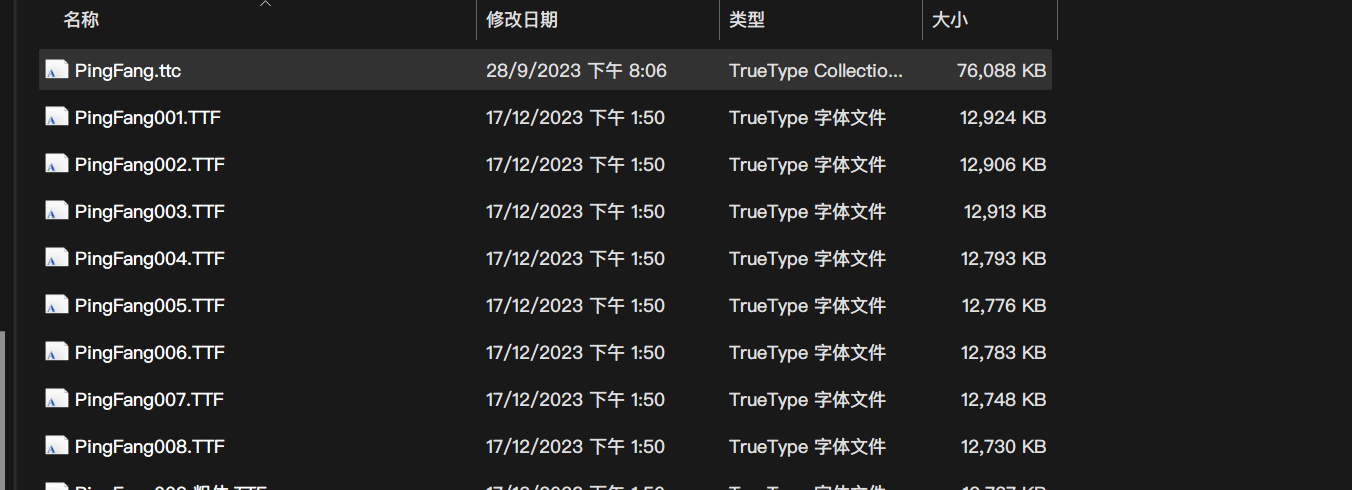
我们选取其中一个,常规体,苹方-简,这个可以通过打开文件查看。
然后拖动到 `ttfname3+.exe` 上,会生成一个 `PingFang00x.xml`。
对系统的雅黑也进行同样的操作。
现在比较重要的一步,用编辑器打开` PingFang00x.xm`l 和雅黑的 `msyh00x.xml` 进行编辑。
复制 `PingFang00x.xml` 的 `Header` Tag,粘贴到 `msyh00x.xml` 上。
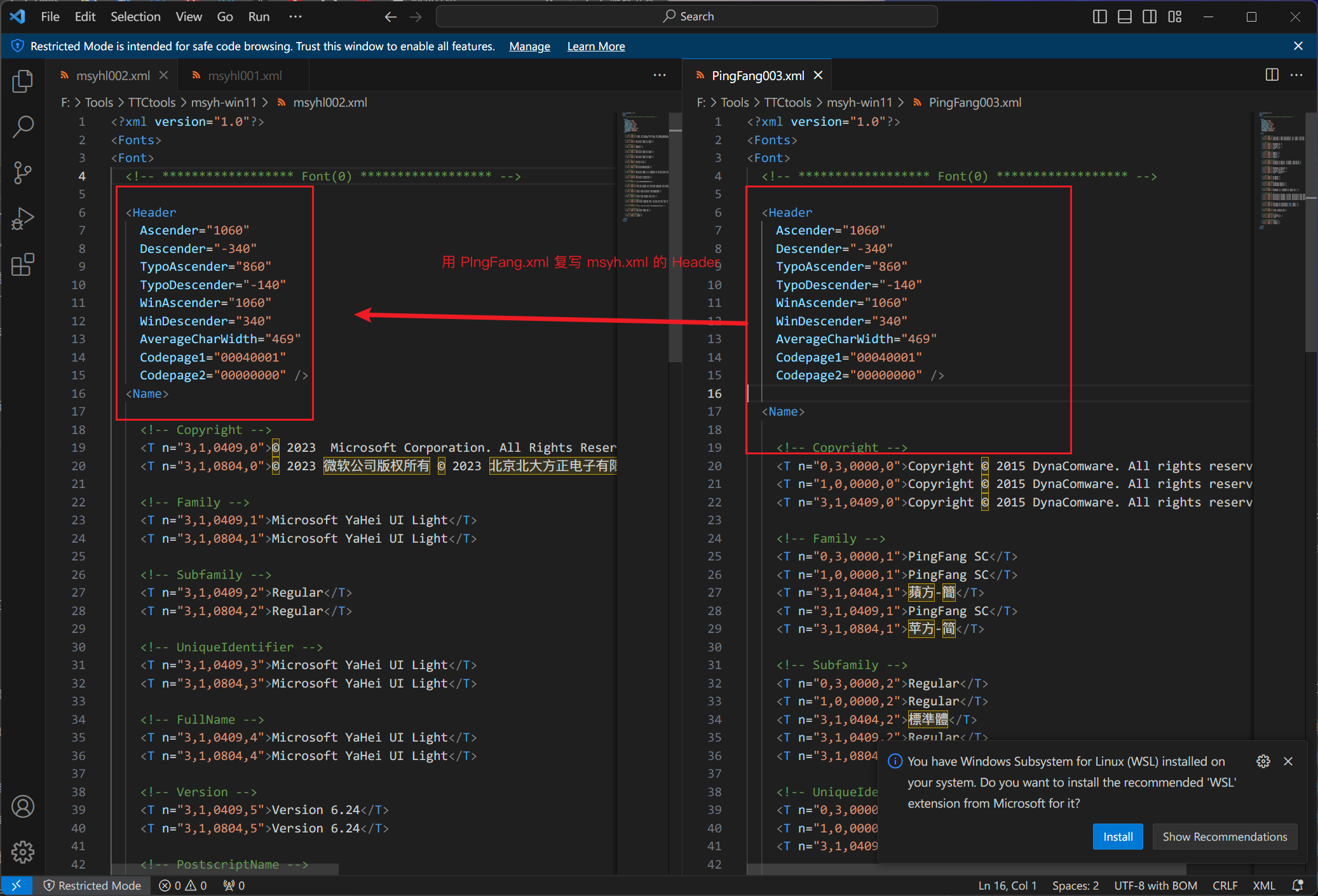
这里需要操作两次,一个是 `msyh001.xml` 一个 `msyh002.xml`。第一个是雅黑第二个是雅黑 UI。
然后之后,把 msyh001.xml 和提取的 `PingFang00x.ttf` 同时选中然后拖到 `ttfname3+.exe` 上,会生成一个 `msyh001_mod.TTF`,需要做两次,得到 `msyh001_mod.TTF` 和 `msyh002_mod.TTF`。
然后打开命令行,使用 `UniteTTC.exe msyh_pingfang.ttc msyh001_mod.TTF msyh002_mod.TTF` 合并到 `msyh_pingfang.ttc`。
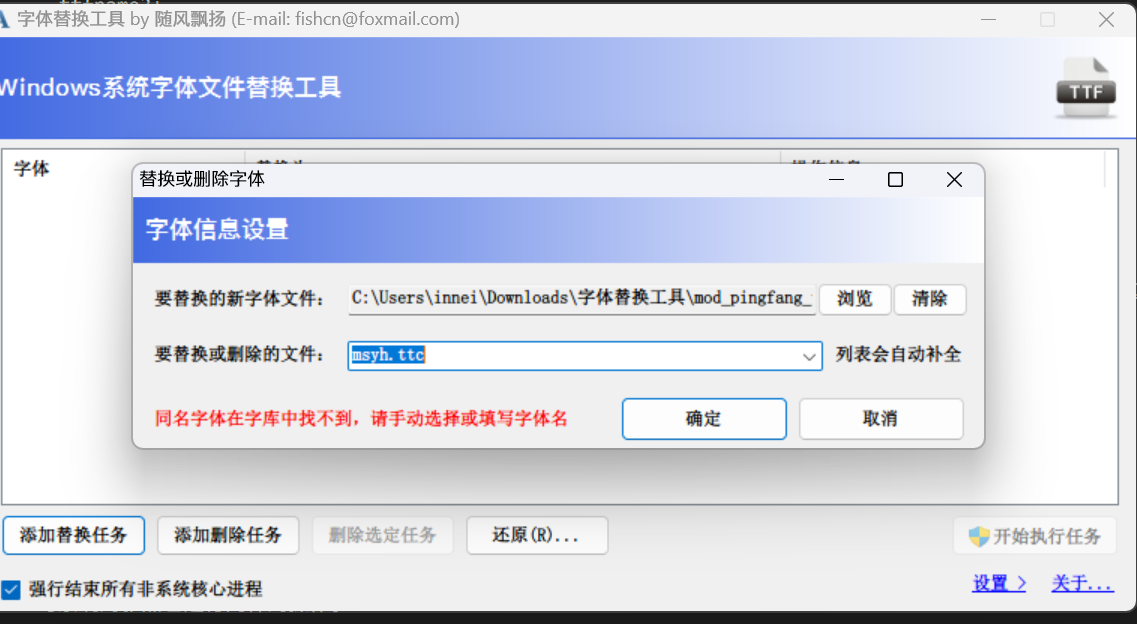
这里字体就做好了。
然后打开字体替换工具。
重启搞定。