https://github.com/itcuihao/chunzen
春蝉 (Chunzen) — 沉浸式学术论文 PDF 阅读与 AI 双语翻译 VS Code 插件 | An immersive academic PDF reader and AI bilingual translation extension for VS Code.
https://github.com/itcuihao/chunzen
Last synced: 12 days ago
JSON representation
春蝉 (Chunzen) — 沉浸式学术论文 PDF 阅读与 AI 双语翻译 VS Code 插件 | An immersive academic PDF reader and AI bilingual translation extension for VS Code.
- Host: GitHub
- URL: https://github.com/itcuihao/chunzen
- Owner: itcuihao
- License: mit
- Created: 2026-05-24T01:43:42.000Z (2 months ago)
- Default Branch: main
- Last Pushed: 2026-06-18T01:48:10.000Z (about 1 month ago)
- Last Synced: 2026-06-18T02:04:20.261Z (about 1 month ago)
- Language: TypeScript
- Size: 7.62 MB
- Stars: 2
- Watchers: 0
- Forks: 0
- Open Issues: 0
-
Metadata Files:
- Readme: README.md
- License: LICENSE
Awesome Lists containing this project
README

春蝉 ChunZen
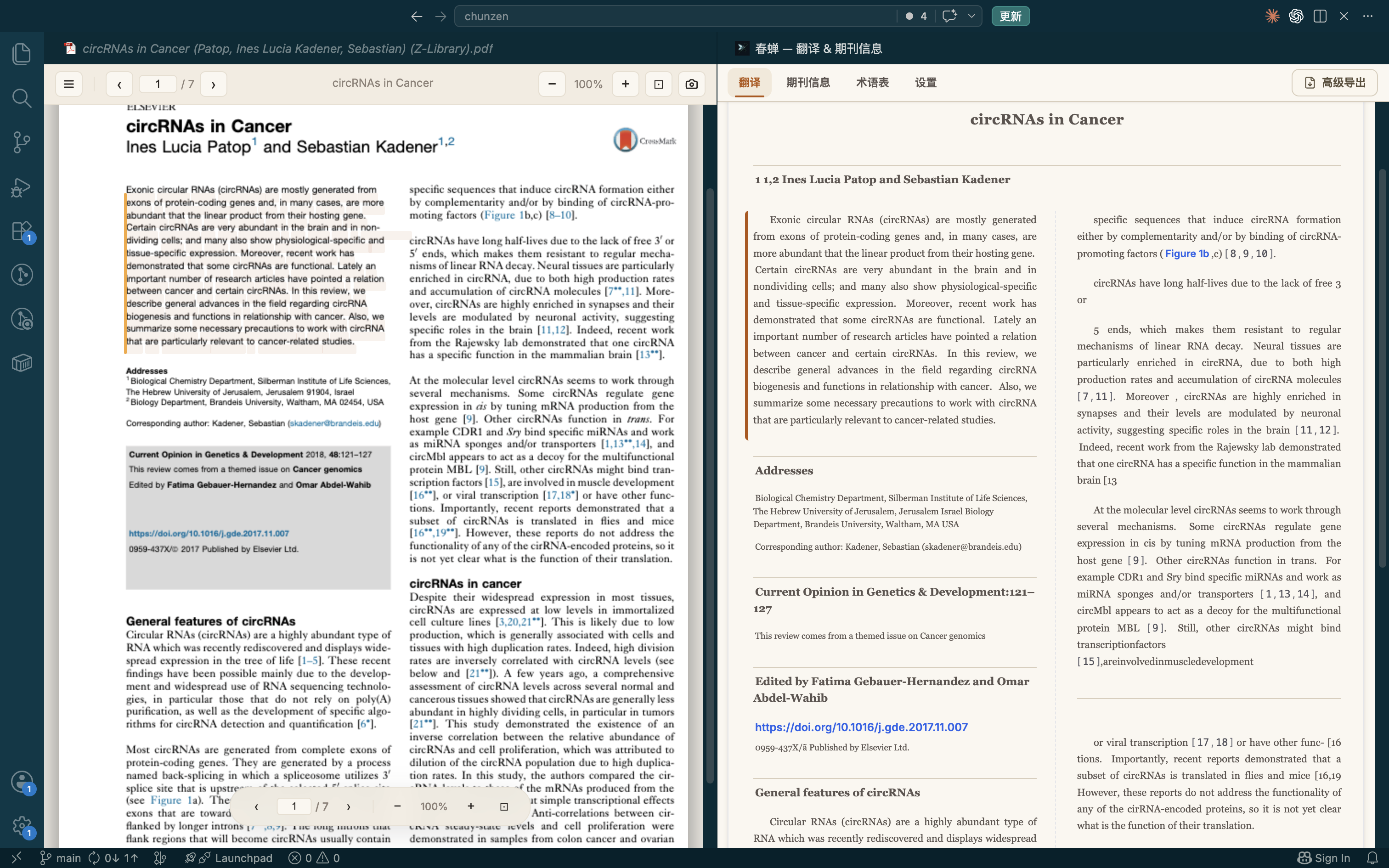
在 VSCode 中沉浸式阅读学术 PDF,支持划词/划句翻译、期刊信息查询、术语表管理,让文献阅读更高效。


## 功能特性
### 实时翻译
- **划词/划句翻译** — 在 PDF 中划选任意单词或句子,右侧翻译面板将自动展示翻译结果
- **整页翻译** — 一键翻译当前页面所有段落,支持原文/译文/双语对照三种视图
- **多引擎自动切换** — 按优先级依次尝试,首个成功即返回:
- 百度翻译
- DeepL(免费/专业版)
- AI 翻译(OpenAI 兼容接口,支持 DeepSeek、SiliconFlow、Gemini 等)
- 自定义 HTTP 接口
- **拖拽排序引擎优先级** — 在设置面板中拖拽调整引擎顺序
- **翻译缓存** — LRU 内存缓存 + 磁盘持久化,避免重复请求
- **翻译历史** — 自动记录最近 100 条翻译,支持导出为 Markdown
### 期刊信息查询
- **自动提取 DOI/ISSN** — 从 PDF 首页文本中正则匹配
- **双数据源** — 科研通 (AbleSci) / LetPub,自动故障转移
- **期刊指标** — 影响因子、中科院分区、JCR 分区、预警状态
- **深度信息** — 自引率、审稿周期、录用率、出版社、投稿链接
- **论文元数据** — 发表年份、第一作者、通讯作者、所属机构
### 术语表
- **60+ 预置学术术语** — 覆盖 AI/CS、生物医学、化学、物理、通用学术 5 大类
- **自定义添加** — 手动添加术语对照,支持分类管理
- **文件导入** — 支持 CSV/TSV/TXT/JSON 格式批量导入
- **翻译时自动匹配** — LLM 引擎注入系统提示词,非 LLM 引擎后处理替换
### PDF 阅读体验
- **自定义 PDF 渲染器** — 基于 PDF.js 的 Canvas 渲染 + 文字层叠加
- **智能段落解析** — 多栏检测、标题识别、参考文献/表格/图注结构化识别
- **水平分隔线检测** — 从 PDF 矢量路径中提取,作为段落边界
- **噪声过滤** — 自动跳过页眉页脚、水印、作者机构信息
- **跨页重复文本检测** — 识别并隐藏跨页重复的边缘文本
- **段落悬停双向高亮** — 鼠标悬停在 PDF 段落或右侧对照面板上,双向同步高亮,方便中英文逐段/逐句对比阅读
- **表格图片回退** — 检测表格区域并截图为图片,避免乱码翻译
- **图片区域截图** — 工具栏 📷 按钮,手动截图当前页面的图注区域
### 侧边栏面板
- **翻译标签页** — 原文、译文、双语对照,支持整页翻译和自动翻页翻译
- **期刊标签页** — 期刊基本信息、深度指标、论文元数据,可折叠展示
- **术语标签页** — 术语列表、搜索过滤、分类标签、添加/编辑/删除
- **设置标签页** — 引擎配置(拖拽排序)、期刊数据源、版面解析、缓存管理
### 主题支持
- **暖色深色主题** — 深褐暖色调,长时间阅读更舒适
- **暖色浅色主题** — 奶油纸张色调,自然光环境下友好
- **自适应切换** — 跟随 VSCode 深色/浅色主题自动切换
## 快速开始
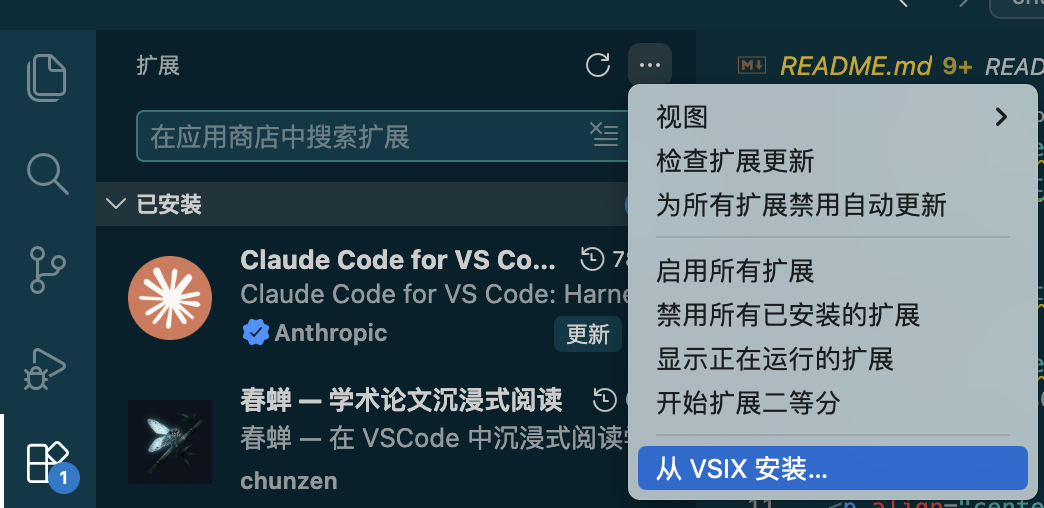
1. 在项目的 **Releases** 页面下载最新打包的 `chunzen-*.vsix` 插件文件。
2. 打开 VS Code,进入扩展视图(`Cmd+Shift+X` 或 `Ctrl+Shift+X`),点击右上角的 `...` 更多操作菜单,选择 **从 VSIX 安装... (Install from VSIX...)**,导入下载好的 `.vsix` 文件完成安装。
3. 用 VS Code 打开任意 `.pdf` 文件,春蝉会自动接管渲染。
4. 在侧边栏 **设置** 中配置翻译引擎的 API Key。在 PDF 中划选任意英文句子,或在右侧面板点击 **翻译整页**,即可看到对应的翻译结果。
## 翻译引擎配置
### AI 翻译(OpenAI 兼容接口)
支持任何 OpenAI 兼容的 API,包括 MiniMax、Gemini、本地模型等:
| 设置项 | 说明 | 默认值 |
|--------|------|--------|
| API Key | 对应平台的密钥 | — |
| Base URL | API 端点地址 | `https://api.openai.com/v1` |
| 模型名称 | 使用的模型 | `gpt-4o-mini` |
| 系统提示词 | 翻译风格指令 | 学术翻译专家提示词 |
**MiniMax 示例配置:**
- Base URL: `https://api.minimaxi.com/v1`
- Model: `MiniMax-M2.7`
- API Key: 在 [MiniMax 开放平台](https://platform.minimaxi.com) 获取
### 百度翻译
需要在 [百度翻译开放平台](https://fanyi-api.baidu.com) 注册获取 App ID 和密钥。
### DeepL
在 [DeepL](https://www.deepl.com/pro-api) 获取 API Key,支持免费版和专业版。
## 命令面板
| 命令 | 说明 |
|------|------|
| `春蝉: 截取当前图注区域` | 手动截图当前页面的图片区域,保存为 PNG |
## 键盘快捷键与阅读手势
| 按键 / 动作 | 功能 |
|------|------|
| `PageDown` / `Space` (触底) / `↓` (触底) | 翻至下一页 |
| `PageUp` / `Shift+Space` (触顶) / `↑` (触顶) | 翻至上一页 |
| `→` (触右边缘) | 翻至下一页 |
| `←` (触左边缘) | 翻至上一页 |
| 滚轮向下滚动 (触底) | 翻至下一页(带 800ms 防连刷冷却机制) |
| 滚轮向上滚动 (触顶) | 翻至上一页(带 800ms 防连刷冷却机制) |
| `+` / `=` | 放大页面 |
| `-` | 缩小页面 |
## 技术栈
- **Preact** + **@preact/signals** — 侧边栏 UI(~5KB)
- **PDF.js 3.11** — PDF 渲染引擎(CDN 加载)
- **Zustand** — 侧边栏状态管理
- **Tailwind CSS** — 样式系统
- **Webpack** — 多目标构建(extension / panel / pdfViewer)
## 支持作者
如果春蝉对您的科研工作有帮助,欢迎请作者喝杯咖啡 ☕


支付宝 微信
## 反馈与贡献
- 问题反馈:[GitHub Issues](https://github.com/itcuihao/chunzen/issues)
- 功能建议:欢迎提交 Issue 讨论
## 许可证
MIT License