https://github.com/joehaivo/first-plugin
Android Studio Plugin/Intellij IDEA Plugin 插件开发入门,开发属于自己的第一款插件
https://github.com/joehaivo/first-plugin
android-studio-plugin intellij-idea-plugin
Last synced: 18 days ago
JSON representation
Android Studio Plugin/Intellij IDEA Plugin 插件开发入门,开发属于自己的第一款插件
- Host: GitHub
- URL: https://github.com/joehaivo/first-plugin
- Owner: Joehaivo
- Created: 2021-07-12T08:45:30.000Z (almost 5 years ago)
- Default Branch: main
- Last Pushed: 2021-07-12T09:41:24.000Z (almost 5 years ago)
- Last Synced: 2025-01-13T16:26:08.823Z (over 1 year ago)
- Topics: android-studio-plugin, intellij-idea-plugin
- Language: Java
- Homepage:
- Size: 66.4 KB
- Stars: 2
- Watchers: 2
- Forks: 0
- Open Issues: 0
-
Metadata Files:
- Readme: README.md
Awesome Lists containing this project
README
## Android Studio Plugin/Intellij IDEA Plugin插件开发入门,开发属于自己的第一款插件
## 前置知识
> Android Studio是基于Intellij IDEA开发的,所以需要使用IDEA开发插件,同时,开发出的插件可以适用于所有基于Jetbrain Intellij的系列产品,除非插件使用了特定平台的依赖库或者限定了适用的平台
## 功能需求
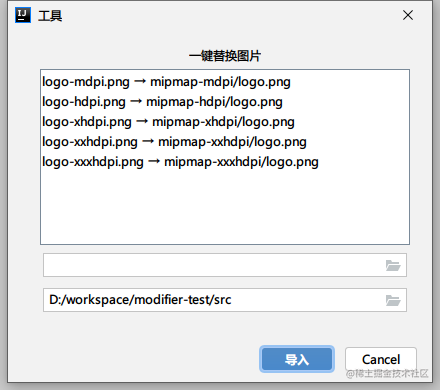
> 对安卓工程下的各个res/mipmap内的不同大小的logo图片进行一键替换
## 仓库地址
[GitHub](https://github.com/Joehaivo/first-plugin)
## 1. 初始化工程
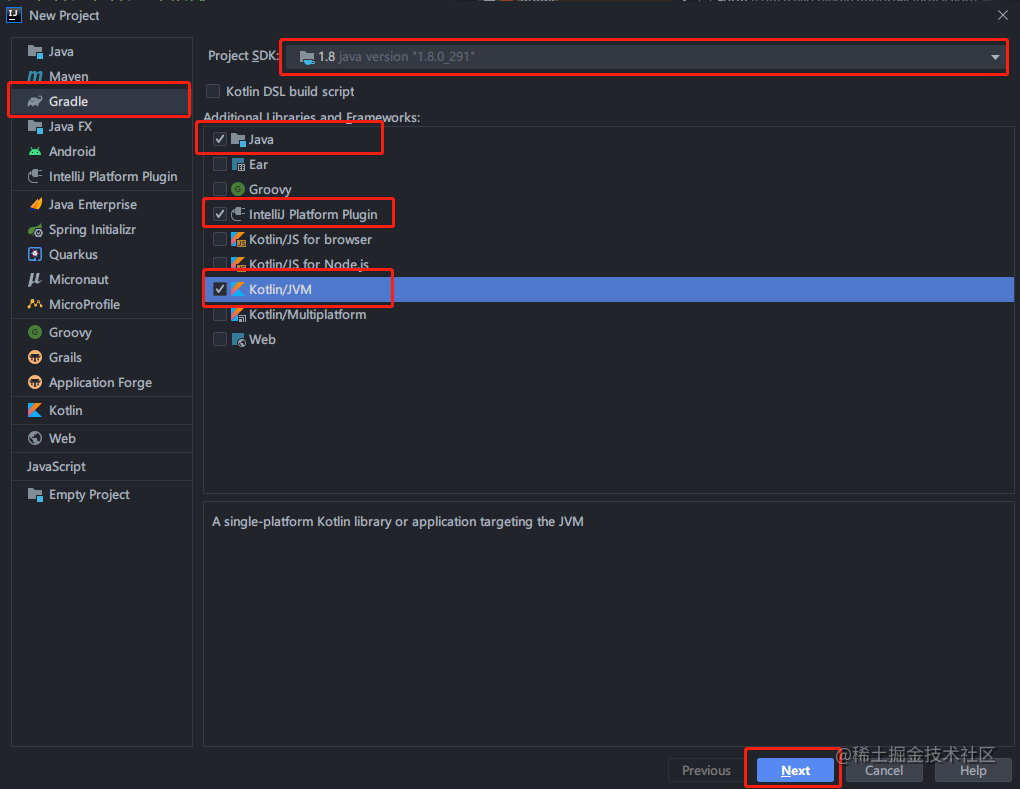
1. 打开IntelliJ IDEA Ultimate (我使用的是2021.1.3),点击New Project
2. 左侧选择Gradle类型(不再推荐左侧选择Intellij Platform Plugin类型),右侧指定JDK版本为1.8,勾选Java和Intellij Platform Plugin,点击Next
3. 输入工程名first-plugin,点击Finish
## 2. 修改配置信息
### 1. 修改build.gradle文件
```gradle
intellij {
version = '2020.1' // 因为Android Studio 4.1是基于IDEA 2020.1 Community版本开发的,所以这里调试也指定为此版本
plugins = ['android']
}
buildSearchableOptions {
enabled = false
}
patchPluginXml {
changeNotes = """
Add change notes here.
most HTML tags may be used"""
sinceBuild = '191' // 插件适用的IDEA版本范围,此范围基本涵盖了Android Studio最近两三年的版本
untilBuild = '212.*'
}
```
### 2. 修改plugin.xml文件
- 按需修改\、\、\标签内的内容
- 在\标签下新增:
```xml
com.intellij.modules.platform
com.intellij.modules.xml // 支持xml文件操作
org.jetbrains.android // AS相关
```
### 3. 创建包结构
在/src/main/java文件夹上右键,New package创建com.haivo.plugin包
## 2. 同步工程
点击Gradle Sync同步工程, 第一次同步需要下载IDEA-IC2020.1版本以及android依赖,可能需要10-20分钟,耐心等待同步完成。
## 3. 创建菜单项(Action)
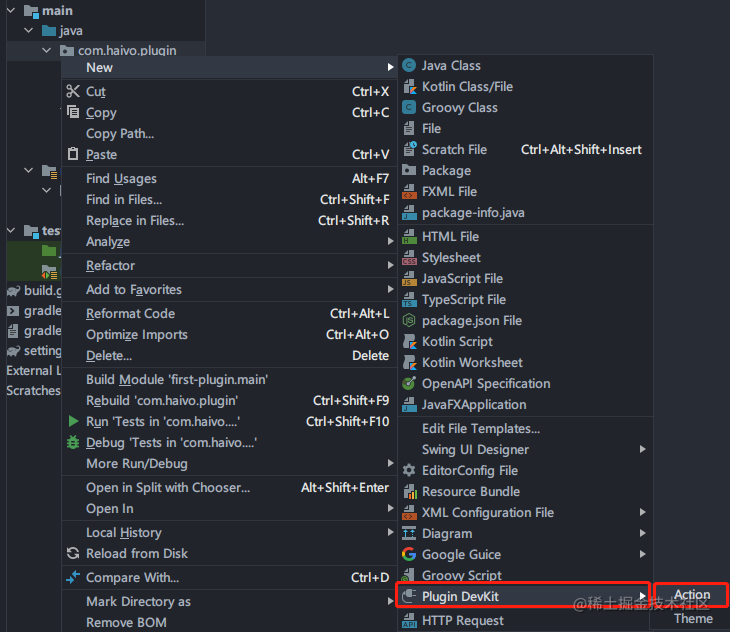
1. 在com.haivo.plugin文件夹上右键,选择New > Plugin Devkit > Action
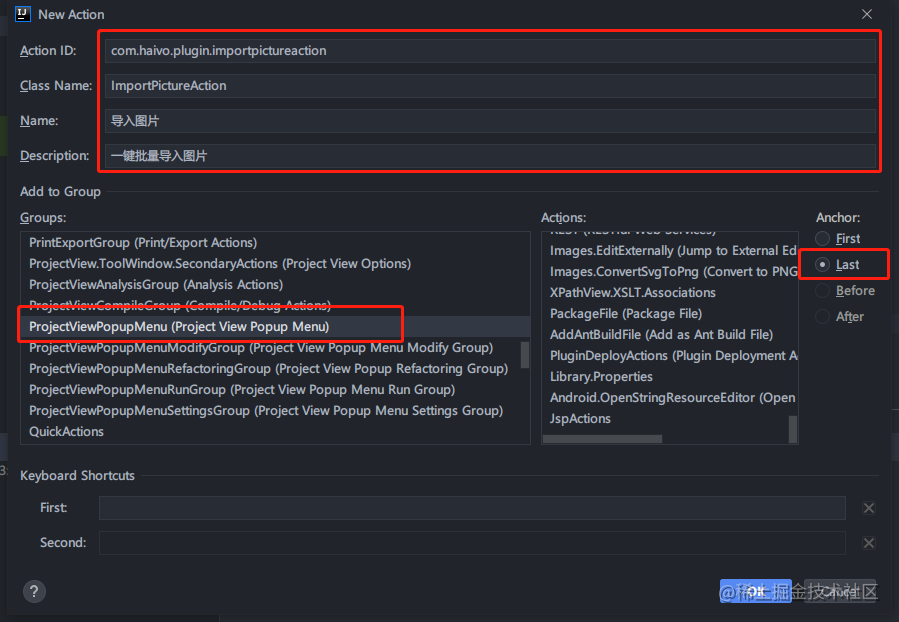
2. 依次填入id name等信息,Action ID最好采用全限定名,Group选择ProjectViewPopupMenu,表示将此菜单附加到右键菜单项内,你也可以选择ToolsMenu,表示附加到顶部Tools选项菜单内
3. 另一种创建Action的方式是直接编辑plugin.xml的\标签,并创建相应的class,这种方式还可以灵活的为Action创建一组ActionGroup,效果就是菜单项会出现“▷”可展开项
```xml
```
## 4. 创建对话框(Dialog)
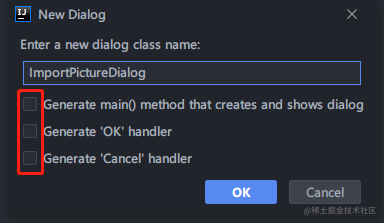
1. 在com.haivo.plugin文件夹上右键,选择New > Swing UI Designer > Create Dialog Class
2. 输入类名,取消三个勾选项,点击OK
## 5. 实现UI界面
1. 从这里开始就是JavaFx的知识了,不过不用了解太深,我们修改ImportPictureDialog类的父类为DialogWrapper,实现createCenterPanel()方法,修改构造方法,并添加init()方法(重点,否则没有界面!)
```java
public class ImportPictureDialog extends DialogWrapper {
private JPanel contentPane;
private JButton buttonOK;
private JButton buttonCancel;
public ImportPictureDialog(AnActionEvent event) {
super(event.getProject());
init();
}
@Override
protected @Nullable JComponent createCenterPanel() {
return contentPane;
}
}
```
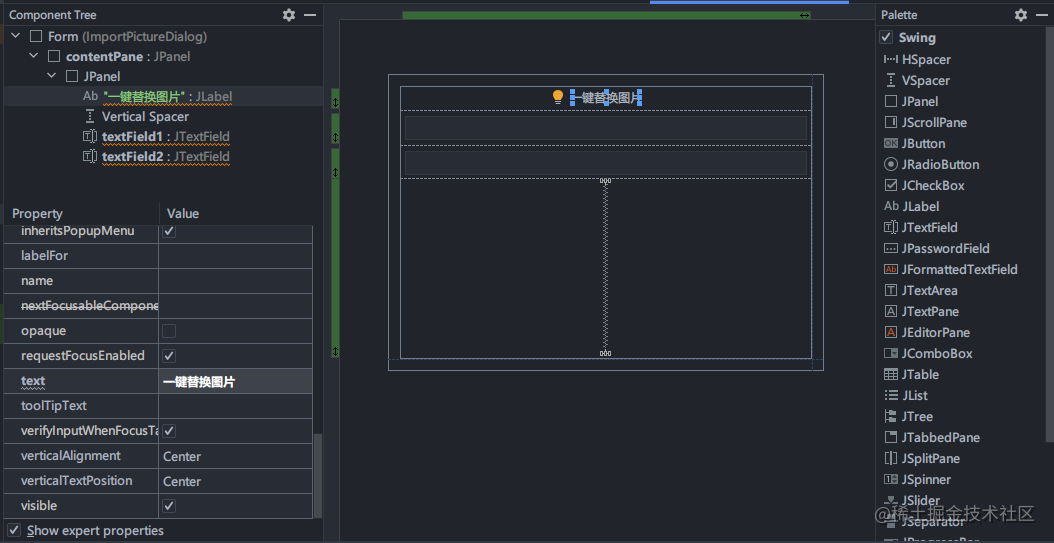
2. 打开ImportPictureDialog.form文件,是不是很熟悉?其实这跟AS中的layout editor很像,
选中ok按钮按Delete删除,cancel按钮同理,因为DialogWrapper自带了这两个按钮
3. 从右侧组件库依次拖动JLabel、JTextField到框里,并修改文本与布局
## 6. 业务实现 & 调试
1. 修改ImportPictureAction
```java
public class ImportPictureAction extends AnAction {
@Override
public void actionPerformed(AnActionEvent e) {
// 此处的代码会在Action被点击后执行
new ImportPictureDialog(e).show();
}
}
```
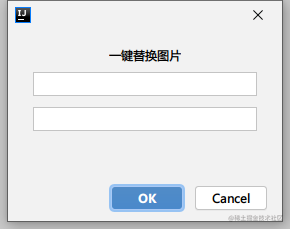
2. 完成后我们先调试一波,点击Run Plugin(▶)按钮,稍等一会儿会启动一个新的IDEA窗口实例,这个实例会自动安装好我们的插件,我们选择一个安卓工程打开,然后在左侧Project窗口内右键app/src/res文件夹,会发现菜单的底部出现了一个“导入图片”选项,点击出现下述图片,至此我们的插件已基本成型,接下来只需要编写业务代码即可
3. 具体的业务代码不再此处列出了,查看源码即可,主要都在ImportPictureDialog.java类里
## 7. 插件打包 & 发布
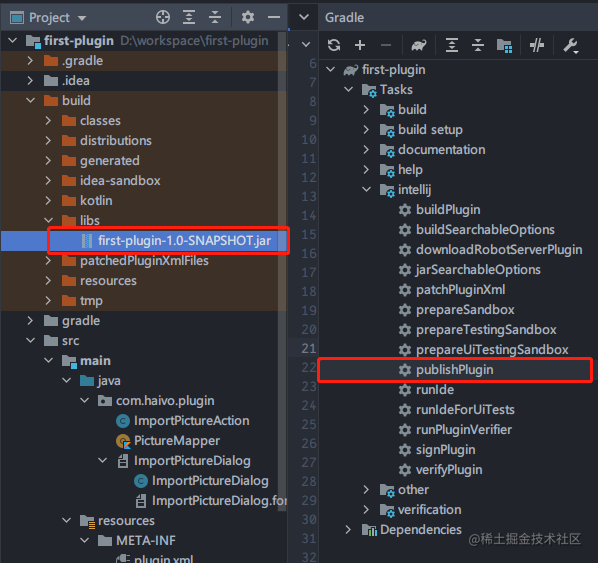
1. 在右侧点击Gradle,找到publishPlugin,双击执行,或者在命令行下执行
```shell
.\gradlew publishPlugin
```
2. 在build/libs下即可找到该jar包
3. 将该jar包拖进Android Studio的编辑区, 然后重启AS,插件即安装完成