https://github.com/king-chau/mozi
支持国产大模型和飞书,钉钉,QQ,企业微信的Clawdbot/Moltbot
https://github.com/king-chau/mozi
claude claude-code clawdbot deepseek dingding feishu minimax moltbot openclaw qq qqbot
Last synced: 6 months ago
JSON representation
支持国产大模型和飞书,钉钉,QQ,企业微信的Clawdbot/Moltbot
- Host: GitHub
- URL: https://github.com/king-chau/mozi
- Owner: King-Chau
- License: apache-2.0
- Created: 2026-01-27T15:22:31.000Z (6 months ago)
- Default Branch: main
- Last Pushed: 2026-02-02T12:48:46.000Z (6 months ago)
- Last Synced: 2026-02-03T01:54:49.140Z (6 months ago)
- Topics: claude, claude-code, clawdbot, deepseek, dingding, feishu, minimax, moltbot, openclaw, qq, qqbot
- Language: TypeScript
- Homepage: https://mozi.aigcshow.com/
- Size: 1.28 MB
- Stars: 115
- Watchers: 2
- Forks: 15
- Open Issues: 6
-
Metadata Files:
- Readme: README.md
- License: LICENSE
Awesome Lists containing this project
README
# Mozi (墨子)
**支持国产大模型和国产通讯软件的智能助手框架**
Mozi 是一个轻量级的 AI 助手框架,专注于国产生态。它提供统一的接口对接多种国产 AI 模型(DeepSeek、Qwen、Kimi 等),支持 OpenAI Function Calling,并能在飞书、钉钉等平台上运行。
## 核心特性
- **多模型支持** — DeepSeek、DashScope (Qwen)、智谱AI、Kimi、阶跃星辰、MiniMax,以及 OpenAI/Anthropic 兼容格式
- **多平台通道** — 飞书、钉钉、QQ,统一的消息处理接口
- **Function Calling** — 原生支持 OpenAI tools/tool_choice 参数
- **17 内置工具** — 文件读写、Bash 执行、代码搜索、网页获取、图像分析、浏览器自动化等
- **会话管理** — 上下文压缩、会话持久化、多轮对话
- **可扩展** — 插件系统、Hook 事件、自定义工具、子 Agent
## 为什么选择 Mozi?
Mozi 的架构设计参考了 [Moltbot](https://github.com/moltbot/moltbot),但专注于不同的使用场景:
| 特性 | Mozi | Moltbot |
|------|------|---------|
| **定位** | 国产生态优先的轻量框架 | 全功能个人 AI 助手 |
| **代码量** | ~16,000 行 (64 文件) | ~516,000 行 (3,137 文件) |
| **国产模型** | DeepSeek、Qwen、Kimi 等 7+ 家 | 仅 Anthropic、OpenAI |
| **国产通讯** | 飞书、钉钉、QQ 原生支持 | WhatsApp、Telegram、Slack 等 |
| **Node.js 版本** | >= 18 | >= 22 |
| **适用场景** | 企业内部机器人、国内团队协作 | 个人多设备助手、海外平台集成 |
> **Mozi 用 3% 的代码量实现了核心功能**,专注简洁高效,易于理解和二次开发。
## 学习 Agent 原理
如果你想了解 AI Agent 的工作原理,Mozi 是一个很好的学习项目。相比动辄几十万行代码的大型框架,Mozi 只有约 16,000 行代码,但实现了完整的 Agent 核心功能:
- **消息循环** — 用户输入 → LLM 推理 → 工具调用 → 结果反馈
- **上下文管理** — 会话历史、Token 压缩、多轮对话
- **工具系统** — 函数定义、参数校验、结果处理
- **流式输出** — SSE/WebSocket 实时响应
- **失败重试** — 模型调用失败自动切换备选模型
代码结构清晰,注释完善,适合阅读源码学习 Agent 架构设计。
## 架构设计
```mermaid
flowchart TB
subgraph Input["📥 输入层"]
Feishu["🔵 飞书\nWebSocket 长连接"]
Dingtalk["🟢 钉钉\nStream 长连接"]
QQ["🟣 QQ\nWebSocket 长连接"]
WebChat["🟡 WebChat\nHTTP + WebSocket"]
end
subgraph Server["🚀 服务层"]
Gateway["Gateway 网关\nHTTP/WebSocket 路由"]
end
subgraph Core["⚙️ 核心层"]
Agent["Agent 引擎"]
subgraph AgentInner[" "]
MsgLoop["📨 消息循环\nUser → LLM → Tool → Result"]
CtxMgr["📚 上下文管理\n历史压缩 / Token 控制"]
Session["💾 会话存储\nMemory / File"]
end
end
subgraph External["🔗 外部依赖"]
subgraph Providers["模型提供商"]
P1["DeepSeek"]
P2["DashScope"]
P3["智谱AI"]
P4["Kimi"]
P5["OpenAI"]
P6["Anthropic"]
end
subgraph Tools["工具系统"]
T1["📁 文件操作\nread/write/edit/glob/grep"]
T2["⌨️ Bash 执行\n命令行 / 进程管理"]
T3["🌐 网络请求\nsearch/fetch"]
T4["🖼️ 多媒体\n图像分析 / 浏览器"]
T5["🤖 子 Agent\n复杂任务分解"]
end
end
Feishu --> Gateway
Dingtalk --> Gateway
QQ --> Gateway
WebChat --> Gateway
Gateway --> Agent
Agent --> MsgLoop
MsgLoop <--> CtxMgr
MsgLoop <--> Session
MsgLoop <-->|"调用模型"| Providers
MsgLoop <-->|"执行工具"| Tools
```
### 消息处理流程
```mermaid
flowchart TD
Start([用户发送消息]) --> Channel[Channel 接收]
Channel --> Gateway[Gateway 路由]
Gateway --> LoadCtx[加载会话上下文]
LoadCtx --> BuildCtx[构建 LLM 请求]
BuildCtx --> |系统提示词
历史消息
工具列表| CallLLM[调用 LLM]
CallLLM --> Check{返回类型?}
Check --> |纯文本| Response[返回响应]
Check --> |工具调用| ExecTool[执行工具]
ExecTool --> ToolResult[工具返回结果]
ToolResult --> |加入上下文| CallLLM
Response --> SaveCtx[保存会话]
SaveCtx --> Send[Channel 发送]
Send --> End([用户收到回复])
style Start fill:#e1f5fe
style End fill:#e8f5e9
style CallLLM fill:#fff3e0
style ExecTool fill:#fce4ec
```
### 核心模块
| 模块 | 目录 | 职责 |
|------|------|------|
| **Agent** | `src/agents/` | 核心消息循环、上下文压缩、会话管理、模型失败重试 |
| **Providers** | `src/providers/` | 统一的模型调用接口,支持 OpenAI/Anthropic 兼容格式 |
| **Tools** | `src/tools/` | 工具注册、参数校验、执行引擎,支持自定义扩展 |
| **Channels** | `src/channels/` | 通道适配器,统一消息格式,支持长连接和 Webhook |
| **Sessions** | `src/sessions/` | 会话持久化,支持内存/文件存储,Transcript 记录 |
| **Gateway** | `src/gateway/` | HTTP/WebSocket 服务,路由分发 |
### 上下文压缩策略
当对话历史超过 Token 限制时,Mozi 使用智能压缩:
1. **保留策略** — 始终保留系统提示词和最近 N 轮对话
2. **摘要压缩** — 将早期对话压缩为摘要,保留关键信息
3. **工具结果裁剪** — 截断过长的工具返回结果
4. **配对验证** — 确保 tool_call 和 tool_result 成对出现
## 快速开始
### 环境要求
- Node.js >= 18
- npm / pnpm / yarn
### 1. 安装
```bash
# 全局安装(推荐)
npm install -g mozi-bot
# 或者克隆项目开发
git clone https://github.com/King-Chau/mozi.git
cd mozi && npm install && npm run build
```
### 2. 配置
运行配置向导(推荐):
```bash
mozi onboard
```
向导会引导你完成以下配置:
- **国产模型** — DeepSeek、智谱AI、DashScope、Kimi、阶跃星辰、MiniMax、ModelScope
- **自定义 OpenAI 兼容接口** — 支持任意 OpenAI API 格式的服务(如 vLLM、Ollama)
- **自定义 Anthropic 兼容接口** — 支持任意 Claude API 格式的服务
- **通讯平台** — 飞书、钉钉、QQ
配置文件将保存到 `~/.mozi/config.local.json5`。
也可以直接使用环境变量(快速体验):
```bash
export DEEPSEEK_API_KEY=sk-your-key
```
### 3. 启动
```bash
# 仅 WebChat(无需配置飞书/钉钉)
mozi start --web-only
# 完整服务(WebChat + 飞书 + 钉钉)
mozi start
# 克隆项目方式
npm start -- start --web-only
```
打开浏览器访问 `http://localhost:3000` 即可开始对话。
## 支持的模型提供商
### 国产模型
| 提供商 | 环境变量 | 说明 |
|--------|----------|------|
| DeepSeek | `DEEPSEEK_API_KEY` | 推理能力强、性价比高 |
| DashScope | `DASHSCOPE_API_KEY` | 阿里云灵积,通义千问商业版,稳定高并发 |
| 智谱 AI | `ZHIPU_API_KEY` | GLM-4 系列,清华技术团队,有免费额度 |
| ModelScope | `MODELSCOPE_API_KEY` | 阿里云魔搭社区,Qwen 开源版,有免费额度 |
| Kimi | `KIMI_API_KEY` | Moonshot,长上下文支持(128K/1M) |
| 阶跃星辰 | `STEPFUN_API_KEY` | Step 系列,多模态能力 |
| MiniMax | `MINIMAX_API_KEY` | 语音、视觉能力 |
### 海外模型
| 提供商 | 环境变量 | 说明 |
|--------|----------|------|
| OpenAI | `OPENAI_API_KEY` | GPT-4o、GPT-4、GPT-3.5 |
| OpenRouter | `OPENROUTER_API_KEY` | 聚合多家模型,统一 API |
| Together AI | `TOGETHER_API_KEY` | 开源模型托管,Llama、Mixtral 等 |
| Groq | `GROQ_API_KEY` | 超快推理速度 |
### 本地部署
| 提供商 | 环境变量 | 说明 |
|--------|----------|------|
| Ollama | `OLLAMA_BASE_URL` | 本地运行开源模型 |
### 自定义接口
支持配置任意 OpenAI 或 Anthropic 兼容的 API 接口。通过 `mozi onboard` 向导配置,或手动添加到配置文件:
```json5
{
providers: {
// 自定义 OpenAI 兼容接口(如 vLLM、LiteLLM 等)
"custom-openai": {
id: "my-provider",
name: "My Provider",
baseUrl: "https://api.example.com/v1",
apiKey: "xxx",
models: [
{
id: "model-id",
name: "Model Name",
contextWindow: 32768,
maxTokens: 4096,
supportsVision: false,
supportsTools: true
}
]
},
// 自定义 Anthropic 兼容接口
"custom-anthropic": {
id: "my-anthropic",
name: "My Anthropic",
baseUrl: "https://api.example.com",
apiKey: "xxx",
apiVersion: "2023-06-01",
models: [
{
id: "claude-3-5-sonnet",
name: "Claude 3.5 Sonnet",
contextWindow: 200000,
maxTokens: 8192
}
]
}
}
}
```
## 通讯平台接入
飞书、钉钉和 QQ 都支持长连接模式:
| 模式 | 说明 | 适用场景 |
|------|------|----------|
| **长连接(默认)** | WebSocket/Stream 主动连接,无需公网 IP | 内网部署、本地开发 |
| Webhook | 被动接收回调,需要公网可访问地址 | 公网服务器部署 |
> **推荐使用长连接模式**:无需公网 IP,无需配置回调地址,启动即可接收消息。
### 飞书
#### 1. 创建应用
1. 登录 [飞书开放平台](https://open.feishu.cn/),创建企业自建应用
2. 获取 App ID 和 App Secret
3. 在应用管理页左侧导航栏,找到「应用能力」,启用「机器人」能力
#### 2. 事件配置
1. 在应用管理页左侧导航栏,找到「事件与回调」,点击进入
2. 订阅方式选择「长连接」,点击「保存」
> ⚠️ 如果提示"未建立长连接",需要先完成「Mozi 配置」并启动服务(`mozi start`),再回来保存长连接
3. 点击「添加事件」,在弹出列表中选择「消息与群组」分类,勾选「接收消息」(`im.message.receive_v1`),点击「确定」
#### 3. 权限配置
1. 在应用管理页左侧导航栏,找到「权限管理」,点击进入
2. 点击「批量导入权限」按钮,将以下 JSON 粘贴到输入框中,点击「导入」:
```json
{
"scopes": {
"tenant": [
"contact:user.base:readonly",
"im:chat",
"im:chat:read",
"im:chat:update",
"im:message",
"im:message.group_at_msg:readonly",
"im:message.p2p_msg:readonly",
"im:message:send_as_bot",
"im:resource"
],
"user": []
}
}
```
3. 页面显示「导入成功」即为完成
#### 4. 发布应用
1. 在应用管理页左侧导航栏,找到「版本管理与发布」
2. 点击右上角「新建版本」,填写版本号与描述
3. 保存并发布,等待审核通过
#### 5. Mozi 配置
```json5
{
channels: {
feishu: {
appId: "cli_xxx",
appSecret: "xxx",
mode: "websocket" // 默认值,可省略
}
}
}
```
> Webhook 模式:将步骤 2 的订阅方式改为 HTTP,配置回调地址为 `http://your-server:3000/webhook/feishu`,并设置 `mode: "webhook"`。
### 钉钉
1. 登录 [钉钉开放平台](https://open.dingtalk.com/),创建企业内部应用
2. 获取 AppKey 和 AppSecret
3. 添加「机器人」能力
4. 在机器人配置页面,消息接收模式选择「Stream 模式」
5. 配置完成,启动服务即可
```json5
{
channels: {
dingtalk: {
appKey: "xxx",
appSecret: "xxx",
mode: "stream" // 默认值,可省略
}
}
}
```
> Webhook 模式:将步骤 4 改为 HTTP 模式,配置消息接收地址为 `http://your-server:3000/webhook/dingtalk`,并设置 `mode: "webhook"`。
### QQ
#### 1. 注册并创建应用
1. 访问 [QQ 开放平台](https://q.qq.com/#/apps) 并完成注册
2. 点击「创建机器人」,填写机器人信息
> 个人使用无需企业资质,可选择「指定用户、指定群聊可访问」
#### 2. 获取凭证
1. 点击机器人头像进入管理界面
2. 在「开发设置」页面获取 App ID 和 App Secret
> 管理页面地址:https://q.qq.com/qqbot/#/developer/developer-setting
#### 3. 配置 IP 白名单(重要)
1. 在「开发设置」页面找到「IP 白名单」
2. 添加服务器的公网 IP 地址
```bash
# 获取服务器公网 IP
curl -s ip.sb
```
> 未配置白名单会导致连接失败,提示 "接口访问源IP不在白名单"
#### 4. 配置沙箱(可选)
正式上线前,机器人只能在沙箱范围内使用:
1. 访问 [沙箱配置页面](https://q.qq.com/qqbot/#/developer/sandbox)
2. 添加测试用户或测试群
#### 5. Mozi 配置
```json5
{
channels: {
qq: {
appId: "your-app-id",
clientSecret: "your-app-secret",
sandbox: false // 沙箱环境设为 true
}
}
}
```
环境变量方式:
```bash
export QQ_APP_ID=your-app-id
export QQ_CLIENT_SECRET=your-app-secret
export QQ_SANDBOX=false # 可选,默认 false
```
#### 6. 添加机器人
1. 在机器人管理页面,扫描「添加成员」旁边的二维码
2. 将机器人添加到聊天界面或拉入群聊
## 配置参考
配置文件支持 `config.local.json5`、`config.json5`、`config.yaml` 等格式,优先级从高到低。存放在 `~/.mozi/` 目录下。
完整配置示例
```json5
{
// 模型提供商
providers: {
deepseek: {
apiKey: "sk-xxx"
},
dashscope: {
apiKey: "sk-xxx",
// 可选:自定义模型列表(覆盖预设)
models: [
{
id: "qwen-max-latest",
name: "通义千问 Max",
contextWindow: 32768,
maxTokens: 8192
}
]
},
zhipu: {
apiKey: "xxx"
},
modelscope: {
apiKey: "ms-xxx"
}
},
// 通讯平台(长连接模式,无需公网)
channels: {
feishu: {
appId: "cli_xxx",
appSecret: "xxx"
},
dingtalk: {
appKey: "xxx",
appSecret: "xxx"
},
qq: {
appId: "xxx",
clientSecret: "xxx",
sandbox: false // 沙箱环境设为 true
}
},
// Agent 配置
agent: {
defaultProvider: "deepseek",
defaultModel: "deepseek-chat",
temperature: 0.7,
maxTokens: 4096,
systemPrompt: "你是墨子,一个智能助手。"
},
// 服务器配置
server: {
port: 3000,
host: "0.0.0.0"
},
// 日志级别
logging: {
level: "info" // debug | info | warn | error
}
}
```
## 内置工具
| 类别 | 工具 | 说明 |
|------|------|------|
| 文件 | `read_file` | 读取文件内容 |
| | `write_file` | 写入/创建文件 |
| | `edit_file` | 精确字符串替换 |
| | `list_directory` | 列出目录内容 |
| | `glob` | 按模式搜索文件 |
| | `grep` | 按内容搜索文件 |
| | `apply_patch` | 应用 diff 补丁 |
| 命令 | `bash` | 执行 Bash 命令 |
| | `process` | 管理后台进程 |
| 网络 | `web_search` | 网络搜索 |
| | `web_fetch` | 获取网页内容 |
| 多媒体 | `image_analyze` | 图像分析(需要视觉模型) |
| | `browser` | 浏览器自动化(需安装 Playwright) |
| 系统 | `current_time` | 获取当前时间 |
| | `calculator` | 数学计算 |
| | `delay` | 延时等待 |
| Agent | `subagent` | 创建子 Agent 执行复杂任务 |
## CLI 命令
```bash
# 配置
mozi onboard # 配置向导(支持国产模型/自定义接口)
mozi check # 检查配置
mozi models # 列出可用模型
# 启动服务
mozi start # 完整服务(含飞书/钉钉)
mozi start --web-only # 仅 WebChat
mozi start --port 8080 # 指定端口
# 聊天
mozi chat # 命令行聊天
# 日志
mozi logs # 查看最新日志(默认 50 行)
mozi logs -n 100 # 查看最新 100 行
mozi logs -f # 实时跟踪日志(类似 tail -f)
mozi logs --level error # 只显示错误日志
```
> 日志文件存储在 `~/.mozi/logs/` 目录下,按日期自动轮转。
## 项目结构
```
src/
├── agents/ # Agent 核心(消息循环、上下文压缩、会话管理)
├── channels/ # 通道适配器(飞书、钉钉)
├── providers/ # 模型提供商(统一接口)
├── tools/ # 内置工具(文件、Bash、网络等)
├── sessions/ # 会话存储(内存、文件)
├── web/ # WebChat 前端
├── config/ # 配置加载
├── gateway/ # HTTP/WebSocket 网关
├── cli/ # CLI 命令行工具
├── hooks/ # Hook 事件系统
├── utils/ # 工具函数
└── types/ # TypeScript 类型定义
```
## API 使用
```typescript
import { loadConfig, initializeProviders, getProvider } from "mozi-bot";
const config = loadConfig();
initializeProviders(config);
const provider = getProvider("deepseek");
const response = await provider.chat({
model: "deepseek-chat",
messages: [{ role: "user", content: "你好!" }],
});
console.log(response.content);
```
## 开发
```bash
# 开发模式(自动重启)
npm run dev -- start --web-only
# 构建
npm run build
# 测试
npm test
```
## Star History
[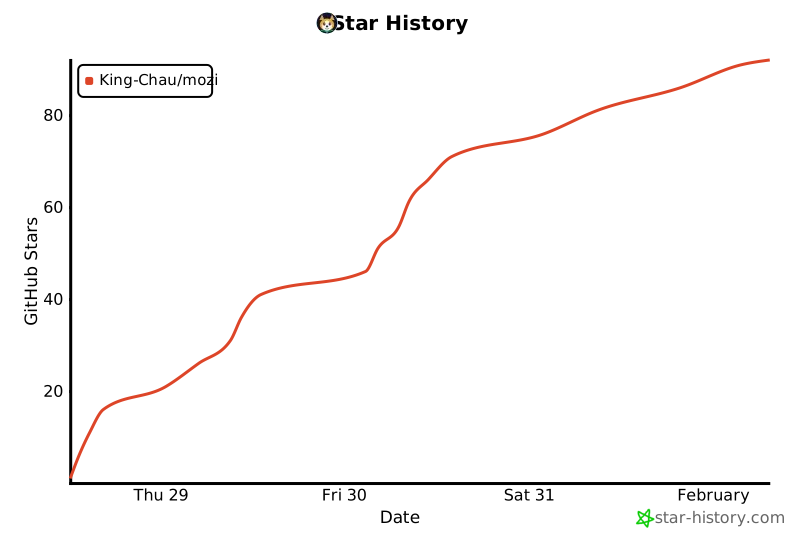](https://star-history.com/#King-Chau/mozi&Date)
## License
Apache 2.0