https://github.com/lemoncloud-io/flow-mcp
MCP server for Eureka Flow — build, run, and monitor visual workflows from any MCP client
https://github.com/lemoncloud-io/flow-mcp
ai-tools claude-desktop eureka-flow mcp mcp-server model-context-protocol typescript workflow-automation
Last synced: 21 days ago
JSON representation
MCP server for Eureka Flow — build, run, and monitor visual workflows from any MCP client
- Host: GitHub
- URL: https://github.com/lemoncloud-io/flow-mcp
- Owner: lemoncloud-io
- License: apache-2.0
- Created: 2026-04-27T07:37:13.000Z (3 months ago)
- Default Branch: main
- Last Pushed: 2026-06-17T08:24:59.000Z (about 1 month ago)
- Last Synced: 2026-06-17T10:18:07.805Z (about 1 month ago)
- Topics: ai-tools, claude-desktop, eureka-flow, mcp, mcp-server, model-context-protocol, typescript, workflow-automation
- Language: TypeScript
- Homepage: https://www.npmjs.com/package/@lemoncloud/flow-mcp
- Size: 1.7 MB
- Stars: 0
- Watchers: 0
- Forks: 0
- Open Issues: 0
-
Metadata Files:
- Readme: README.ko.md
- Contributing: CONTRIBUTING.md
- License: LICENSE
- Code of conduct: CODE_OF_CONDUCT.md
- Security: SECURITY.md
Awesome Lists containing this project
README

flow-mcp



Eureka Flow를 AI에서 바로 쓸 수 있는 MCP 서버
자연어로 워크플로우를 만들고, 실행하고, 결과를 확인하세요.
쉽게 말하면: Claude를 비롯한 AI 비서에게 워크플로우를 만들고 실행하는 능력을 더해 주는 도구입니다.
대화만 하면 됩니다 — 코딩도, 최초 로그인 외의 설정도 필요 없습니다.
## 어디에 쓰나요?
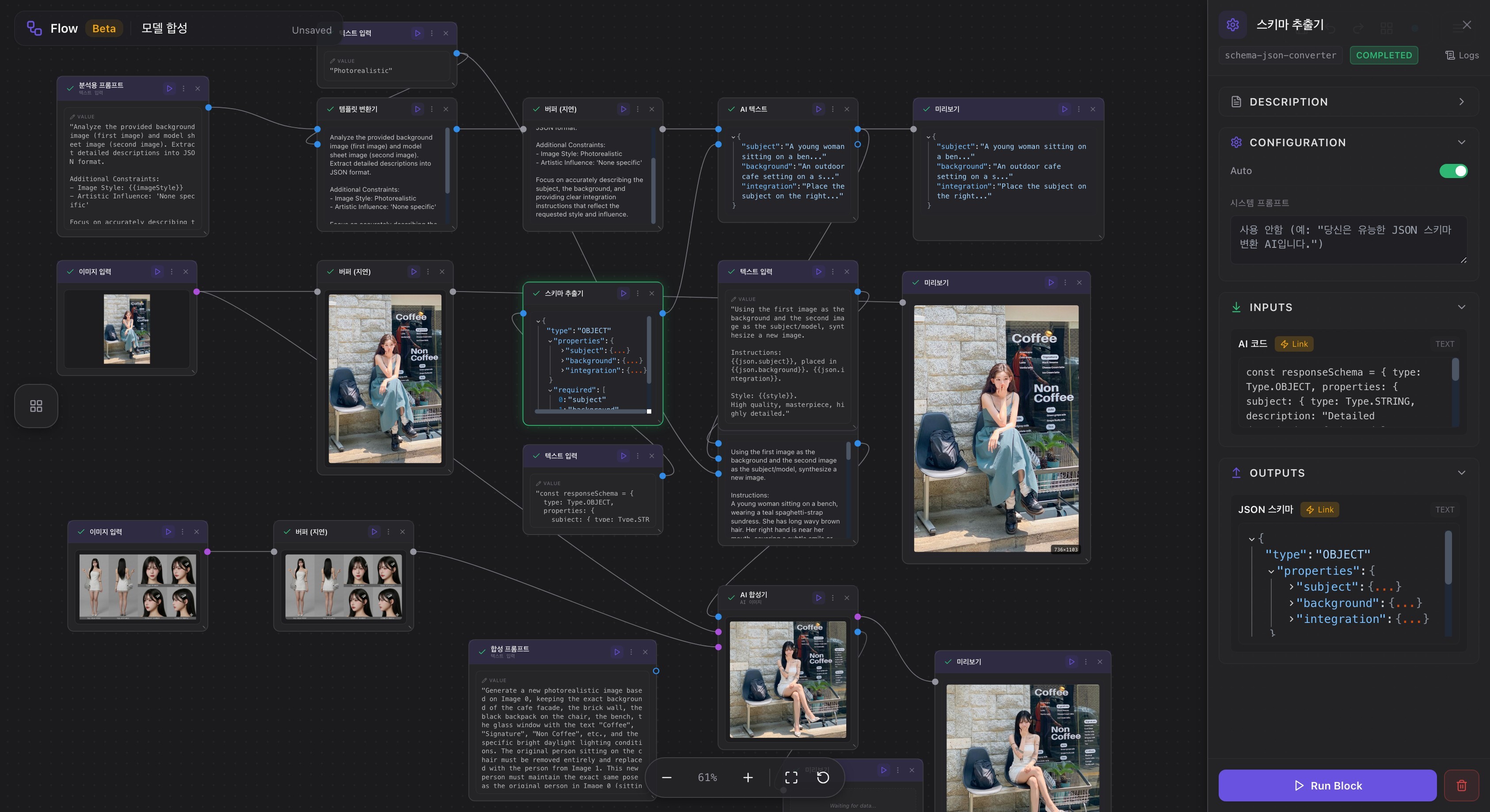
**Eureka Flow**는 여러 단계를 이어 붙여 하나의 *플로우*로 만드는 비주얼 도구입니다. 입력을 받아 → 처리하고(요약·변환·AI 모델 호출·API 연동) → 결과를 얻습니다. 코드는 한 줄도 필요 없습니다. 각 단계가 하나의 **블록**이고, 블록을 연결해 데이터를 흘려보냅니다.
원래는 에디터에서 플로우를 일일이 손으로 짜야 합니다. **flow-mcp**는 그 일을 AI 비서가 대신하도록 해 줍니다. 채팅으로 원하는 바를 말하면("내가 붙여넣는 글을 요약하는 플로우 만들어줘") AI가 플로우를 만들고, 실행하고, 결과까지 확인해 줍니다. Claude에게 Eureka Flow를 조작할 손을 쥐여 주는 셈입니다.
## 이런 게 됩니다
**Claude Desktop**, **Cursor**, **Windsurf**, **VS Code (Continue/Cline)**, **Claude Code** 등 MCP를 지원하는 AI 클라이언트라면 어디서든 쓸 수 있습니다.
그냥 말하면 됩니다:
| 하고 싶은 일 | 이렇게 말하세요 |
|-------------|----------------|
| 로그인 (키 복붙 없음) | "Flow 로그인해줘" |
| 워크플로우 목록 보기 | "내 flow 목록 보여줘" |
| 새 워크플로우 만들기 | "텍스트 입력 → 버퍼 → 미리보기 flow 만들어줘" |
| 워크플로우 실행 | "1004897 flow 실행해봐" |
| 실행 결과 확인 | "미리보기 노드의 출력값 보여줘" |
| 구조 시각화 | "1004897 그래프 보여줘" |
| 노드 수정 | "1009369 노드 이름을 EurekaFlow로 바꿔" |
| 노드 추가 | "이 flow에 텍스트 입력 블록 하나 추가해줘" |
| 연결 | "입력 노드와 버퍼 노드를 연결해줘" |
| 삭제 | "연결 안 된 노드 정리해줘" |
코드도, 도구 이름도 몰라도 됩니다. 자연어로 요청하면 Claude가 알아서 처리합니다.
## 시작하기
> **준비물:** [**Claude Desktop**](https://claude.ai/download) 설치, 무료 EurekaCodes 계정(Google 로그인만 하면 됨 — 별도 가입 양식 없음). Claude Desktop에 Node.js 런타임이 내장돼 있어 따로 설치할 건 없습니다.
### 🚀 원클릭 설치 — Claude Desktop (추천, 터미널 불필요)
1. **확장 파일 다운로드.** [**Releases 페이지**](https://github.com/lemoncloud-io/flow-mcp/releases/latest)에서 **Assets**를 열고 **`flow-mcp.mcpb`** 다운로드. *("Source code" 파일은 무시 — 필요 없습니다.)*
2. **설치.** **`flow-mcp.mcpb`** 더블클릭 → Claude Desktop **설치 창**이 열림 → **API 키 칸은 비워두고**(다음 단계에서 챗으로 로그인) **Install** 클릭.
- *Mac이 "확인되지 않은 개발자" 경고?* 파일 우클릭 → **열기** → **열기**. 다운로드한 파일에서는 정상입니다.
- *설치 창이 안 뜨면?* Claude Desktop → **설정 → 확장(Extensions)** 에서 파일을 드래그하세요.
3. **로그인 — 키 복붙 없음.** Claude에게 **"Flow 로그인해줘"** 라고 하면 Google 로그인 브라우저 창이 열립니다. 로그인만 완료하면 Claude가 API 키를 자동 발급·저장합니다. *(직접 키를 쓰고 싶다면 [flow.eureka.codes](https://flow.eureka.codes) → 로그인 → Create Key → Copy 후 2단계의 API 키 칸에 붙여넣으세요.)*
4. **작동 확인.** Claude에게 *"내 flow 목록 보여줘"* — *"flow가 없습니다"* 라도 뜨면 연결 성공! 🎉 이어서 *"플로우 만들어줘"* 또는 *"내 크레딧 잔액 확인해줘"*.
- *빨간 오류나 "server disconnected"가 보이면?* **설정 → 확장(Extensions)** 에서 flow-mcp가 켜져 있는지 확인하고 Claude에게 다시 *"로그인해줘"* 해보세요.
> 로그인 한 번으로 **플로우 + 크레딧(빌링)** 모두 사용 가능. 키 복붙도, 설정 파일 편집도 없습니다.
### 다른 클라이언트 (Cursor · Windsurf · VS Code · Claude Code)
**원클릭:** 배지를 누르면 `npx` 설정이 자동으로 추가됩니다. 그다음 **"Flow 로그인해줘"** 라고 말하세요:


직접 설정하려면:
수동 설치 (npm + 설정 파일)
**1. 설치**
```bash
npm install -g @lemoncloud/flow-mcp
```
**2. 클라이언트 MCP 설정에 추가** — API 키 없어도 됩니다. Claude Desktop 설정 파일: `~/Library/Application Support/Claude/claude_desktop_config.json`
```json
{
"mcpServers": {
"flow-mcp": {
"command": "npx",
"args": ["-y", "@lemoncloud/flow-mcp"]
}
}
}
```
- **Cursor / Windsurf / VS Code (Continue/Cline):** IDE의 MCP 설정에 동일한 `mcpServers` 블록 추가.
- **Claude Code:** `claude mcp add flow-mcp -- npx -y @lemoncloud/flow-mcp`
**3. 재시작** 후 **"Flow 로그인해줘"** — 브라우저 Google 로그인으로 키가 자동 발급됩니다. 이어서 **"내 flow 목록 보여줘"**.
> 고정 키를 쓰고 싶다면? [flow.eureka.codes](https://flow.eureka.codes)에서 발급(로그인 → **Create Key** → **Copy**) 후 위 설정에 `"env": { "FLOW_API_KEY": "ec-…" }` 를 추가하면 로그인 없이 바로 동작합니다.
**환경변수** — 모두 선택사항. `FLOW_API_KEY`는 챗 로그인을 건너뛸 때만 필요합니다:
| 환경변수 | 필수 | 기본값 | 설명 |
|---------|:---:|--------|------|
| `FLOW_API_KEY` | | — | API 키 (선택 — `auth` 툴이 브라우저 로그인으로 발급) |
| `FLOW_API_URL` | | `https://api.eureka.codes/flw-v1` | API 서버 주소 |
| `FLOW_API_TIMEOUT` | | `30000` | API 요청 타임아웃 (ms) |
| `FLOW_WS_URL` | | `wss://wss.eureka.codes/wss-v1` | WebSocket 주소 (실시간 진행상황 모니터링) |
| `LOG_LEVEL` | | `info` | stderr 로그 상세도: `debug` \| `info` \| `warn` \| `error` |
## 플로우 템플릿
어디서 시작할지 막막하다면 flow-mcp에 내장된 **가이드 템플릿**을 쓰세요. Claude가 워크플로우를 처음부터 끝까지 진행하도록 단계별로 안내합니다. MCP 프롬프트를 지원하는 클라이언트(Claude Desktop, Cursor)에서는 `/`를 입력해 고르거나, 이름으로 바로 요청하면 됩니다:
| 템플릿 | 하는 일 |
|--------|---------|
| **quick-flow** | text input → buffer → preview 플로우를 만들고 실행 (첫 실행에 추천) |
| **etl-pipeline** | 설명을 바탕으로 추출 → 변환 → 적재 다단계 플로우 구성 |
| **debug-execution** | 플로우를 실행한 뒤 노드·포트를 검사해 실패 지점 추적 |
| **publish-flow** | 플로우를 만들거나 기존 것을 골라 공개 템플릿으로 게시 |
각 템플릿은 알맞은 `flow_read` / `flow_do` 액션으로 Claude를 안내할 뿐 — 새로 승인할 권한은 없습니다.
## 사용 예시
### 워크플로우 만들기
```
"사용 가능한 블록 보여줘"
→ 입력/처리/출력 블록 목록 표시
"텍스트 입력, 3초 버퍼, 미리보기로 연결된 flow 만들어줘"
→ 노드 3개 + 엣지 2개 자동 생성
"만든 flow 실행해봐"
→ 실시간 진행상황 표시 → 결과 반환
```
### 기존 워크플로우 수정
```
"1004897 flow 로드해줘"
→ 노드, 엣지, 포트 데이터 표시
"입력 노드의 텍스트를 Hello Eureka로 바꿔"
→ config.text 변경
"여기에 출력 블록 하나 더 추가하고 연결해줘"
→ 새 노드 추가 + 연결
"그래프 보여줘"
→ Mermaid 다이어그램 표시
```
### 실행 결과 분석
```
"전체 실행해봐"
→ 각 노드별 진행상황 + 완료 여부 표시
"미리보기 노드의 출력값은?"
→ 포트 데이터 (값, 타입, 타임스탬프)
```
### 크레딧 관리
> **처음 충전하시나요?** 먼저 **[billing.eureka.codes](https://billing.eureka.codes)** 에서 카드를 등록하세요. 잔액·팩·내역은 카드 없이도 조회되지만, 결제에는 등록된 카드가 필요합니다.
```
"내 크레딧 잔액 확인해줘"
→ 전체 / 사용 가능 / 보류 크레딧
"크레딧 팩 보여줘"
→ 구매 가능한 팩 + USD 가격
"1,000 크레딧 충전해줘"
→ 등록된 카드로 결제 (카드 없으면 billing.eureka.codes에서 등록)
"내 크레딧 사용 내역 보여줘"
→ 충전/사용 내역 (최신순)
```
### 플로우 공개
```
"1004897 플로우 공개해줘" → public으로 전환
"1004897 플로우 비공개로 바꿔" → 비공개로 전환
```
## 5개 도구, 31개 액션
flow-mcp는 도구가 **5개**뿐입니다 — 권한 승인을 31번이 아니라 몇 번만 하면 됩니다. 도메인(flow / credit) × 접근(**read** 읽기 / **do** 쓰기)으로 나뉘고, 로그인용 **auth** 도구가 별도로 있습니다. 읽기 도구는 read-only로 표시되며, ⚠️ 변경·결제는 `*_do` 도구에만 모여 있습니다. 도구 이름을 직접 부를 일은 없습니다 — Claude에게 그냥 말하면("로그인", "플로우 공개해줘", "크레딧 확인") 알맞은 액션을 자동으로 선택합니다.
### `flow_read` — 플로우 읽기 (read-only)
`{ action, params }` · 액션:
`profile_get` · `flow_list` · `flow_load` · `flow_graph` · `flow_export` · `node_get` · `node_get_port` · `block_get` · `block_list` · `run_list` · `run_get`
### `flow_do` — 플로우 수정 & 실행 ⚠️
`{ action, params }` · 액션:
`flow_create` · `flow_update` · `flow_publish` · `flow_save` · `flow_clone` · `flow_run` · `flow_run_from` · `node_create` · `node_run` · `node_update` · `node_delete` · `edge_create` · `edge_delete`
### `credit_read` — 크레딧 읽기 (read-only)
`{ action, params }` · 액션:
`credit_balance` · `credit_packs` · `credit_history`
### `credit_do` — 크레딧 충전 ⚠️
`{ action, params }` · 액션:
`credit_purchase`
### `auth` — 로그인 / 로그아웃
`{ action, params }` · 액션:
`login` · `status` · `logout`
> `login`은 Google 로그인 브라우저를 열어 API 키를 자동 발급·저장합니다 — 복붙 불필요. 도구마다 **"Always allow" 한 번**씩이면 끝. 읽기 도구 2개는 read-only라 부담 없이 허용할 수 있고, 데이터를 변경하거나 카드를 결제하는 건 `*_do` 도구뿐입니다.
---
개발자 가이드
### 설치 및 빌드
```bash
git clone https://github.com/lemoncloud-io/flow-mcp.git
cd flow-mcp
npm install
npm run build
```
### 명령어
| 명령어 | 설명 |
|--------|------|
| `npm run build` | TypeScript 컴파일 |
| `npm run dev` | Watch 모드 |
| `npm run lint` | ESLint |
| `npm run lint:type` | 타입 체크 (`tsc --noEmit`) |
| `npm run format` | Prettier 포맷 |
| `npm start` | MCP 서버 실행 (stdio) |
| `npm test` | 테스트 |
### 로컬 빌드로 연결
```json
{
"mcpServers": {
"flow-mcp": {
"command": "node",
"args": ["/absolute/path/to/flow-mcp/dist/stdio.js"],
"env": {
"FLOW_API_KEY": "your-api-key",
"FLOW_WS_URL": "wss://wss.eureka.codes/wss-v1"
}
}
}
}
```
### 아키텍처
```
stdio.ts (console suppression + JSON-RPC filter)
-> server.ts (McpServer + 5 dispatch tools -> 31 actions)
-> tools/*.ts (tool handlers)
-> api-client.ts (Axios -> flows-api REST)
-> ws-client.ts (WebSocket -> real-time execution events)
-> config.ts (Zod v4 env validation)
```
### WebSocket 실행 흐름
```
1. WS 연결 (info= 파라미터 → connectionId 수신)
2. 실행 트리거 (POST /nodes/:id/run?connection=)
3. 이벤트 모니터링 (노드 상태 + 포트 업데이트)
4. 완료 감지 (전체 terminal 또는 1.5초 quiet period)
5. 전체 이벤트 로그 포함하여 결과 반환
```
### npm publish
```bash
npm run build
npm publish --access public
```
## 관련 프로젝트
- [Eureka Flow](https://github.com/lemoncloud-io/eureka-flow) — 비주얼 워크플로우 에디터 (프론트엔드)
## 라이선스
Apache-2.0 -- [LemonCloud](https://lemoncloud.io)