https://github.com/log1997/tampermonkey
https://github.com/log1997/tampermonkey
Last synced: about 1 year ago
JSON representation
- Host: GitHub
- URL: https://github.com/log1997/tampermonkey
- Owner: LOG1997
- Created: 2022-05-25T01:58:18.000Z (about 4 years ago)
- Default Branch: master
- Last Pushed: 2023-02-07T13:15:22.000Z (over 3 years ago)
- Last Synced: 2025-06-30T04:40:39.051Z (about 1 year ago)
- Language: JavaScript
- Size: 216 KB
- Stars: 0
- Watchers: 2
- Forks: 0
- Open Issues: 0
-
Metadata Files:
- Readme: README.md
Awesome Lists containing this project
README

[github仓库地址](https://github.com/LOG1997/ecoone-Option-script)
[油猴脚本地址](https://greasyfork.org/zh-CN/scripts/446117-ecoone%E6%8A%A5%E8%AD%A6%E9%85%8D%E7%BD%AE%E5%BF%AB%E6%8D%B7%E9%94%AE)
## ecoone操作脚本
### 目前功能
1. 修改字体样式
选中字体后,按键盘‘D’触发,第一次触发会要求选择字体颜色和是否加粗字体。
2. 告警配置
1. 快捷键
| 快捷键 | 作用 |
| ------ | ------------------------------------------------------------ |
| ctrl+1 | 高级报警 |
| ctrl+2 | 中级报警 |
| ctrl+3 | 低级报警 |
| ctrl+4 | 事件 |
| ctrl+` | 替换您复制文本里面的指定文本,若需要在报警描述里加入相应设备名称适用,只需要使用一个模板即可。 |
2. 操作方法
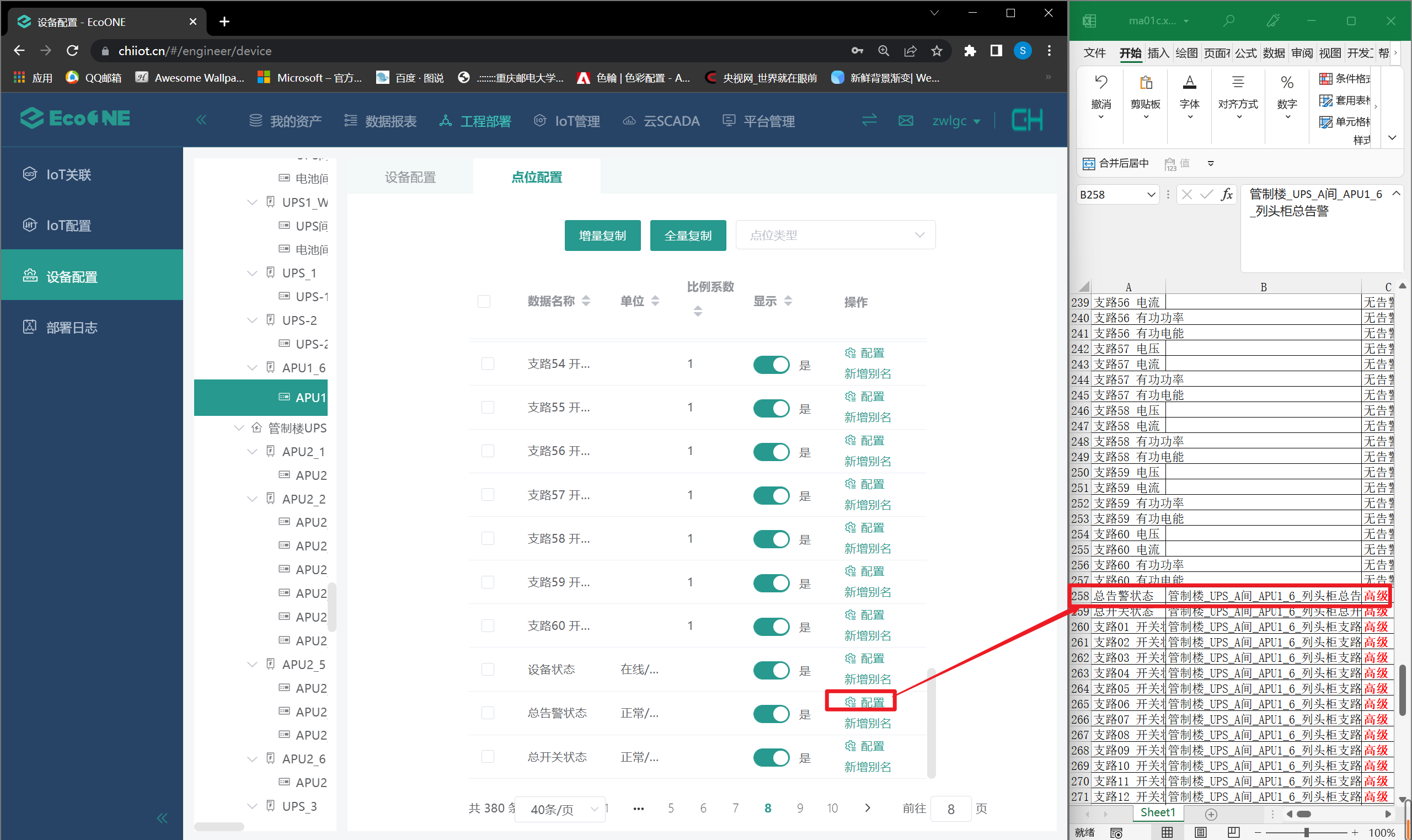
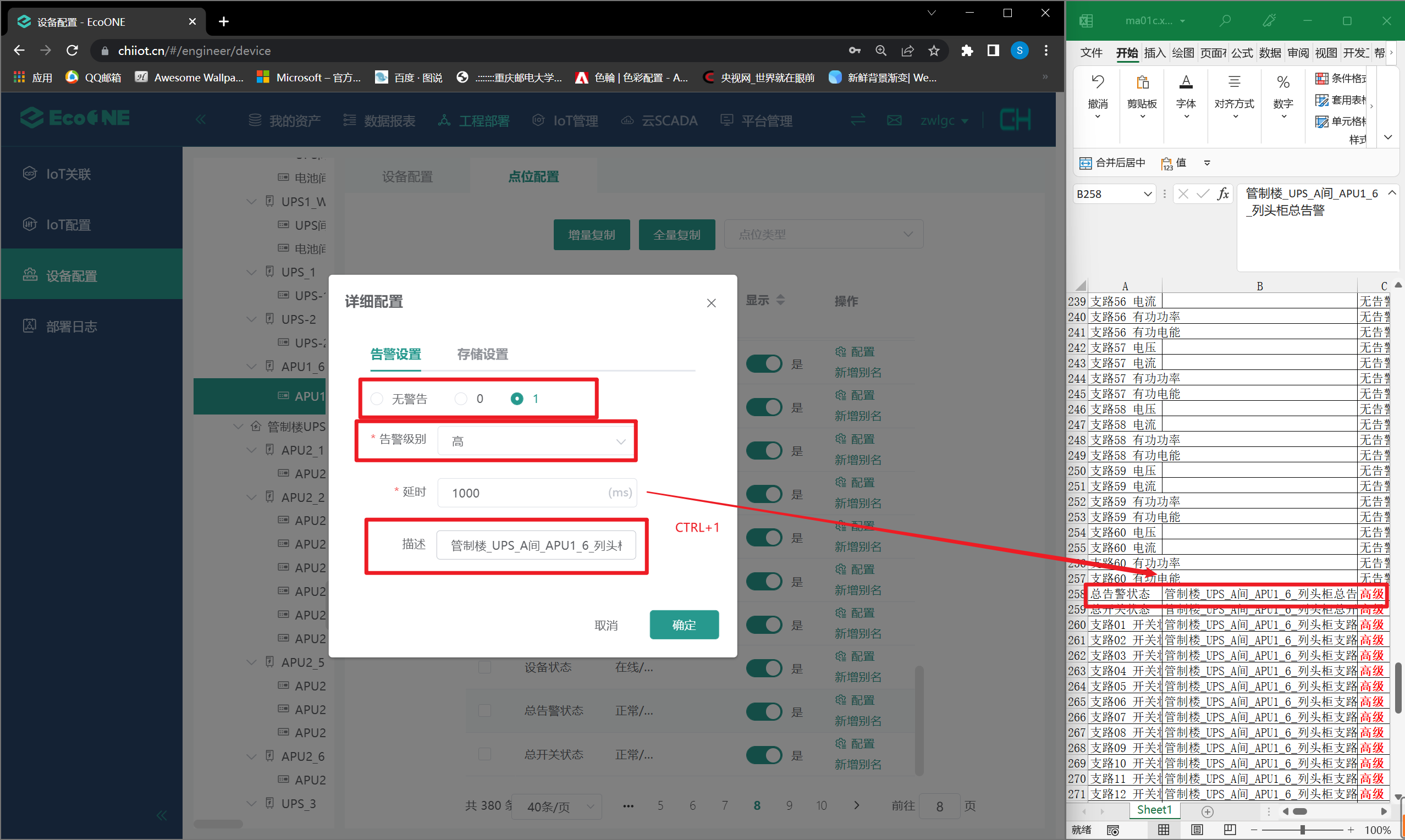
将点位报警的描述复制一下。
工程部署——设备配置页面,选择相应设备,在点位配置界面。点选相应点位的配置按钮,按下对应报警等级的快捷键。可将所有的报警描述统一写到excel中,配置报警时将excel窗口和浏览器窗口并排显示。
3. ctrl+`替换指定文本
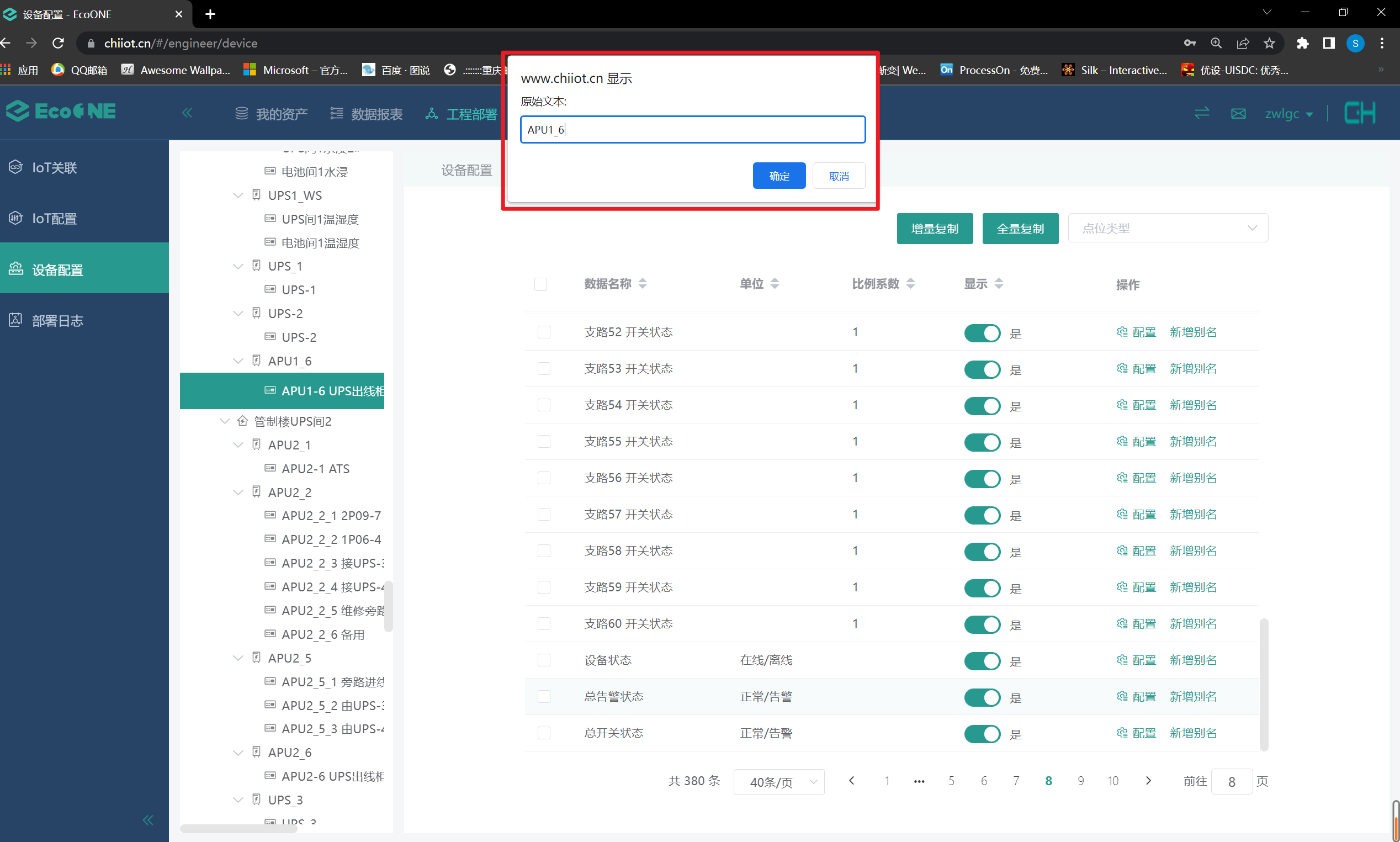
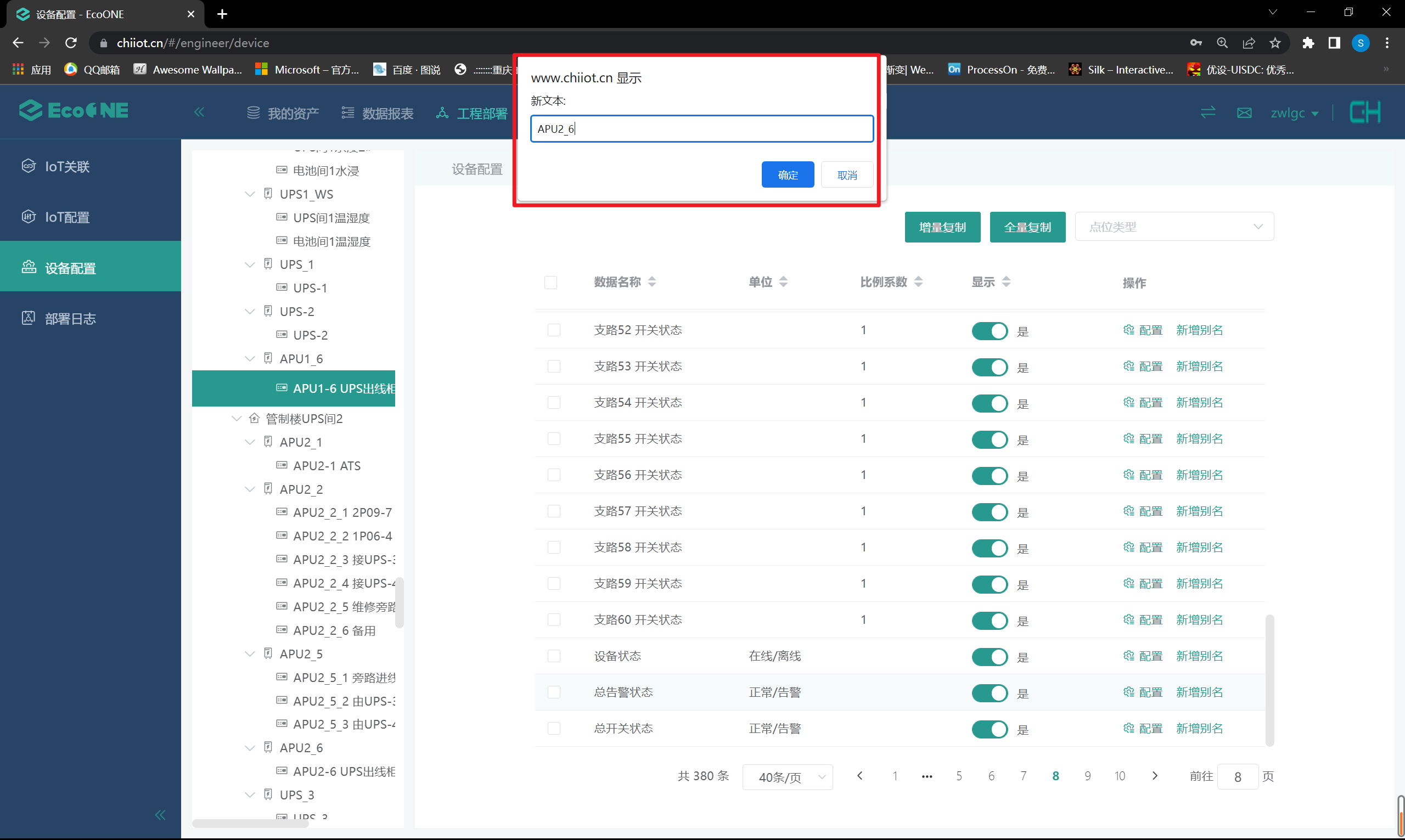
按下快捷键后出现弹窗,分别输入原始文本和新文本,即可将复制文本内的指定内容替换为新文本
下面的内容就是将APU1_6替换为APU2_6。