https://github.com/musnows/kook-linkguard-bot
自动撤回非本服务器邀请链接的机器人,可一键部署到replit
https://github.com/musnows/kook-linkguard-bot
kook python replit
Last synced: 22 days ago
JSON representation
自动撤回非本服务器邀请链接的机器人,可一键部署到replit
- Host: GitHub
- URL: https://github.com/musnows/kook-linkguard-bot
- Owner: musnows
- License: mpl-2.0
- Created: 2023-05-09T13:41:47.000Z (about 3 years ago)
- Default Branch: main
- Last Pushed: 2024-07-10T23:19:12.000Z (almost 2 years ago)
- Last Synced: 2024-07-11T02:12:45.517Z (almost 2 years ago)
- Topics: kook, python, replit
- Language: Python
- Homepage: https://kook.top/gpbTwZ
- Size: 83 KB
- Stars: 1
- Watchers: 1
- Forks: 0
- Open Issues: 0
-
Metadata Files:
- Readme: README.md
- License: LICENSE
Awesome Lists containing this project
README
# Kook-LinkGuard-Bot
检查邀请链接是否为当前服务器的bot (khl.py)
## 使用
#### 命令列表
- 「/lgh」帮助命令
- 「/alive」看看bot是否在线
- 「/setch」将本频道设置为日志频道 (执行后才会开始监看)
- 「/ignch」在监看中忽略本频道
- 「/clear」清除本服务器的设置
#### 操作流程
机器人启动后,可以使用`/alive`命令,测试bot是否在线。
邀请bot进入目标服务器后,选定一个**文字频道**作为bot在**该服务器**的日志频道。
在频道内发送`/setch`,bot将此频道设置为日志频道,并开启对整个服务器的邀请链接监控(必须执行此命令,否则bot不会工作)
### 功能截图
下图为机器人撤回用户带频道链接发言

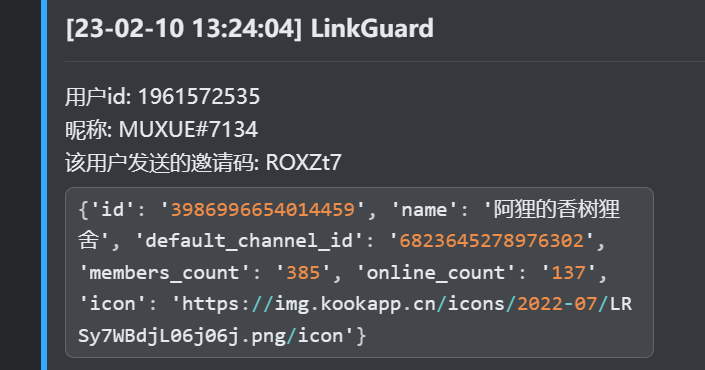
下图为机器人在`/setch`所设置的日志频道中发送的信息,包含发送了其他服务器邀请链接的用户ID,用户昵称,所发送的邀请码,和这个邀请码所对应服务器的详细信息。
## 私有部署
保证python版本大于3.9,安装如下包
```
pip3 install -r requirements.txt
```
根据 [config/config-exp.py](./config/config-exp.py),新建一个 `config/config.py` 文件,根据示例配置文件中的注释,在里面写入相对应的字段。
配置完毕以后,就可以运行bot了!
```
python3 main.py
```
### 一键部署到replit
注册[replit](https://replit.com/),创建一个Python的repl,随后进入`shell`粘贴如下命令
```
git clone https://github.com/musnows/Kook-LinkGuard-Bot.git && mv -b Kook-LinkGuard-Bot/* ./ && mv -b Kook-LinkGuard-Bot/.[^.]* ./ && rm -rf Kook-LinkGuard-Bot && pip install -r requirements.txt
```
克隆完成,replit自动加载好nix文件后,同样是修改 [config/config-exp.py](./config/config-exp.py) 的相关字段。随后点击上方绿色RUN按钮,即可运行bot。
运行后,将右侧webview中出现的url填入kook机器人后台中的webhook的callback-url,即可上线机器人。
请注意,callback-url后需要加上请求路径为 `/khl-wh`,假设replit中显示的url为
```
https://example.com
```
你应该将如下链接填入kook机器人后台的callback-url
```
https://example.com/khl-wh
```
填入后,点击callback-url的`重试`按钮(如果出现错误,请多点几次),出现`设置成功`,即可点击页面右下角的`机器人上线`,让机器人开始运行!
----
更多replit部署教程信息详见 [Kook-Ticket-Bot/wiki](https://github.com/musnows/Kook-Ticket-Bot/wiki),基本步骤相同,repl保活工作二者都需要做。
若有不懂之处,可加入[帮助服务器](https://kook.top/gpbTwZ)咨询