https://github.com/osamingo/golang-gin-example
Example: Gin Web Framework
https://github.com/osamingo/golang-gin-example
Last synced: about 2 months ago
JSON representation
Example: Gin Web Framework
- Host: GitHub
- URL: https://github.com/osamingo/golang-gin-example
- Owner: osamingo
- Created: 2014-09-14T07:45:03.000Z (almost 12 years ago)
- Default Branch: master
- Last Pushed: 2014-09-14T08:42:02.000Z (almost 12 years ago)
- Last Synced: 2024-05-01T13:38:09.523Z (over 2 years ago)
- Language: Go
- Homepage:
- Size: 977 KB
- Stars: 1
- Watchers: 1
- Forks: 4
- Open Issues: 0
-
Metadata Files:
- Readme: README.md
Awesome Lists containing this project
README
golang-gin-example
===
## Install Go
`Go`をインストールする。
```sh
$ brew update
$ brew install go --cross-compile-all
```
`launchctl`に登録する。
```
# /etc/launchd.conf
setenv GOROOT /usr/local/Cellar/go/1.3.1/libexec
setenv GOPATH $HOME/.go
```
```
$ launchctl < /etc/launchd.conf
```
## Run golang-gin-example
パッケージマネージャに[goop](https://github.com/nitrous-io/goop)を使用しているので、インストールする。
```
$ go get github.com/nitrous-io/goop
```
対象のリポジトリをクローンする。
```
$ git clone git@github.com:osamingo/golang-gin-example.git
```
ディレクトリを移動して、依存関係を解決する。
`goop`コマンドが見つからない場合は、`$GOPATH/bin/goop`とかに存在するので`PATH`を通す。
```
$ cd golang-gin-example
$ goop install
```
`go run`で動かす。
```
$ goop go run src/main.go
```
起動後、`http://localhost:8080/ping`に繋がるか確認できればOKです。
## Install IntelliJ IDEA & Golang plugin
### IntelliJ IDEA
DL site: [IntelliJ IDEA - The Best Java and Polyglot IDE](http://www.jetbrains.com/idea/)
上記のサイトから、通常通りインストールする。
### Install Golang plugin
EAP DL site: [@dlsniper's dropbox](https://www.dropbox.com/sh/kzcmavr2cmqqdqw/j8wjp8SdNH) (@via/ [go-lang-plugin-org/go-lang-idea-plugin](https://github.com/go-lang-plugin-org/go-lang-idea-plugin))
最新版のプラグインを使用したいので、作者のDropboxからEAPの`jar`をDLする。
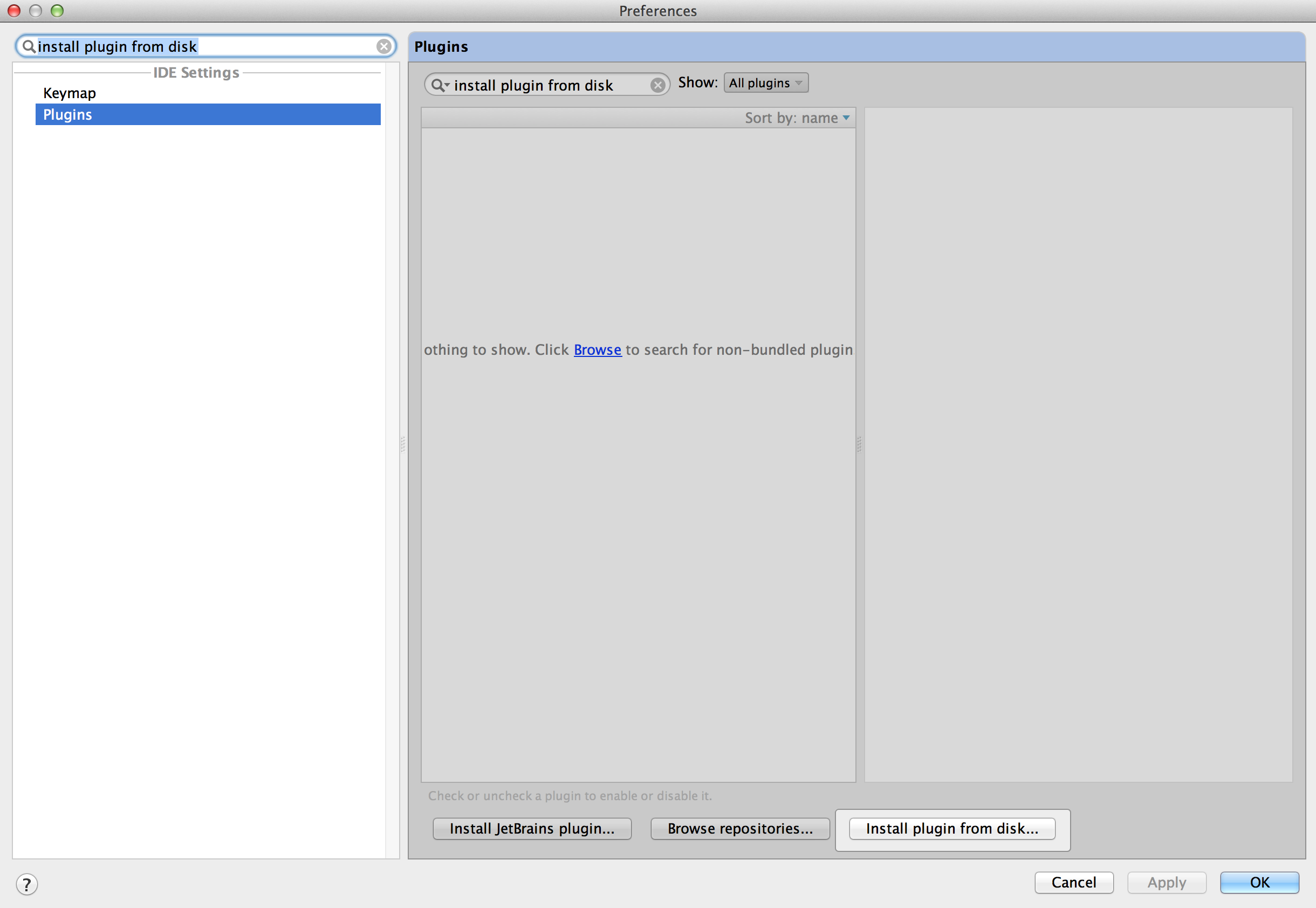
上記のハイライトしているボタンを押下してインストールする。
## Start IntelliJ IDEA
コマンドラインから起動しないと、何故か`GOROOT`を見てくれないので、`open`コマンドで起動する。
```
$ open /Applications/IntelliJ\ IDEA\ 13\ CE.app
```
起動後、`Import Project...`からプロジェクトをインポートする。
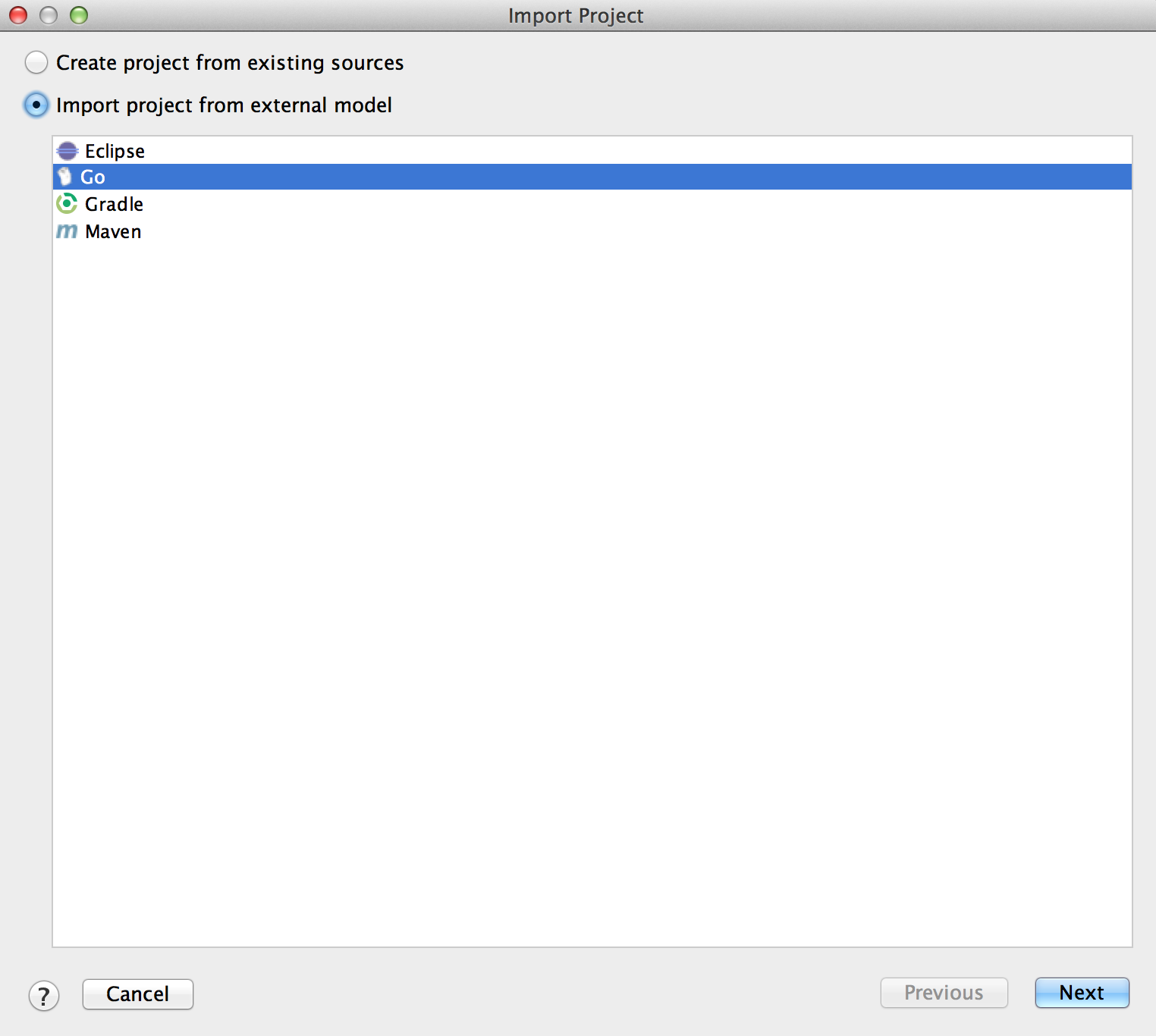
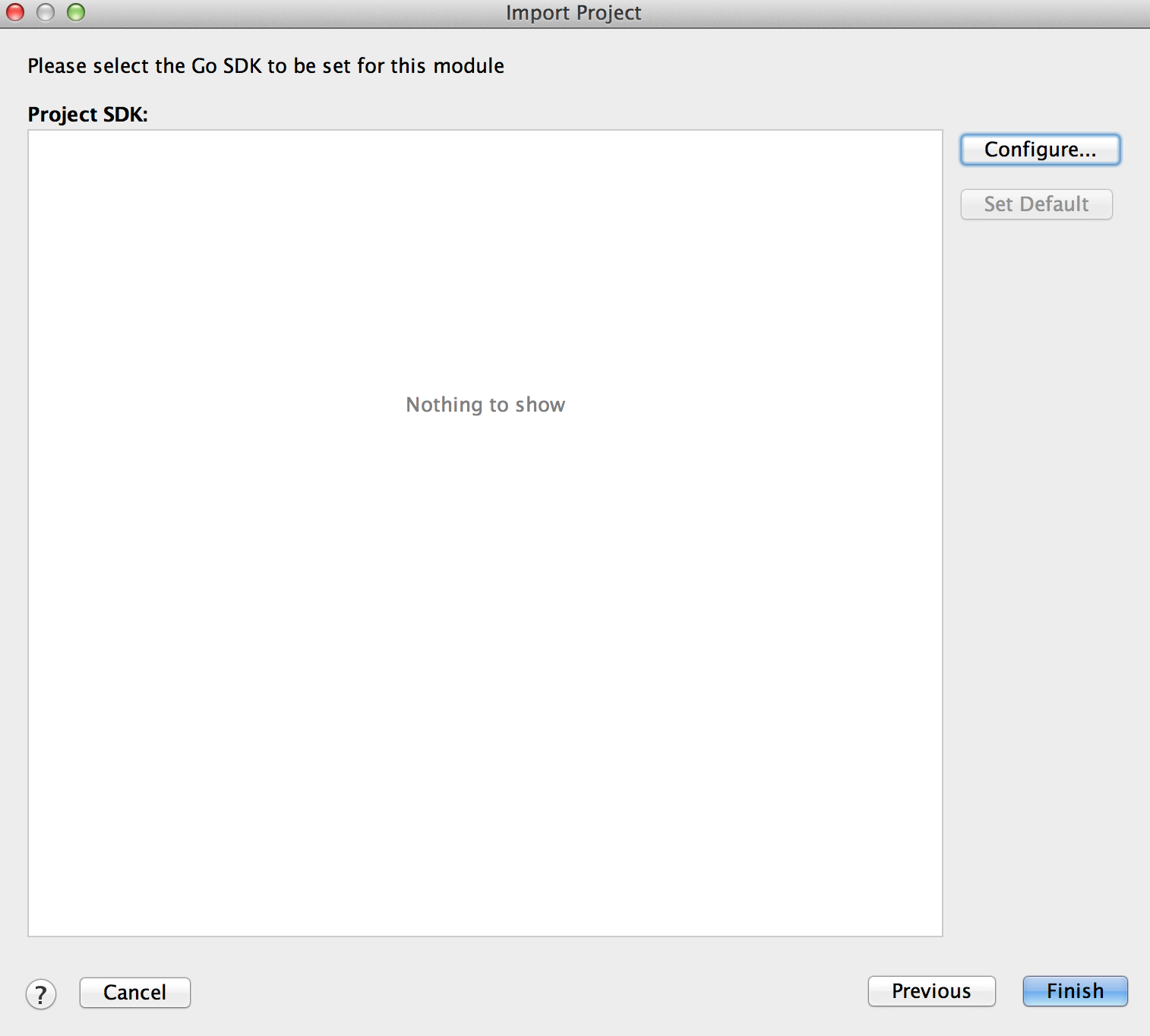
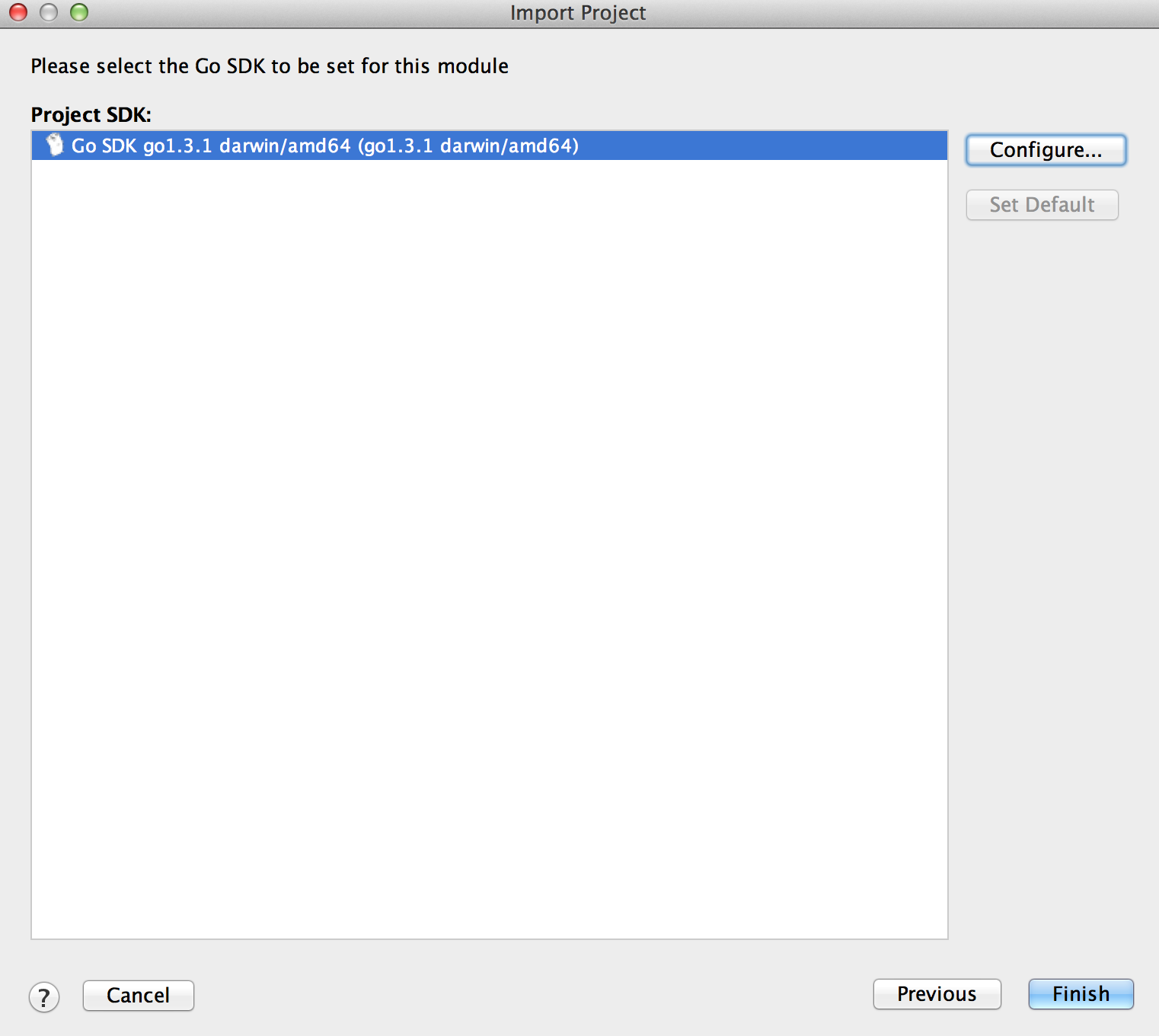
インポート後、`Shift + Command + A`で、`Find Action`を起動させる。
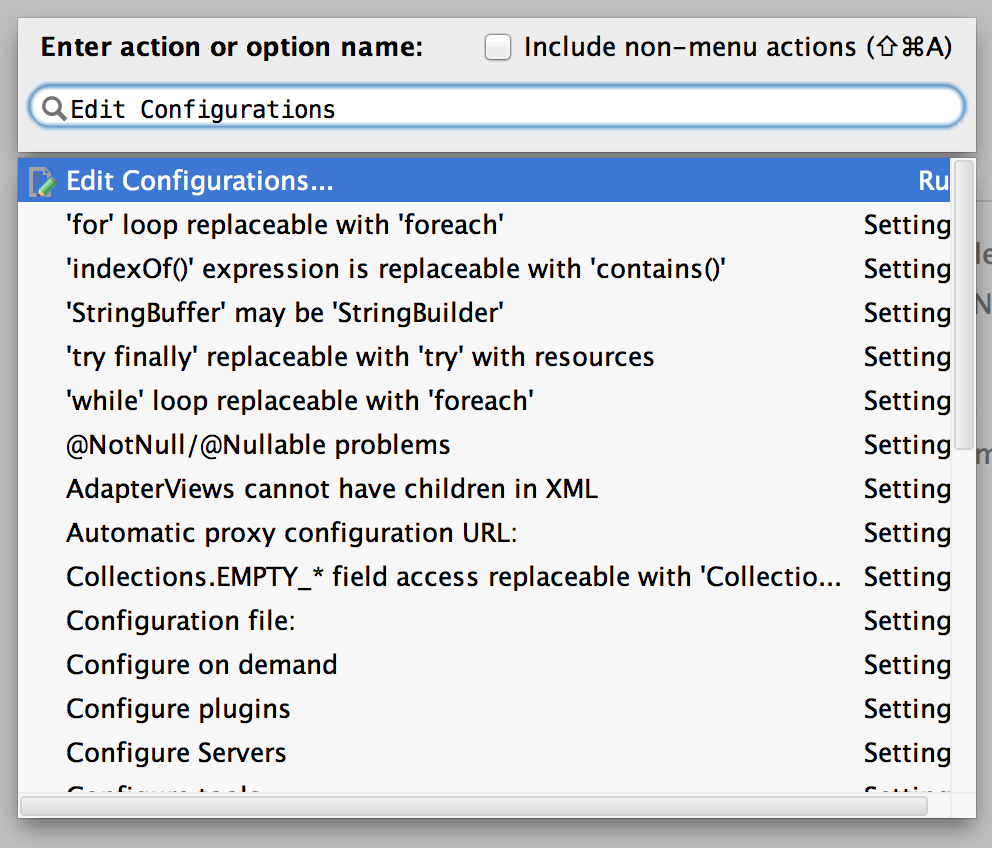
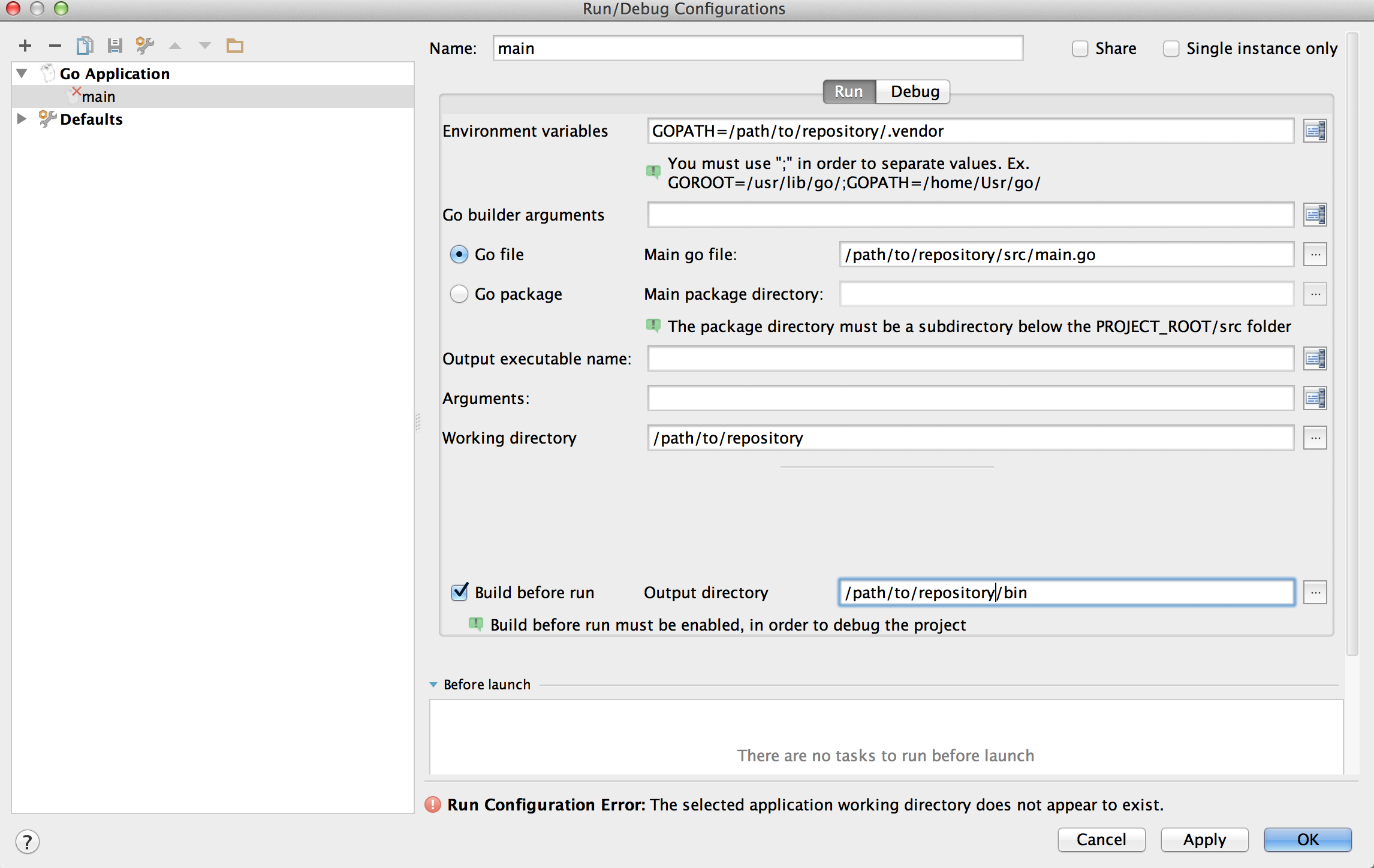
`.vendor`に`GOPATH`を通す。
`main.go`を右クリックし、起動させる。
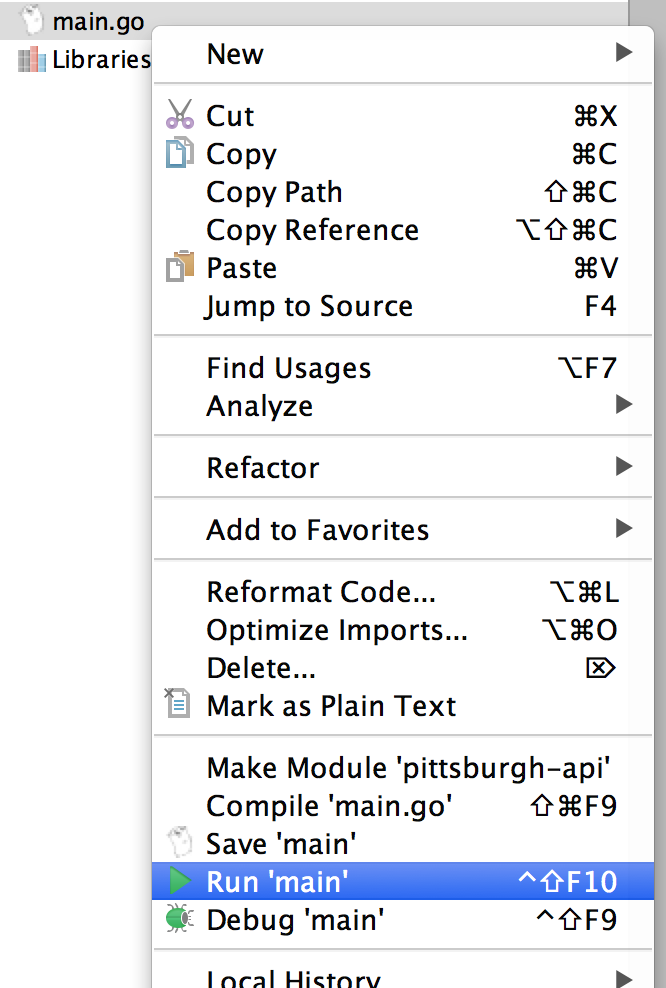
起動後、`http://localhost:8080/ping`に繋がるか確認できればOKです。