https://github.com/ospoon/key-words
https://github.com/ospoon/key-words
Last synced: 9 months ago
JSON representation
- Host: GitHub
- URL: https://github.com/ospoon/key-words
- Owner: OSpoon
- Created: 2021-10-18T02:48:38.000Z (almost 5 years ago)
- Default Branch: master
- Last Pushed: 2021-10-18T02:54:48.000Z (almost 5 years ago)
- Last Synced: 2024-12-28T06:09:40.654Z (over 1 year ago)
- Language: Shell
- Size: 5.86 KB
- Stars: 0
- Watchers: 1
- Forks: 0
- Open Issues: 0
-
Metadata Files:
- Readme: README.md
- Changelog: CHANGELOG.md
Awesome Lists containing this project
README
## VSCode 自动补全插件编写到发布
### 前言
通过编写代码片段来实现按自己要求自动补全的功能,在一些项目中总会总结出一些规范的关键字或常用的单词,避免重复造词又懒得记忆,我们通过插件来做提示也未尝不可,顺便熟悉一下VSCode插件的编写到发布的流程。
### 准备自动补全的配置文件:
1. 通过VSCode快捷键`Ctrl+Shift+P`,输入`User Snippets`来创建一份代码片段,在什么语言环境中支持可以自行选择。
1. 内容请参照默认生成的注释来进行配置:
```json
{
"Key Word (get)": {
"scope": "javascript,typescript",
"prefix": "kw.get",
"body": [
"get$1",
"$2"
],
"description": "获取"
}
}
```
### 通过脚手架生成插件项目
1. 键入依赖安装命令:`npm i -g yo generator-code vsce`;
1. 键入创建插件命令:`yo code`命令后选择`New Code Snippets`;
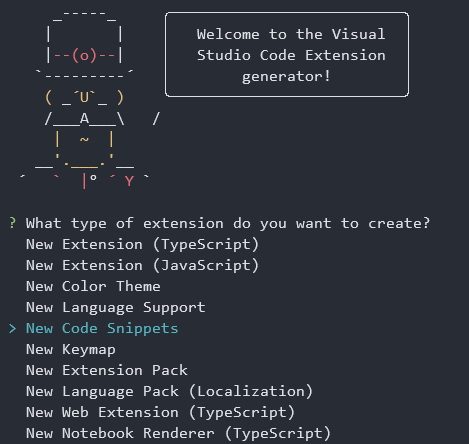
3. 将准备好的配置文件内容覆盖到`snippets`文件夹的文件中;
3. 完善`package.json`的内容为自己的信息;
3. 更新`README.md`文件(必须修改,按自己要求或者随便改);
3. 键入打包命令:`vsce package`,生成后的文件可以分享安装。
### 准备发布插件的账号信息
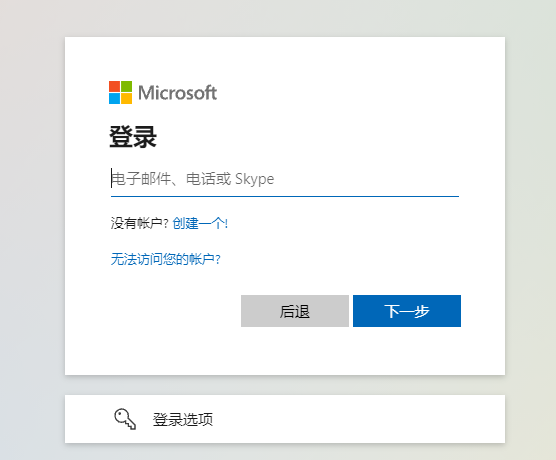
1. 准备微软账号:[https://login.microsoftonline.com/](https://login.microsoftonline.com/)
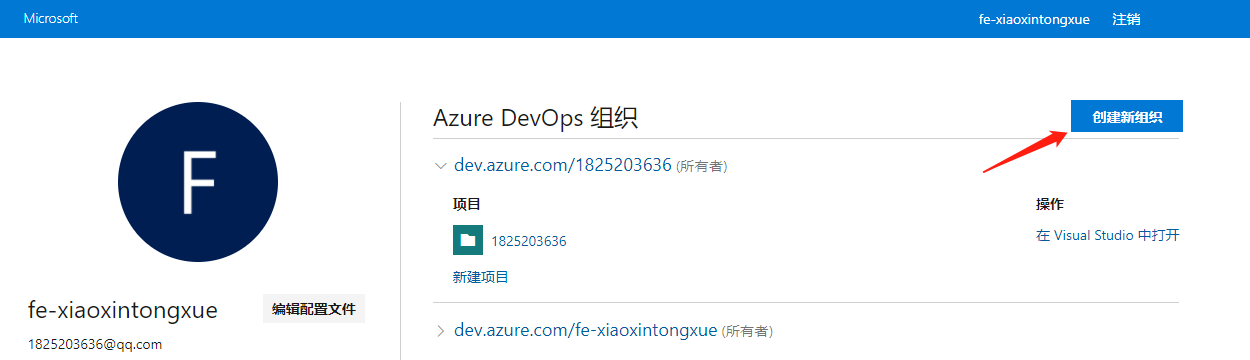
2. 创建组织:[https://aex.dev.azure.com/me?mkt=zh-CN](https://aex.dev.azure.com/me?mkt=zh-CN)
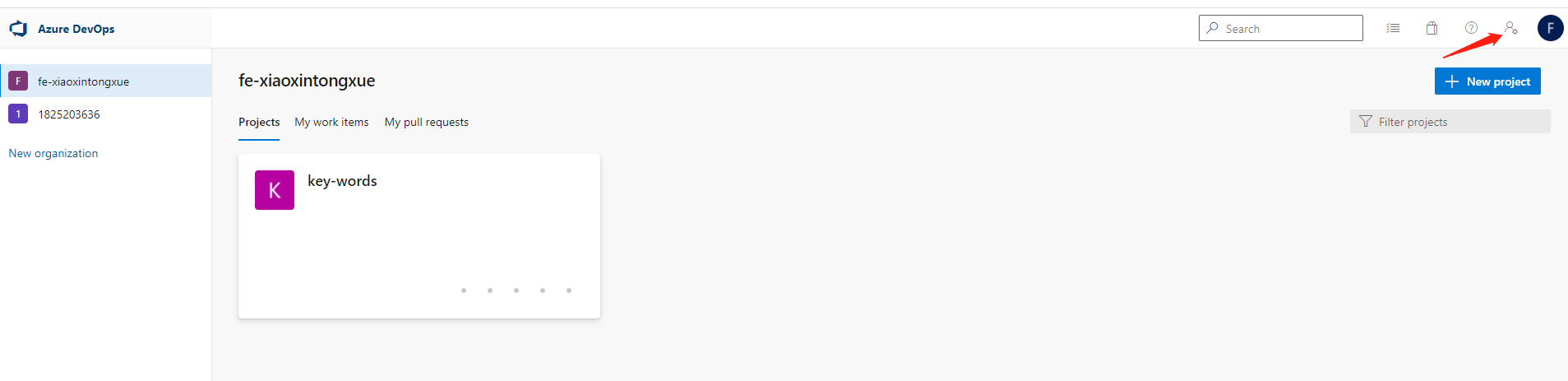
3. 跳转到组织并创建Personal Access Tokens:
https://dev.azure.com/<组织名称>/
4. 创建publisher,原有的命令已不支持:[https://aka.ms/vscode-create-publisher](https://aka.ms/vscode-create-publisher)

5. 插件插件发布情况:[https://marketplace.visualstudio.com/](https://marketplace.visualstudio.com/)
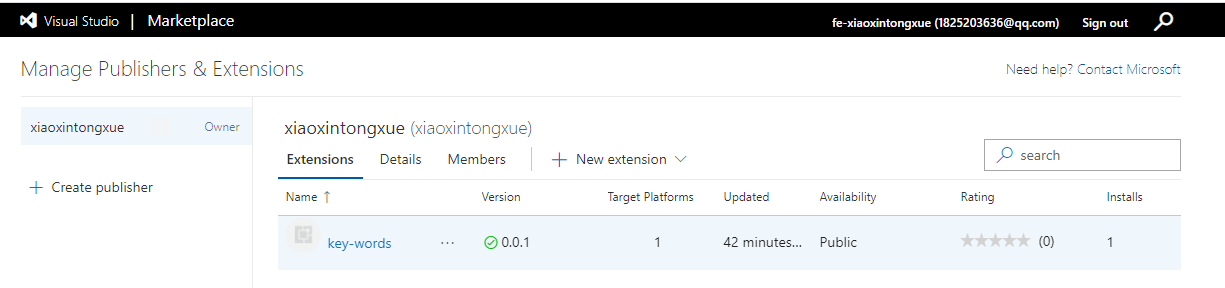
一顿注册完还没搞定的联系我一下,谁知道我都整了啥。
6. 执行发布脚本
> 执行期间需要输入token进行登录验证
```sh
#!/usr/bin/env bash
echo '请进行登录相关操作:'
vsce login publisher-name # 登陆
vsce package # 打包
echo "-------publishing-------"
vsce publish # 发布
echo "发布结束"
exit
```