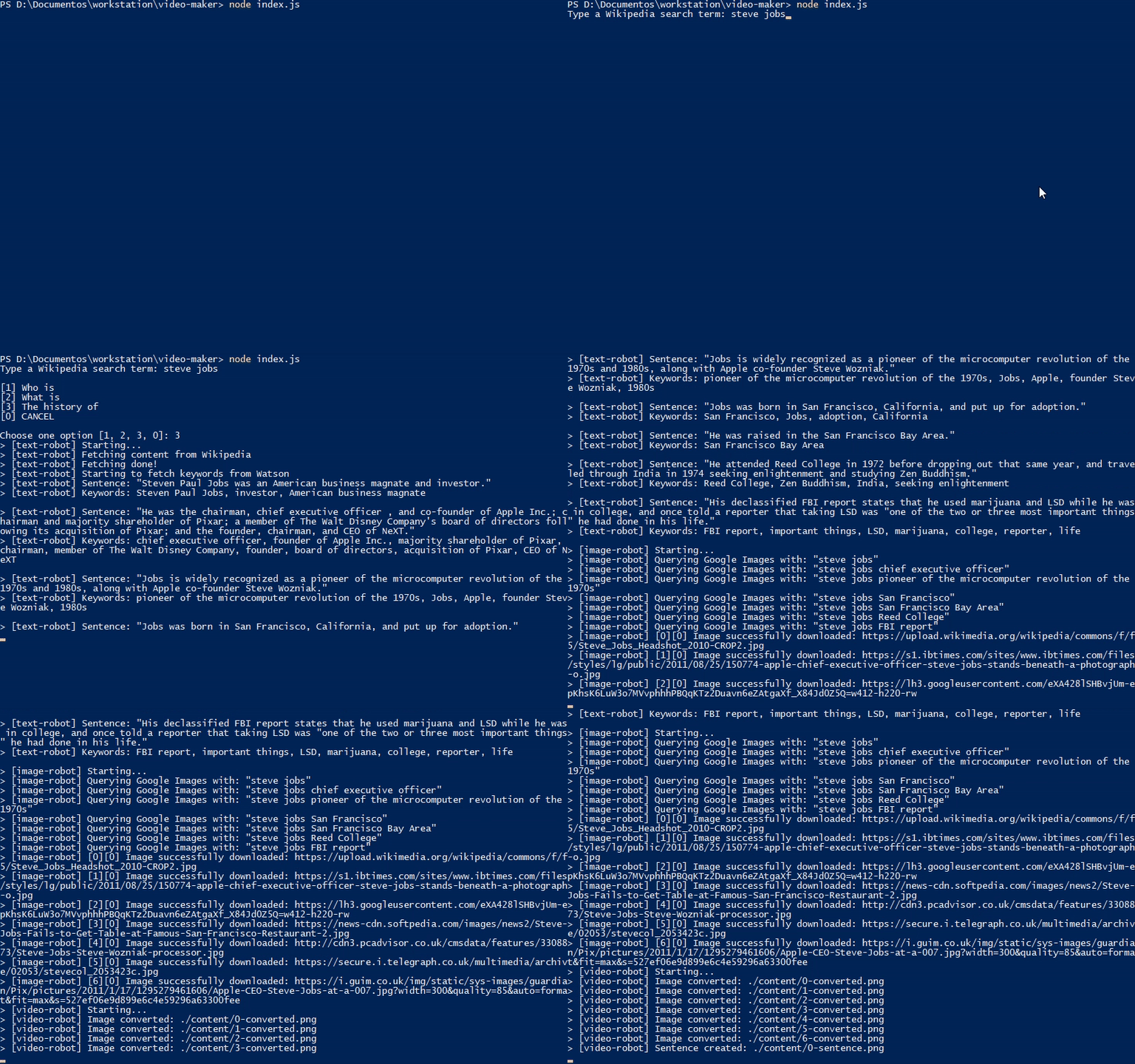
https://github.com/reinanhs/video-maker
Projeto open source para fazer vídeos automaziados.
https://github.com/reinanhs/video-maker
algorithmia ffmpeg imagemagick nodejs watson
Last synced: about 2 months ago
JSON representation
Projeto open source para fazer vídeos automaziados.
- Host: GitHub
- URL: https://github.com/reinanhs/video-maker
- Owner: ReinanHS
- License: mit
- Created: 2020-01-16T12:42:39.000Z (over 6 years ago)
- Default Branch: master
- Last Pushed: 2023-01-05T05:16:46.000Z (over 3 years ago)
- Last Synced: 2025-10-23T16:54:48.313Z (8 months ago)
- Topics: algorithmia, ffmpeg, imagemagick, nodejs, watson
- Language: JavaScript
- Size: 427 KB
- Stars: 1
- Watchers: 1
- Forks: 0
- Open Issues: 12
-
Metadata Files:
- Readme: README.md
- License: LICENSE
Awesome Lists containing this project
README
# video-maker
Projeto open source para fazer vídeos automaziados.
Seguindo vídeos da série Robôs de Filipe Deschamps.
# Pré requisitos
- Git (https://git-scm.com/)
- Node (https://nodejs.org)
- FFmpeg (https://www.ffmpeg.org/)
- Imagemagick (https://imagemagick.org)
# Instalação
Por [Hebert Lima](https://github.com/hebertlima)
Estou vendo que alguns devs aqui estão com problemas para rodar o projeto, talvez por que alguns não estão acompanhando a serie no [YouTube](https://www.youtube.com/watch?v=kjhu1LEmRpY&list=PLMdYygf53DP4YTVeu0JxVnWq01uXrLwHi) e por pegarem o "bonde andando" estão pulando algumas etapas do projeto e indo direto para o `node index.js`, então aqui vai a transcrição do passo-a-passo (que está sendo explicado nos vídeos) detalhado de como rodar o projeto para os desavisados de primeira viagem :stuck_out_tongue_winking_eye:
## Start ##
Vou partir do princípio que você caiu na playlist e é aspirantes a programação e não está familiarizados com o **Git** ou **Node.js**, então primeiro você precisa instalar o [Node.js](https://nodejs.org/en/) no seu pc e seguir o procedimento padrão de instalação **next->next->ok**, recomendo você baixar o [Git](https://git-scm.com/downloads) e instalar na sua maquina, depois basta copiar a URL do projeto conforme abaixo:

## Clonando o Repositório ##
Com o Git e o Node.js instalado na sua maquina e a **URL** do projeto em mãos, cria em algum lugar do seu pc uma pasta para criarmos uma copia do repositório, dentro dela abra o **cmd** ou **powershell** e digite os comandos abaixo:
```
git clone https://github.com/filipedeschamps/video-maker.git
cd video-maker
npm install
```

## Api: Algorithmia ##
É necessário criar a sua chave de acesso para poder testar os robôs, pra isso você precisa acessar o site do [Algorithmia](https://algorithmia.com/), aqui não tem muito segredo, basta acessar e se cadastrar, depois de logar na sua conta, na Dashboard procure no menu **Api Keys** e **copie**.

vá até a pasta do projeto onde você clonou o repositório, navegue até a pasta **video-maker\credentials**, crie um arquivo de texto e renomeie para `algorithmia.json`, dentro desse arquivo você irá colocar a `API` que copiou do site **Algorithmia** na estrutura abaixo:
``` js
{
"apiKey": "API_KEY_AQUI"
}
```
## Api: Watson ##
Você precisa criar também as credenciais do *Watson* no site da [IBM](https://cloud.ibm.com/login), também não tem segredo, basta se cadastrar, quando estiver logado no menu superior clique em **Catálogo**, depois dentro de **IA** procure por *Natural Language Understanding*

clicando nele na nova página vai aparecer um botão "criar" no final da página, uma vez que o serviço for criado, você será redirecionado para a página de gerenciamento do serviço que você acabou de criar, no menu lateral esquerdo procure por **Credenciais de Serviços** e depois clique em **Auto-generated service credentials** destacado abaixo, então copie as *Credenciais*:

Novamente, voltando na pasta do projeto ainda dentro da pasta **video-maker\credentials** você ira criar um novo arquivo de texto com o nome `watson-nlu.json` e dentro desse arquivo você vai colar as credenciais que copiou anteriormente:
``` js
{
"apikey" : "...",
"iam_apikey_description" : "...",
"iam_apikey_name": "...",
"iam_role_crn": "...",
"iam_serviceid_crn": "...",
"url": "..."
}
```
## Setup: Google Cloud Plataform ##
Antes de criarmos as api's que iremos utilizar é necessário vincular a nossa conta do Google com o [Google Cloud Plataform](https://cloud.google.com/), na página do **Google Cloud Plataform** você irá clicar no botão **Faça uma Avaliação Gratuita**:

em seguida marque a opção **Termos e Condições**

> Ps.: É importante lembrar que alguns recursos do **Google Cloud Plataform** são **Pagos**, por esse motivo é necessário inserir as informações de pagamento, mas fique tranquilo porque iremos utilizar apenas os recursos **Gratuitos**

## Criando o Projeto ##
Agora é a hora de criarmos um projeto que iremos vincular as Api's que vamos utilizar, para isso basta clicar no menu do topo da página "**Selecionar projeto**" e depois em "**Novo Projeto**":
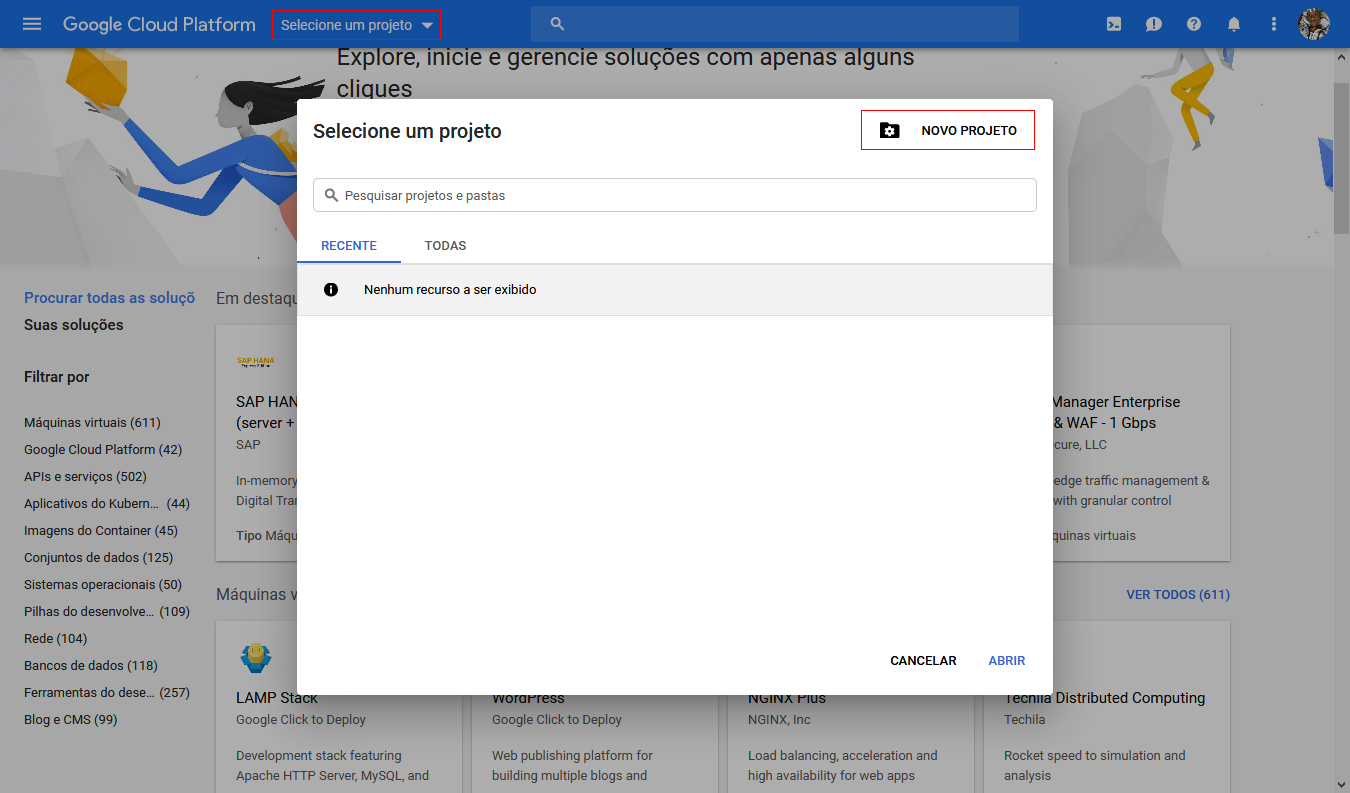
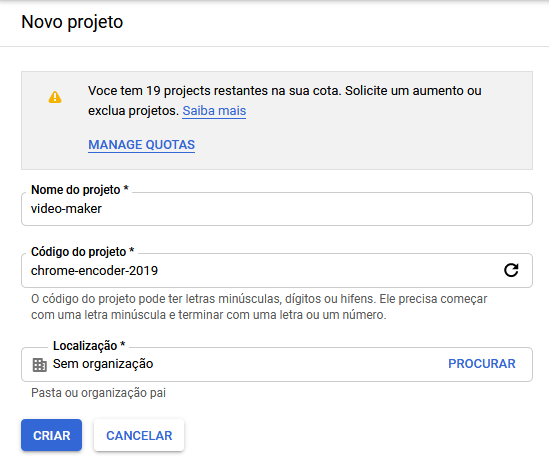
de um nome ao projeto e clique no botão **criar:**
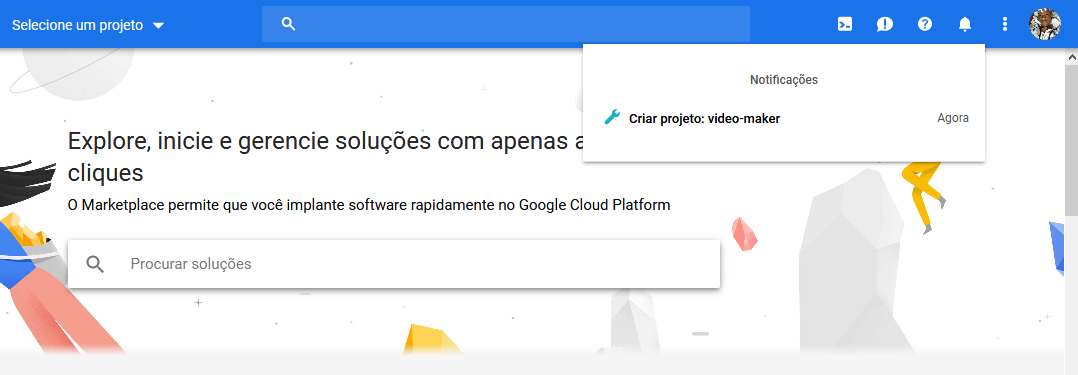
após isso o projeto começará a ser criado e assim que terminar um menu vai aparecer com o projeto que acabamos de criar então você irá seleciona-lo:
## Api: Custom Search API ##
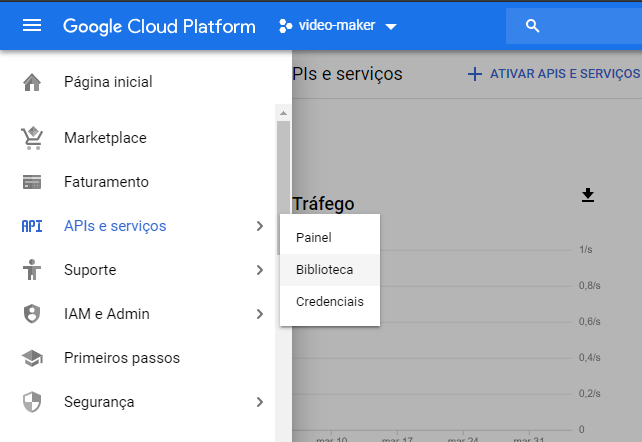
Com o projeto criado agora é hora de habilitarmos e configurarmos a Api, você irá clicar no menu lateral esquerdo no topo navegar até **API's e Serviços** > **Bibliotecas**:
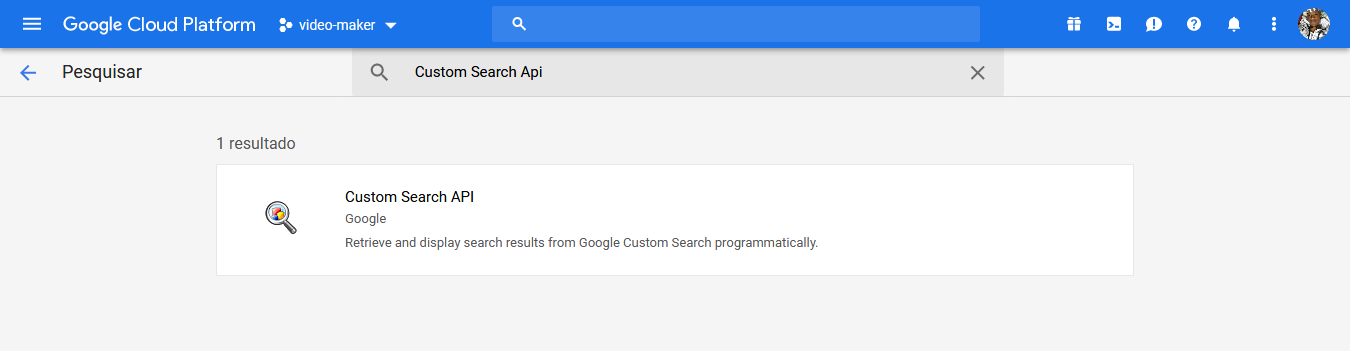
no campo de pesquisa basta procurar por **Custom Search API**, clicar em **Ativar**, e aguardar até a ativação da api:
Após a ativação vai aparecer uma mensagem solicitando a criação das credenciais da API, então basta você clicar em **Criar Credenciais**:

Procure por **Custom Search API** no dropdown e clique em "**Preciso de quais credenciais?**"
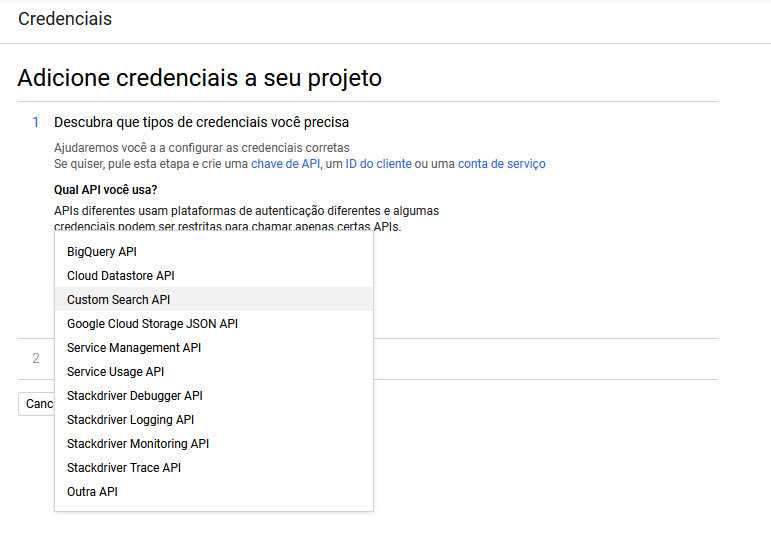
Após isso irá aparecer sua Api Key, você vai copia-la e clicar no botão concluir, voltando a pasta do projeto você vai navegar até **video-maker/credentials** e irá criar um novo arquivo chamado **google-search.json** com o conteúdo abaixo:
```
{
"apiKey": "API_KEY_AQUI"
}
```
## Api: Custom Search Enginer ##
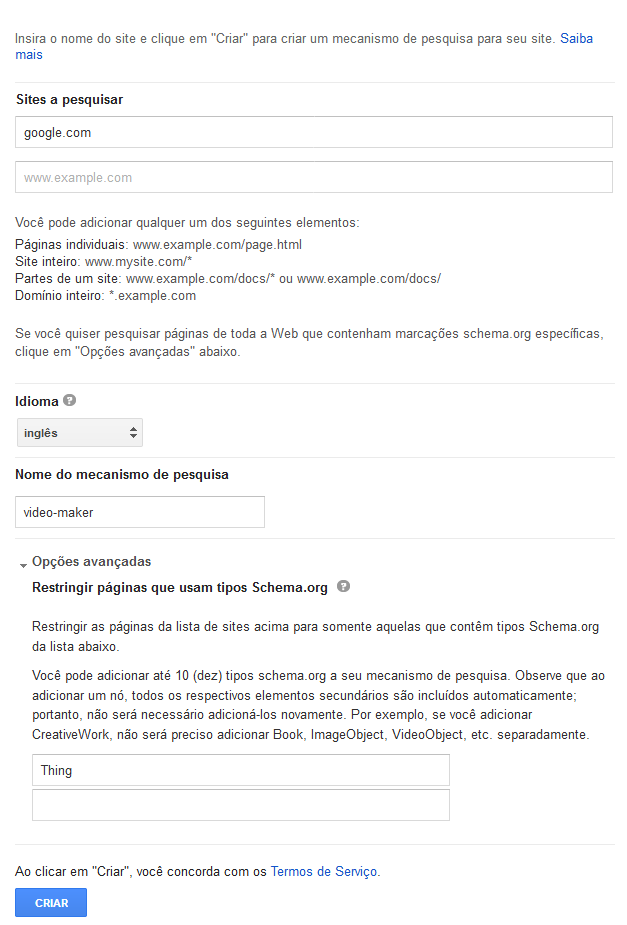
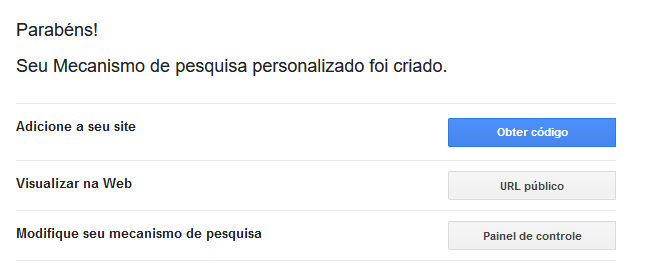
Agora iremos configurar o nosso motor de busca personalizado do google, para isso você vai acessar o [Custom Search Engine](https://cse.google.com/cse/create/new), e irá informar o **site a pesquisar** coloque **google.com**, ire selecionar o idioma que preferir *no vídeo o Filipe deixa Inglês então aconselho deixar em inglês*, e por fim clique em **Opções avançadas** e para o esquema iremos utilizar o mais genérico **Thing**, pronto tudo preenchido você irá clicar em **criar**:
> PS.: Para saber mais sobre o schema que o Filipe cita no vídeo acesse [schema.org](https://schema.org/docs/full.html)
Agora basta clicar em **Painel de Controle** na nova tela nós iremos habilitar a opção **Pesquisa de imagens** e depois iremos clicar no botão **Copiar para área de transferência**"
> Ps.: Existem diversas opções que eu aconselho futuramente você testar e descobrir o que cada uma dela faz 😋
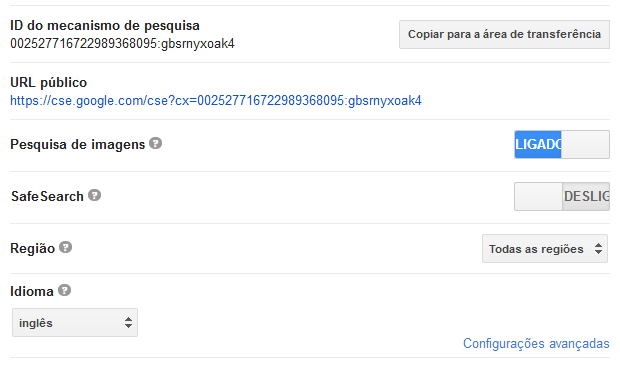
Voltando no arquivo **google-search.json** iremos criar uma nova propriedade e iremos colar o código identificador do mecanismo de busca que criamos, identificado por `searchEngineId`, no final irá ficar assim:
```
{
"apiKey": "API_KEY_AQUI",
"searchEngineId": "ID_MECANISMO_DE_BUSCA"
}
```
## Api: YouTube ##
Chegou a hora de configurarmos a api do youtube!, como fizemos na api custom search iremos fazer o mesmo com a api do YoutTube, então basta acessar o [Google Cloud](https://cloud.google.com/) e habilitar o serviço do YouTube, clicando no menu Lateral **Apis e Serviços -> Biblioteca**, na caixa de pesquisa procure por **YouTube**, e click no botão Ativar:
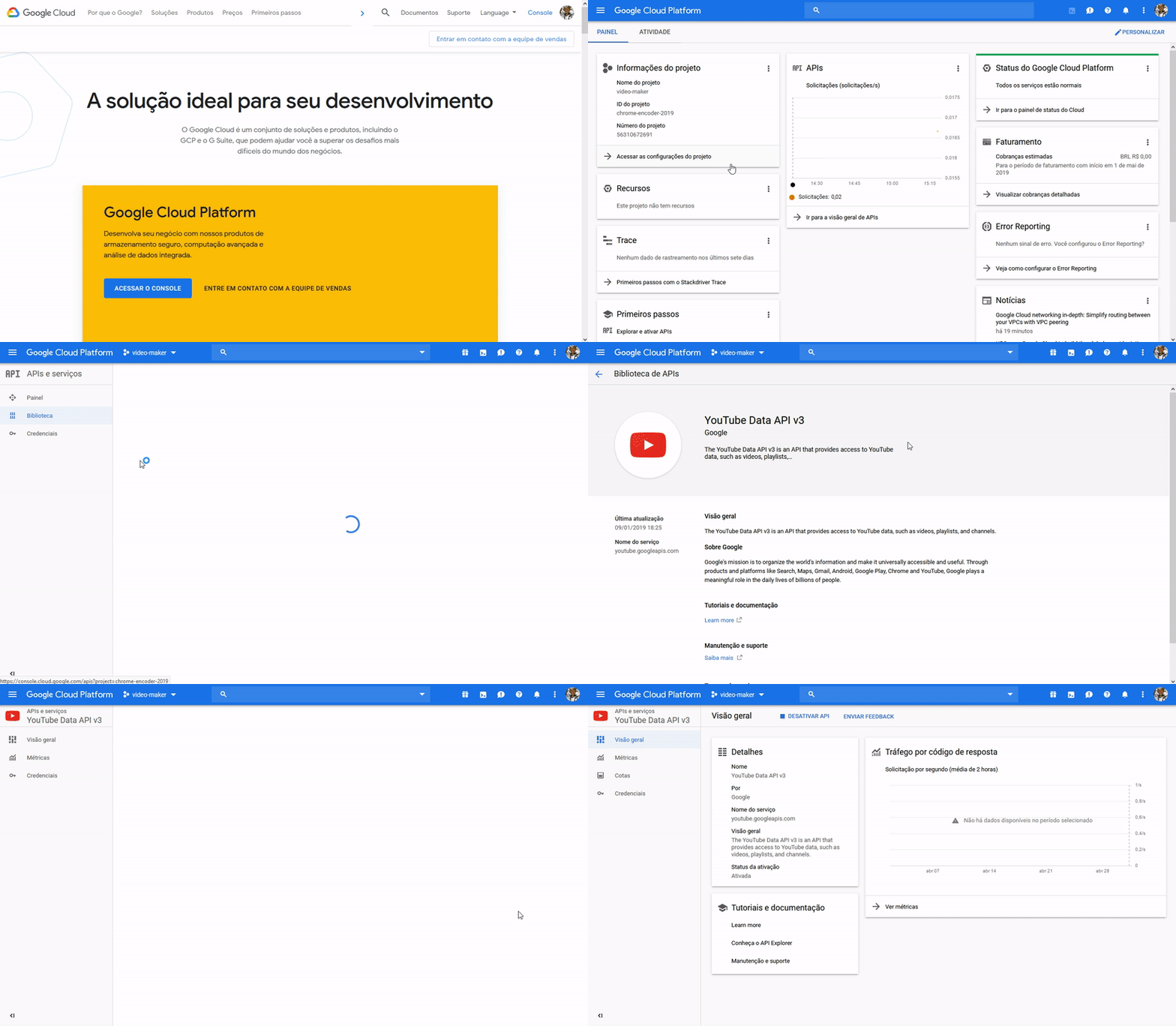
> Ps. No vídeo o Filipe orienta a criar um novo projeto para adicionar a api do Youtube, porem aqui, estou usando o mesmo projeto que criei para o video-maker, mas caso queria criar um novo projeto basta seguir os passos de **Criando o Projeto** que está no começo desse guia!
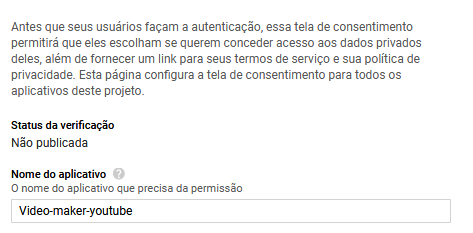
Agora clique na guia **Tela de consentimento OAuth**
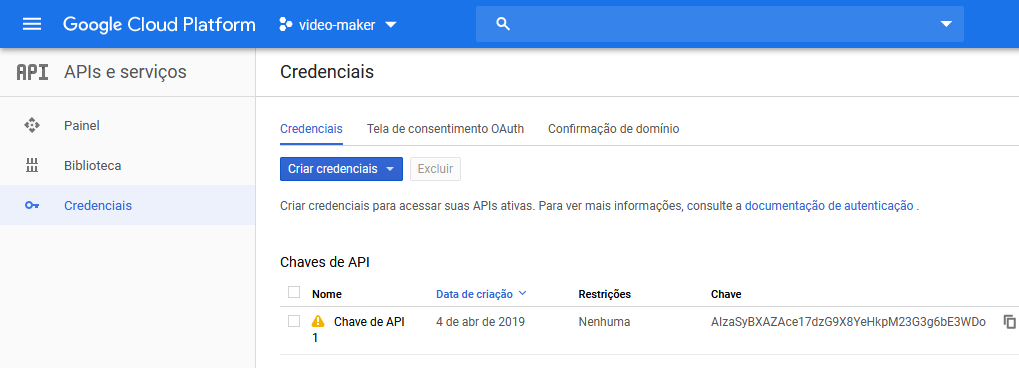
Em seguida preencha apenas o campo "nome do aplicativo", futuramente você pode voltar aqui para personalizar com as outras informações caso desejar:
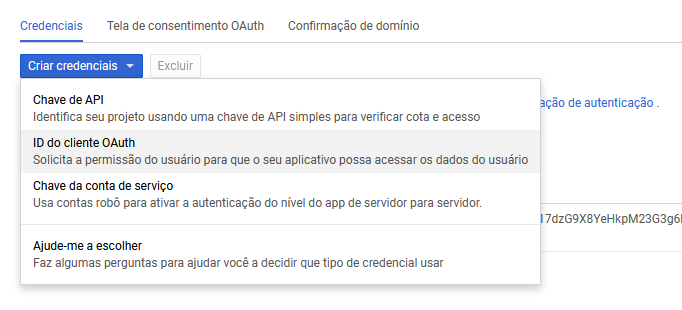
Clique no dropdown **Criar credenciais** e escolha **ID do Cliente OAuth**:
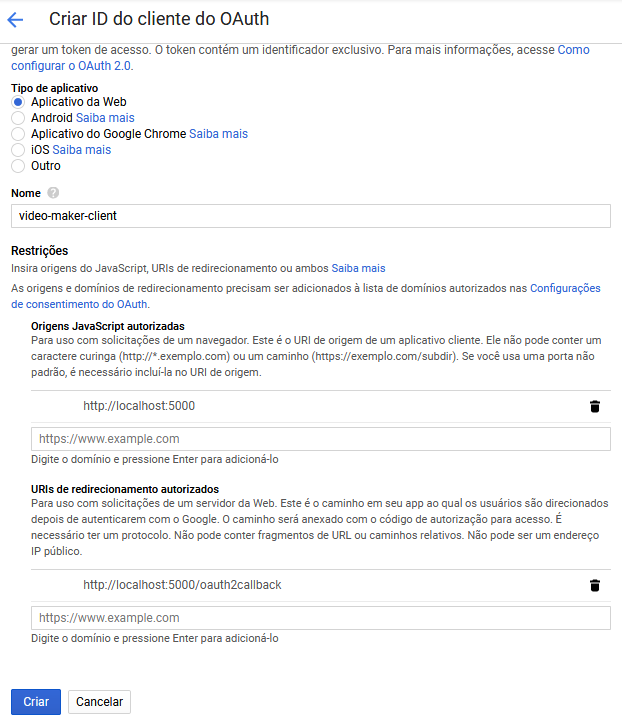
Aqui não tem muito segredo, escolha **Aplicativo da Web** para o **Tipo de Aplicativo**, escolha um **nome do aplicativo**, no primeiro campo insira o endereço **http://localhost:5000** e no segundo **http://localhost:5000/oauth2callback** e clique no botão criar:
Após ser criada, irá aparecer uma janela com as credenciais, você pode dar ok, pois iremos baixar as credencias como na tela abaixo:
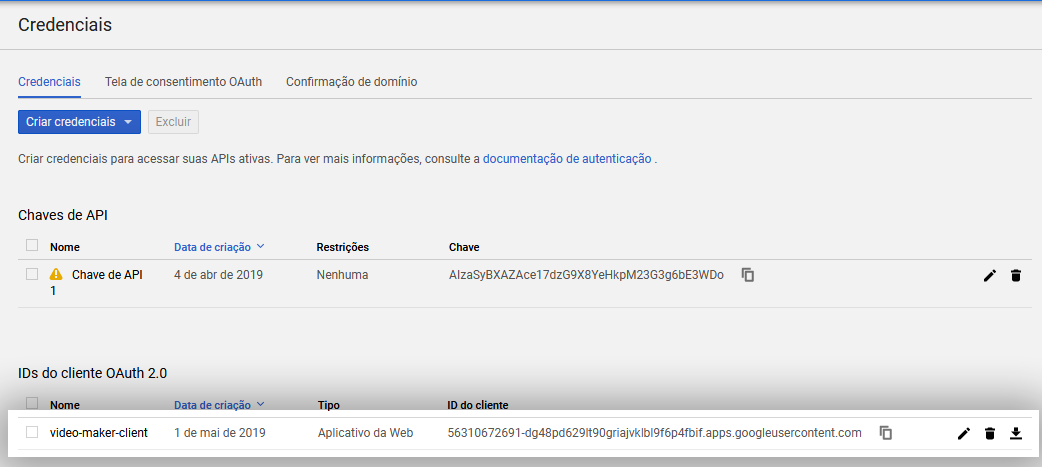
renomeio o arquivo para **google-youtube.json** e salve dentro da pasta **video-maker/credentials** 😄
## 1.., 2..., 3... Testando! ##
Agora dentro da pasta **video-maker** você pode abrir o **cmd** ou **powershell** e executar o comando:
```
node index.js
```