https://github.com/sergeileduc/ocr-tool
Tools to perform Optical Character Recognition (OCR) and OCR+translation on images
https://github.com/sergeileduc/ocr-tool
comics deepl google-vision google-vision-api ocr translate translation
Last synced: 9 months ago
JSON representation
Tools to perform Optical Character Recognition (OCR) and OCR+translation on images
- Host: GitHub
- URL: https://github.com/sergeileduc/ocr-tool
- Owner: Sergeileduc
- Created: 2021-05-02T11:54:11.000Z (about 5 years ago)
- Default Branch: master
- Last Pushed: 2022-12-06T15:45:54.000Z (over 3 years ago)
- Last Synced: 2025-08-04T04:05:05.108Z (11 months ago)
- Topics: comics, deepl, google-vision, google-vision-api, ocr, translate, translation
- Language: Python
- Homepage:
- Size: 3.17 MB
- Stars: 1
- Watchers: 1
- Forks: 0
- Open Issues: 0
-
Metadata Files:
- Readme: README.md
Awesome Lists containing this project
README
# OCR tool pour windows (utilisant Google vision)
## Présentation des outils
Il y a 2 outils :
### ocr
Vous pouvez faire de la reconnaissance de texte dans une image seule, ou sur un dossier d'image.
### ocrtrad
Vous pouvez faire de la reconnaissance de texte dans une image seule, ou sur un dossier d'image, et traduire le texte en français.
### Exemple
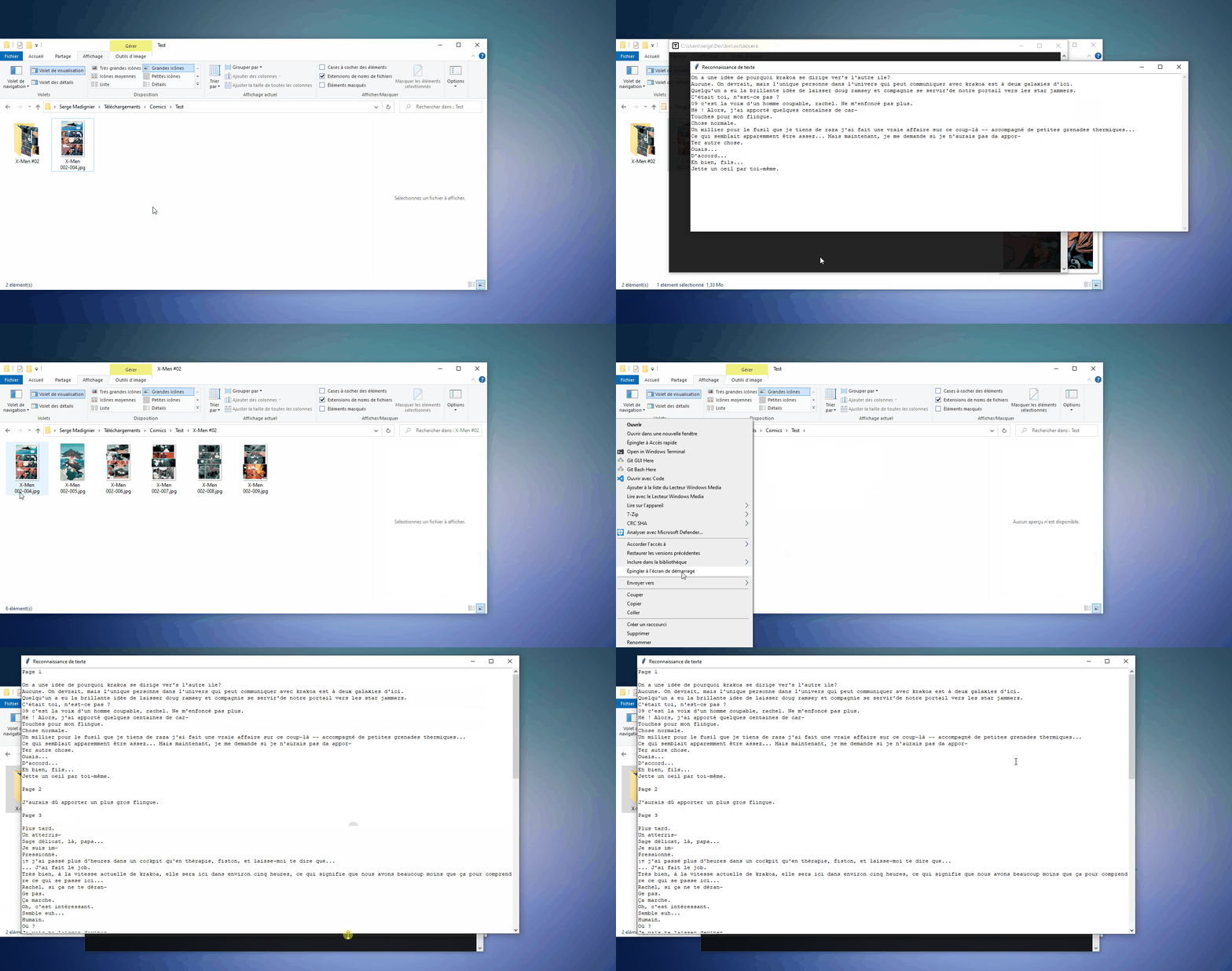
- 1 image (formats *.jpg*, *.png* et *.webp*)
- 1 dossier (sans la 1ère image de cover)
## Prérequis
### Google Vision
Il vous faut une clé API pour l'API Google Vision (il faut mettre un numéro de CB, rassurez-vous, 1000 images par mois sont gratuites.
PS : heu quand je dis qu'il faut mettre la CB, c'est pas pour moi hein ! 😂, c'est pour Google).
C'est juste l'API Google, après, c'est VOTRE compte API (vous avez 1000 pages gratuites par mois) sur l'API.
Je n'ai évidemment pas accès à votre compte (ni vous au mien).
C'est donc sécurisé.
Je ne peux pas vous fournir ma clé API pour des raisons évidentes (c'est lié à MA CB), donc il vous faudra suivre le tutoriel suivant disponible en version détaillée avec screenshots ici :
[Tutoriel pas-à-pas](https://scribehow.com/shared/Google_Console_pas_a_pas__eomM3rHsQ1Oh5xfllorpYA)
En gros les étapes sont :
- aller sur la console Google : [Console Google](https://console.cloud.google.com/) et créer un nouveau Projet.
- sélectionner le projet en question.
- dans le menu hamburger (en haut à gauche, les 3 traits horizontaux) -> IAM et Admin -> Comptes de Service
- Créer un compte de Service
- Etape 1 y a que le nom à remplir, puis `Créer` (les étapes 2 et 3 sont facultatives), donc `OK`
- Cliquer sur le nom de votre nouveau *compte de service*
- Onglet `Clés` : Ajouter une clé -> Créer une clé -> Type de clé : `JSON` -> Télécharger votre clé
- Toujours dans le menu Hamburger : API et Services
- `+ Activer les API et les services`
- Google Vision API -> Activer
- Et pour la facturation (même si on a 1000 images gratuites/mois, un compte de facturation est quand même demandé, c'est dans le menu hamburger, encore une fois -> Facturation)
Alors ça vous demande un carte bancaire, mais vous avez le droit à 1000 images gratuites par mois (donc ça va).
Quand vous aurez récupérer votre clé au format .json, il faudra la placer dans le dossier `.config` de votre repertoir utilisateur, et la nommer `google.json` (si le dossier `.config` de votre répertoire utilisateur n'existe pas, créez le (donc chez moi, j'ai donc le dossier `C:\Users\sergei\.config`), puis collez-y votre fichier `google.json`)
Et enfin, si ça vous énerve de voir ce dossier `.config` à cotés de vos dossiers "Mes Documents" "Vidéos", etc..., vous pouvez totalement le cacher (clic droit -> Propriétés -> Caché) (d'ailleurs, le `.` en début de nom dans `.config`, ça vient du monde Linux ou par convention, les trucs qui commencent par `.` sont automatiquement cachés...)
### DeepL API
Pour l'outil `ocrtrad` de reconnaissance de texte + la traduction DeepL, il vous faudra récupérer une clé d'API Deepl.
[DeepL API](https://www.deepl.com/fr/pro-api?cta=header-pro-api/)
Prendre la version gratuite. (Il vous faut quand même une CB, il me semble).
Récupérer la clé d'API. (ça ressmeble à 5d954132-g0tt-6b7d......)
Notez là dans un document bloc-note.
## Installation
- Télécharger la dernière release (ici: [Releases](https://github.com/Sergeileduc/ocr-tool/releases))
(C'est également à droite, dans github) :
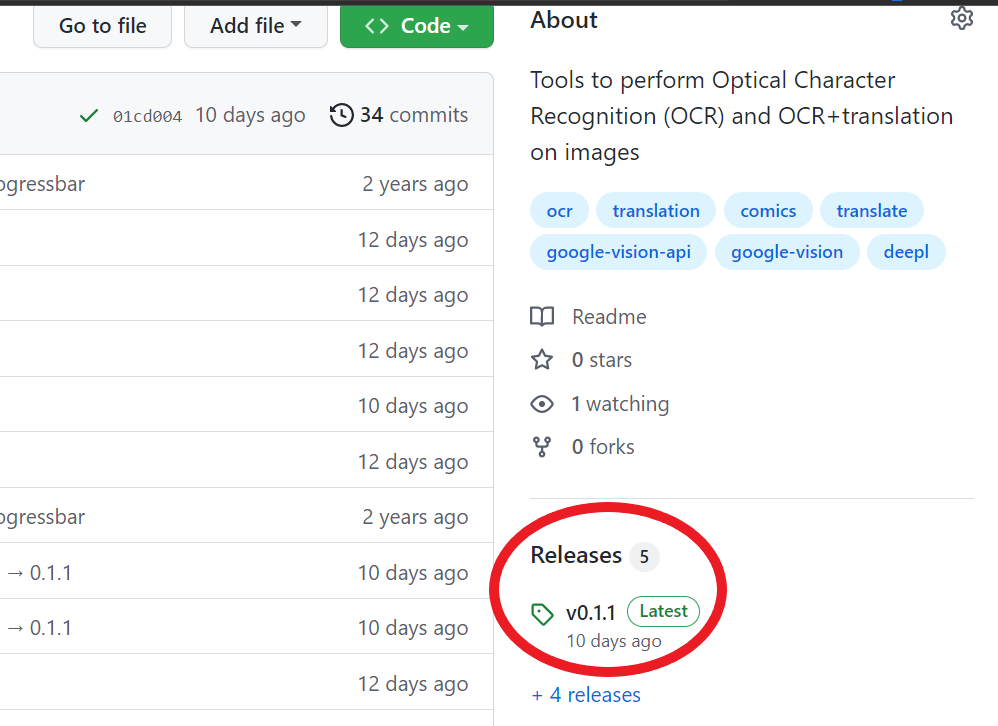
- Télécharger le fichier `ocr.zip` pour la reconnaissance de caractère seulement.
- Télécharger le fichier `ocrtrad.zip` pour la reconnaissance ET la traduction.
- Dézippez le fichier à l'endroit de votre choix. (`D:\bin`, `C:\mes-scripts`, etc...)
- Créer le raccourci dans `Clic-droit -> Envoyer vers` :
`Win + R`
`shell:SendTo` -> OK
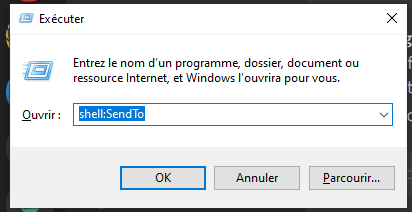
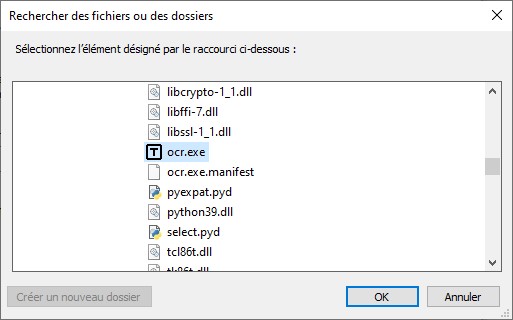
Clic-droit "Nouveau raccourci"
Parcourir jusqu'à `ocr.exe` ou `ocrtrad.exe`
Nommer le raccourci comme on veut.
### Pour ocrtrad seulement
Enfin, dans le dossier qui contient le porgramme .exe, vous trouverez un fichier nommé `.env`
Ouvrez le avec un éditeur de texte (bloc note, etc...)
Editez le fichier en mettant votre clé d'API DeepL
(donc `DEEPL=5d954132-g0tt-6b7d......`)
## En cas de problème
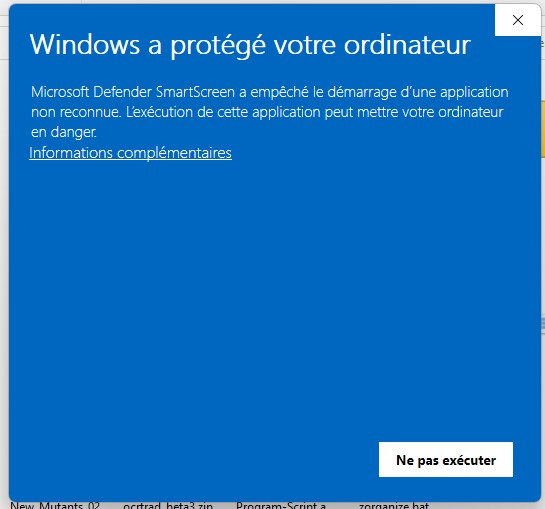
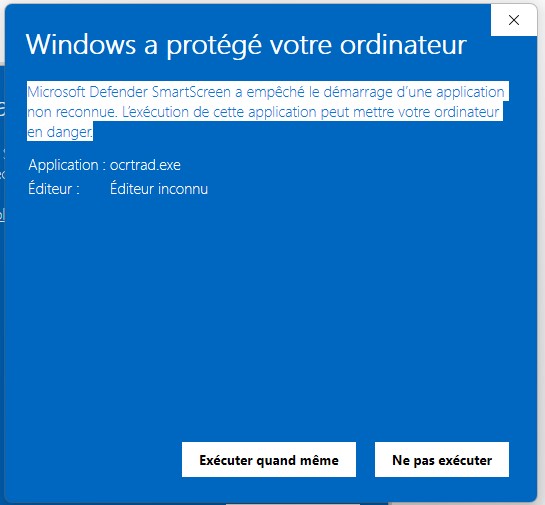
Le programme n'étant pas signé par éditeur, Windows Smart Screen peut s'activer :
Vous pouvez forcer l'éxecution :
## :exclamation: Attention
Dûe au sens de lecture parfois un peu alambiqué (en zig-zag) des BD et comics, il se peut que l'ordre de certaines bulles soit inversé (ou que des bulles se retrouvent collées, etc...)... Donc il faut vérifier.
## Enjoy