https://github.com/shipwebdotjp/wplinelogin
Wordpress plugin to add LINE login feature
https://github.com/shipwebdotjp/wplinelogin
Last synced: about 1 month ago
JSON representation
Wordpress plugin to add LINE login feature
- Host: GitHub
- URL: https://github.com/shipwebdotjp/wplinelogin
- Owner: shipwebdotjp
- License: gpl-3.0
- Created: 2021-12-26T11:47:54.000Z (over 4 years ago)
- Default Branch: master
- Last Pushed: 2025-09-29T10:12:04.000Z (8 months ago)
- Last Synced: 2025-09-29T12:13:12.123Z (8 months ago)
- Language: PHP
- Size: 617 KB
- Stars: 4
- Watchers: 1
- Forks: 0
- Open Issues: 0
-
Metadata Files:
- Readme: README-ja.md
- Changelog: CHANGELOG.md
- License: LICENSE.txt
- Authors: AUTHORS.txt
Awesome Lists containing this project
README
# WP LINE Login
WordPressにLINEアカウントでログインする機能を追加するためのプラグインです。
## 機能
* WordPressにLINEアカウントを使用してログイン可能(ソーシャルログイン機能をWordpressに追加)
* 新規ユーザー、既存ユーザー両方と連携可能
* 「WP LINE Connect」とも連携可能
## 仕様
### 新規ユーザーの連携
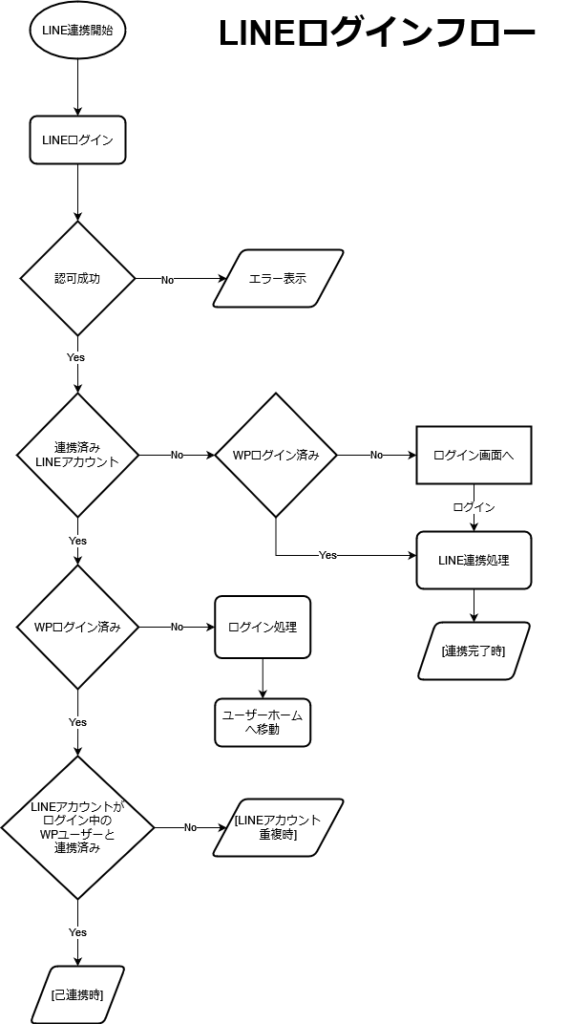
- LINEログイン → WP新規ユーザー登録 → 連携
- (アカウント自動作成をする設定の場合) LINEログイン → WordPressユーザーを作成し連携
#### ユーザー登録について
- LINE Loginプラグインにはユーザー登録機能は付いていないため、[Ultimate Member](https://ja.wordpress.org/plugins/ultimate-member/)や[Simple Membership](https://ja.wordpress.org/plugins/simple-membership/)などの会員サイト構築用プラグインをお使いください。
- ユーザー登録処理を自前で行う場合はユーザー登録後に[user_registerアクションフック](https://developer.wordpress.org/reference/hooks/user_register/)を呼び出してください。
### 既存ユーザーの連携
- LINEログイン → Wordpressログイン → 連携
- 既にログイン済みなら連携メニューよりLINEログイン → 連携
- ユーザー専用ログインリンクから → LINEログイン → 連携
- (メールアドレスで紐づけをする設定の場合) LINEログイン → 一致するメールアドレスを持つWordPressユーザーがいれば連携
### インストール方法
WordPressのプラグインディレクトリには掲載していないため、ZIPファイルをダウンロードして管理画面のプラグインページよりアップロードしてください。
- [GitHub/wplinelogin](https://github.com/shipwebdotjp/wplinelogin/releases/)より最新のリリースのAssets部分のリンクより「wplinelogin.zip」をダウンロードしてください。
- WordPressの管理画面へログインし、「プラグイン」メニューから「新規追加」を選び、「プラグインをアップロード」をクリックします。
- 「ファイルの選択」から、ダウンロードしておいたZIPファイルを選択し、「今すぐインストール」をクリックします。
- インストールが完了したら、プラグイン一覧画面より「 WP LINE Login」を有効化します。
## 初期設定
### 固定ページの作成
#### LINEログイン用固定ページの作成
以下のスラッグで固定ページを作成してください。内容はなくて構いません。
- linelogin
#### LINEログインメッセージ表示用ページの作成
もう一つ、下記のスラッグで固定ページを作成し、ショートコード`[line_login_message]`を貼り付けてください。
- linemessage
### LINE Developersでの設定
#### LINEログインチャネルの作成
1. あらかじめ[LINE Developers](https://developers.line.biz/)にて、LINEログイン チャネルを作成しておいてください。
2. チャネルIDとチャネルシークレットをメモしておきます。
#### コールバックURLの設定
LINE Developersの「LINEログイン設定」を開き、「コールバックURL」に先ほど作成した「linelogin」固定ページのパーマリンクを追加してください。
パーマリンク設定が「投稿名」(%postname%)であればこのようになります。
```
WordPressサイトURL/linelogin/
```
例)https://example.com/linelogin/
パーマリンク設定が「基本」の場合、`http://example.com/?page_id=1`のようになります。
### WordPress側でのLINE loginプラグイン設定
1. 「設定」→「LINE Login」メニューからLINE Login設定ページを開きます。
2. メモしておいたチャネルIDと、チャネルシークレットをチャネルタブの各入力欄に入力します。
3. 暗号化シークレットを適当な英数字に変更します。
4. ページ設定タブを開いて、ご自分のサイトに合わせて各ページのスラッグを設定します。
5. 設定を保存します。
## 使用方法
LINEログインリンクをサイトに追加します。ショートコードを使用してLINEログインリンクを表示することもできます。
### LINEログイン用ショートコード
```
[line_login_link]
```
このショートコードには2つの役割があります。
1. LINEログイン用のリンクを表示
2. WPユーザーのLINEアカウントとの連携状態と連携・連係解除リンクの表示
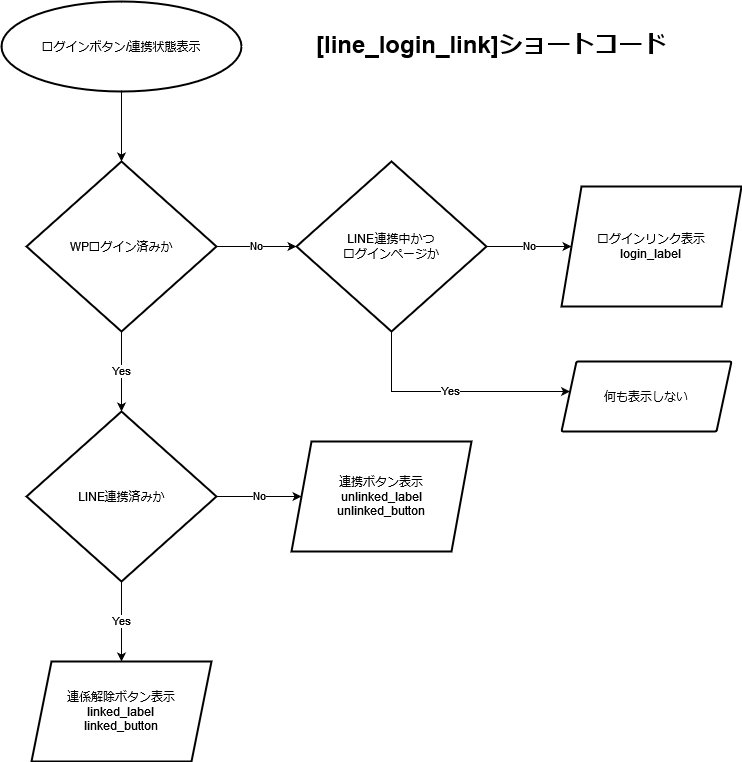
ログイン状態に応じて表示される内容が異なります。未ログインならログイン用リンクが、ログイン中なら、連携状態と、連携・連係解除リンクが表示されます。
ショートコードの表示フローはこのようなものとなります。
ショートコードを表示すると良いページ
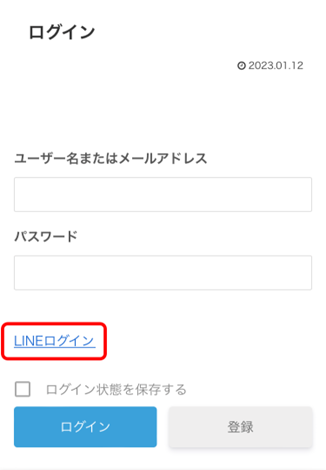
- ログインページ(ログインフォームの下部)
- ユーザーの登録情報編集ページ
#### LINEログイン用リンクURL
ショートコードを使用せずに「linelogin」固定ページのパーマリンクにクエリパラメータを付加したURLを利用することでもLINEログインや連携が行えます。
LINEログインを開始するために4種類のパラメーターが用意されています。違いは下記のとおりです。
##### ログイン用
このリンクを通じて未連携のLINEアカウントでログインした場合、WPのログインページへ遷移します。
- ?sll_mode=login(デフォルト)
##### 新規登録用
このリンクを通じて未連携のLINEアカウントでログインした場合、新規登録ページへ遷移します。
- ?sll_mode=signup
- ?sll_mode=register
##### LINE連携/連係解除用
すでにログイン済みのユーザー用に、LINE連携を開始または解除を行うために使用します。連携・連係解除後はメッセージページへ遷移します。
- ?sll_mode=link
- ?sll_mode=unlink
### パラメータによる文言の変更
リンクや連携状態表示のメッセージ、ボタンラベルをショートコードのパラメータで指定できます。
#### login_label
ログインリンクのラベル
#### unlinked_label
LINE連携されていない場合の状態表示。デフォルトは「LINE 連携されていません」
#### unlinked_button
LINE連携されていない場合に表示される連携開始ボタンラベル。デフォルトは「連携」
#### linked_label
LINE連携されている場合の状態表示。デフォルトは「LINE 連携済みです」
#### linked_button
LINE連携されている場合に表示される連携解除ボタンラベル。デフォルトは「連携解除」
#### delete_button
設定によっては、自動作成されたアカウントの連携解除がアカウント削除になることがあります。その場合のラベルです。デフォルトは「削除」
#### サンプル
```
[line_login_link login_label="LINE Login" unlinked_label="You are not linked." linked_label="You are already linked." unlinked_button="LINK" linked_button="UNLINK"]
```
#### 出力HTMLサンプル
```
//ログインリンク
[login_label]
//連携状態表示: 未連携
[unlinked_label]
[unlinked_button]
//連携状態表示: 連携済み
[linked_label]
[linked_button]
```
### LINE連携完了時のメッセージ表示ショートコード
下記のショートコードがLINE連携完了時のメッセージや、未連携の場合、WPユーザーでのログインを促すメッセージなどを表示するために使用されます。
```
[line_login_message]
```
最初に作成したLINEログインメッセージ固定ページ(linemessage)に加えて下記のページにもこのショートコードを追加しておくと、WPユーザーでのログインが必要なときに適切なメッセージが表示されるためユーザーにとってわかりやすくなります。
- ログインページ
- 新規ユーザー登録ページ
## ログインフローチャート
## 機能紹介
### ログイン時リダイレクト
以下の場合、LINEログイン後に`redirect_to`で指定されたURLへとリダイレクトします。
- LINEログインURLにアクセスした際のリファラーに`redirect_to`パラメーターが含まれている場合
- LINEログインURLのクエリパラメータ(URLクエリストリング)に`redirect_to`パラメーターが含まれている場合
#### 例
ログインしているユーザーのみ閲覧できる設定を行っているサイトで、未ログイン状態でアクセスすると、ログインページへ遷移するように設定されている場合が該当します。
ログインページのURLに`?redirect_to=元のアクセス先URL`のようにしてパラメーターを付与してログインページを開き、その後LINEログインを行うと、ログイン後に元のアクセス先URLへ遷移します。
未ログイン状態でログインが必要なページへアクセス → (元URLがパラメーターとして付与された)ログインページへリダイレクト → LINEログイン → 元のアクセス先URLへ遷移するという流れになります。
または、ログインページを経由せず、直接LINEログインURLへ遷移させる場合など、以下のようにリファラーではなくLINEログインURLのクエリパラメータに`redirect_to`パラメーターが含まれている場合も同様のフローとなります。
`linelogin/?redirect_to=元のアクセス先URL`
### 管理者による手動連携
LINEユーザーID(Uから始まる33桁の英数字、LINEユーザー名ではありません)がわかる場合、特定のWordPressユーザーをそのLINEユーザーと手動で連携させることが可能です。
連携させたいWordPressユーザーの情報編集ページを管理画面のユーザー一覧ページから開き、LINEログイン連携セクションのLINEユーザーID欄に、連携させたいLINEアカウントのLINEユーザーIDを入力して保存します。
LINEユーザーIDは、自分のIDであればLINE DevelopersのあなたのユーザーIDから取得できます。その他_Messaging API_のWebhookを利用して取得したり、プレミアムアカウントや認証アカウントの場合はユーザー一覧を取得するエンドポイントから取得することもできます。
#### WP LINE Connectと連携
LINEログインを行った時、連携しているLINE BOT(Messaging API)があれば、連携状態にします。
設定で連携させたいLINE BOT(Messaging API)のチャネルシークレットを「Messaging APIチャネルシークレット」にセットしてください。
また、LINE DevelopersのLINEログインチャネルの友だち追加オプションの部分で「リンクされたLINE公式アカウント」に連携させたいLINE BOT(Messaging API)を指定して下さい。
## スクリーンショット
### スマートフォン
#### ログインリンク表示例
#### ログイン画面
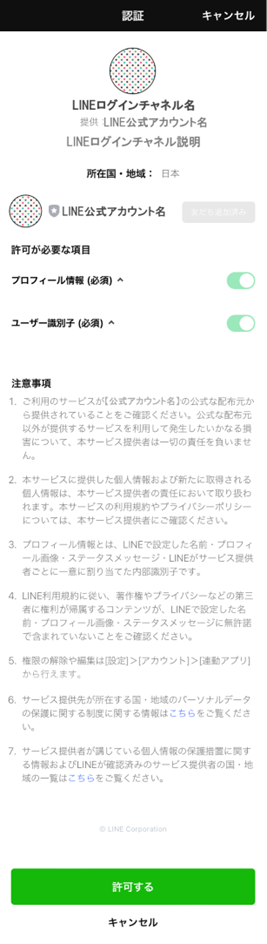
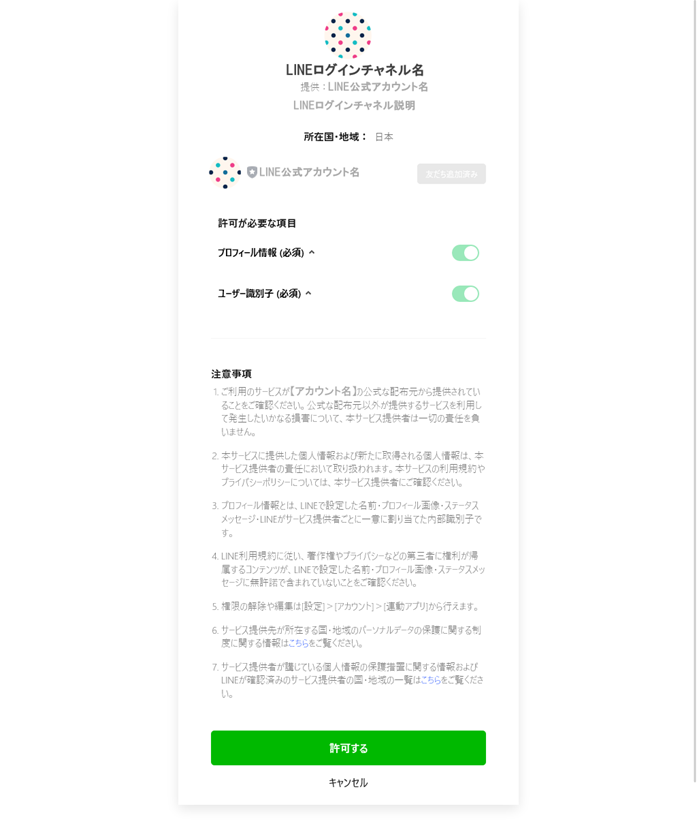
スマートフォン版LINEにログインしている状態の場合、認可画面へそのまま遷移するためログイン画面は表示されません。(一瞬LINEアプリへ移動し、ログイン中の表示がなされます)
#### 認可画面
### PC
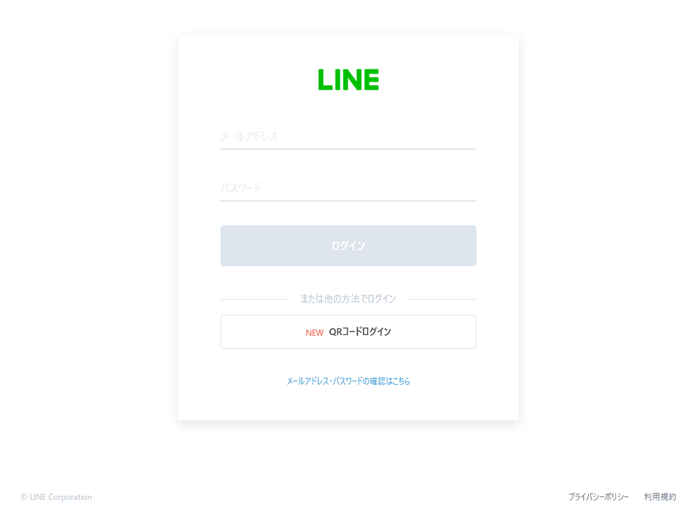
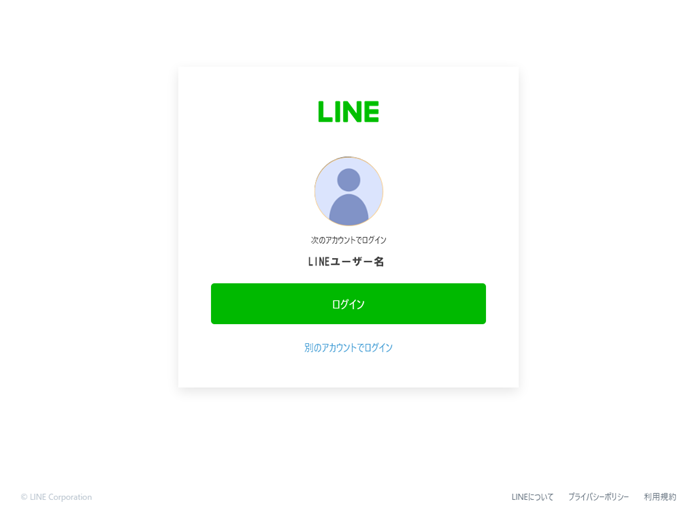
#### ログイン画面
ブラウザのCookieに以前ログインしたLINEアカウント情報が残っている場合は、そのアカウントでログインするシングルサインオン画面が表示されます。ブラウザにそのCookieがない場合は、メールアドレスとパスワードでのログイン画面が表示されます。
##### Cookieなし(メールアドレスとパスワードでのログイン)
##### Cookieあり(シングルサインオン)
#### 認可画面
## 設定項目
LINE Login設定ページより設定が行えます。
メッセージの内容や各種ページのURLを変更することが可能です。
### チャネル
使用するLINEログインチャネルの設定です。
### ページ設定
各種ページのスラッグの設定です。
### メッセージ
各種メッセージの設定です。
### その他
#### ログを記録
ログを記録するかどうかの設定です。
#### ログファイルパス
ログファイルのパスです。
### アカウント自動作成
LINEログインが行われた際、そのLINEアカウントに連携されたWordPressユーザーがいない場合に、WordPressユーザーを自動的に作成し、連携状態にします。
ログインIDとパスワードはメールアドレスやLINEユーザーIDから自動的に作成されたものが使用されます。自動的に作成されたWordPressのパスワードを知る手段は用意されていないため(アクションフックを使用して取得することは可能)、ユーザーにはパスワードリセットを行い新たにパスワードを設定してもらう必要があります。
メールアドレスをあらかじめ設定された状態でWordPressアカウントを自動作成するためには、LINE Developersから使用しているLINEログインチャネルのメールアドレス取得権限の申請を済ませておく必要があります。(サイトにメールアドレス取得と利用目的を記したプライバシーポリシーを設置し、スクリーンショットを提出)
#### 自動作成されたアカウントの連携解除時
自動作成されたWordPressアカウントの場合、メールアドレスでの紐づけをしていなかったり、パスワードリセットを行っていない場合、ユーザーがパスワードを保持していないため、連携解除してしまうと再びそのWordPressアカウントにはログインできなくなる恐れがあります。
- **連携解除のみ行い、アカウントは残す**
メールアドレスでの紐づけを行う設定にしているか、パスワードを登録時に通知するなどしていない場合、連携解除されたWordPressアカウントに再度ログインする手段がなくなるため、推奨しません。
- **アカウントを削除する**
自動作成されたWordPressアカウントの連携解除と同時に、WordPressアカウントを削除します。ユーザーが作成したコンテンツなども全て削除されますので注意が必要です。
- **連携解除を無効にする**
自動作成されたWordPressアカウントの場合、LINEアカウントとの連携を解除できないようにします。
#### メールアドレスで紐づけ
WordPressアカウントと連携していないLINEアカウントでLINEログインを行った際、LINEアカウントに登録されているメールアドレスと同じメールアドレスでWordPressアカウントが作成されている場合、そのWordPressアカウントが他のLINEアカウントと連携されていなければ、連携を行います。
この機能を使用するには、LINEログインチャネルにメールアドレスの取得権限が付与されている必要があります。(上記アカウント自動作成の項目を参照)
### ユーザー専用ログインリンクの使用
管理画面のユーザー情報編集ページ(/wp-admin/user-edit.php)より、そのユーザー専用のLINEログインリンクを取得可能です。個別に、LINEメッセージなどでユーザーへ送信し、そのリンクをタップしてもらう事でWordPressのID/パスワードを入力せずに連携が可能です。
このLINEログインリンクを通してLINEログインを行った場合、WordPressに未ログインの場合でもWordPressへのログインを必要とせず、ログインに使用したLINEアカウントと連携されます。
- 既に他のWordPressユーザーと連携済みのLINEアカウントでログインした場合
→ LINE連携されるWordPressユーザーは変更されません
- リンクの有効期限
→ なし
- リンクの無効化方法
→ なし(使用しないに設定することで一括で停止することは可能)
#### 友だち追加オプションの表示
LINEログイン時にLINE公式アカウントへの友だち追加オプションを表示するか、表示する場合、どのタイミングで表示するかを設定できます。
詳しくは[LINEログインしたときにLINE公式アカウントを友だち追加する(友だち追加オプション)](https://developers.line.biz/ja/docs/line-login/link-a-bot/)をご覧ください。
- 表示しない
- 認可画面に表示(bot_prompt=normal)
- 認可画面の後に表示(bot_prompt=aggressive)
#### デフォルトのログイン方式
LINEにログインする際のデフォルトの方法です。
- メールアドレスとパスワード
- QRコード
#### 友だちのみ連携を許可する
連携を行えるユーザーをリンクしているLINE公式アカウントの友だちのみに限定するかどうかの設定です。
友だちのみに連携を許可する場合、LINEログインチャネルとLINE公式アカウント(Messaging API)のリンクが必要です。(WP LINE Connectと連携の項目を参照)
## カスタマイズ
その他複雑なカスタマイズをご希望の場合は有償で承りますので[こちら](https://blog.shipweb.jp/contact)からご連絡ください。
## 必要動作環境
- WordPress 4.9.13以上
## 制作者
- シップ
## 謝辞
- 使用してくださっている方々。
## ライセンス
- GPLv3