https://github.com/swiftdo/team-boke
team-boke 后端 Api
https://github.com/swiftdo/team-boke
flutter vapor
Last synced: 3 months ago
JSON representation
team-boke 后端 Api
- Host: GitHub
- URL: https://github.com/swiftdo/team-boke
- Owner: swiftdo
- Created: 2021-10-27T08:02:28.000Z (over 4 years ago)
- Default Branch: dev
- Last Pushed: 2022-01-08T09:33:25.000Z (over 4 years ago)
- Last Synced: 2025-02-27T04:52:01.888Z (over 1 year ago)
- Topics: flutter, vapor
- Language: Swift
- Homepage: https://teamboke.herokuapp.com/
- Size: 1.71 MB
- Stars: 3
- Watchers: 4
- Forks: 0
- Open Issues: 1
-
Metadata Files:
- Readme: README.md
Awesome Lists containing this project
README
# Vapor实战项目
- [Vapor实战项目](#vapor%E5%AE%9E%E6%88%98%E9%A1%B9%E7%9B%AE)
- [项目模仿参考](#%E9%A1%B9%E7%9B%AE%E6%A8%A1%E4%BB%BF%E5%8F%82%E8%80%83)
- [项目规划](#%E9%A1%B9%E7%9B%AE%E8%A7%84%E5%88%92)
- [分支管理](#%E5%88%86%E6%94%AF%E7%AE%A1%E7%90%86)
- [表设计](#%E8%A1%A8%E8%AE%BE%E8%AE%A1)
- [自定义工作目录](#%E8%87%AA%E5%AE%9A%E4%B9%89%E5%B7%A5%E4%BD%9C%E7%9B%AE%E5%BD%95)
- [路由](#%E8%B7%AF%E7%94%B1)
- [数据库](#%E6%95%B0%E6%8D%AE%E5%BA%93)
- [认证](#%E8%AE%A4%E8%AF%81)
- [Heroku 部署](#heroku-%E9%83%A8%E7%BD%B2)
- [注册 Heroku 账户](#%E6%B3%A8%E5%86%8C-heroku-%E8%B4%A6%E6%88%B7)
- [通过 cli 方式进行 heroku 部署](#%E9%80%9A%E8%BF%87-cli-%E6%96%B9%E5%BC%8F%E8%BF%9B%E8%A1%8C-heroku-%E9%83%A8%E7%BD%B2)
- [安装 cli](#%E5%AE%89%E8%A3%85-cli)
- [登录](#%E7%99%BB%E5%BD%95)
- [创建一个应用程序](#%E5%88%9B%E5%BB%BA%E4%B8%80%E4%B8%AA%E5%BA%94%E7%94%A8%E7%A8%8B%E5%BA%8F)
- [与 Heroku 连接](#%E4%B8%8E-heroku-%E8%BF%9E%E6%8E%A5)
- [设置 Buildpack](#%E8%AE%BE%E7%BD%AE-buildpack)
- [Swift 版本文件](#swift-%E7%89%88%E6%9C%AC%E6%96%87%E4%BB%B6)
- [Procfile](#procfile)
- [部署到 Heroku](#%E9%83%A8%E7%BD%B2%E5%88%B0-heroku)
- [Scale Up](#scale-up)
- [持续部署](#%E6%8C%81%E7%BB%AD%E9%83%A8%E7%BD%B2)
- [在 heroku 控制台进行部署](#%E5%9C%A8-heroku-%E6%8E%A7%E5%88%B6%E5%8F%B0%E8%BF%9B%E8%A1%8C%E9%83%A8%E7%BD%B2)
- [heroku 中 Postgres 的配置](#heroku-%E4%B8%AD-postgres-%E7%9A%84%E9%85%8D%E7%BD%AE)
- [添加 PostgreSQL 数据库](#%E6%B7%BB%E5%8A%A0-postgresql-%E6%95%B0%E6%8D%AE%E5%BA%93)
- [配置数据库](#%E9%85%8D%E7%BD%AE%E6%95%B0%E6%8D%AE%E5%BA%93)
- [还原数据库](#%E8%BF%98%E5%8E%9F%E6%95%B0%E6%8D%AE%E5%BA%93)
- [其他](#%E5%85%B6%E4%BB%96)
- [Ubuntu 20.04](#ubuntu-2004)
- [Leaf 的使用](#leaf-%E7%9A%84%E4%BD%BF%E7%94%A8)
- [配置远程 vscode remote](#%E9%85%8D%E7%BD%AE%E8%BF%9C%E7%A8%8B-vscode-remote)
- [配置 VSCode,编写 Swift 代码更舒心](#%E9%85%8D%E7%BD%AE-vscode%E7%BC%96%E5%86%99-swift-%E4%BB%A3%E7%A0%81%E6%9B%B4%E8%88%92%E5%BF%83)
# 项目模仿参考
* [https://www.xiaoduyu.com/](https://www.xiaoduyu.com/)
* [源码](https://github.com/54sword/api.xiaoduyu.com)
# 项目规划
| 项目 | 源码 |
|-----|------|
| web网站 | [https://github.com/swiftdo/web-team-boke.git](https://github.com/swiftdo/web-team-boke.git)|
| App(iOS\Android)| [https://github.com/swiftdo/app-team-boke.git](https://github.com/swiftdo/app-team-boke.git) |
| 后端API | [https://github.com/swiftdo/team-boke.git](https://github.com/swiftdo/team-boke.git)|
| 后台管理 |[https://github.com/swiftdo/admin-team-boke.git](https://github.com/swiftdo/admin-team-boke.git) |
# 分支管理
* main 是稳定分支
* dev 是开发分支
main 的改动会触发项目的自动部署,无需人工改动
# 表设计
* users 用户
* id
* name
* email
* is_email_verified 邮箱是否验证
* avatar 头像
* role_id 角色id
* created_at
* updated_at
* `last_sign_at`:Date 最近一次登录
* blocked:Bool 是否屏蔽用户
* banned_to_post: Date 禁言,在该时间前不能发布言论
* gender: enum 性别 0女, 1男, 2 其他, 可以设计为枚举
* brief:String 简介,一句话介绍自己,70个字符限制
* source: 用户注册来源, 0->iPhone, 1->iPad, 2->Android, 3->H5, 4->网站, 5->iOS
* posts_count:int 帖子累积
* comment_count:int 评论累积
* fans_count: int 粉丝累积
* like_countL: int 获取赞累积
* follow_people_count: 用户关注人累积 - follow_peoples
* follow_posts_count: 关注的话题累积 -- follow_posts
* block_people_count: 屏蔽人的数量 -- block_peoples
* find_notification_at: Date 最近一次查询Notification的日期
* user_auths 用户认证账号
* id
* user_id
* auth_type 类型 email, wxapp
* identifier 标志 (手机号,邮箱,用户名或第三方应用的唯一标识)
* credential 码凭证(站内的保存密码, 站外的不保存或保存 token)
* created_at
* updated_at
* role 角色
* id
* name
* roles_permissions 关系表
* id
* role_id
* permission_id
* permissions 权限
* id
* name
* access_tokens
* id
* token
* user_id
* expires_at
* notifications(通知)
* id
* sender_id
* addressee_id
* target
* type
* deleted: bool
* created_at
* user_notifications
* id
* type https://github.com/54sword/api.xiaoduyu.com/blob/master/src/schemas/user-notification.ts
* send_id
* addressee_id
* posts_id
* comment_id
* has_read: Bool
* deleted: Bool
* created_at
* message:
* id
* user_id
* addressee_id
* type 1. 普通消息 2系统消息
* content: 内容
* content_html
* created_at
* device
* ip
* has_read
* blocked 是否被屏蔽
* deleted: 是否删除
* topics 话题
* id
* user_id
* parent_id 父
* name 名称
* brief 摘要
* desc 详情
* avator 节点图标
* background 背景图
* follow_count 关注总数
* post_count 提问累积
* comment_count 评论总数
* sort 排序
* created_at
* language: 语言
* recommend: 是否推荐
* last_posts_at: 最近发帖的日期
* children: 与子的关系
* reports 举报
* id
* user_id
* post_id
* comment_id
* people_id
* detail
* created_at
* posts 帖子
* id
* user_id
* topic_id
* type: 0 提问 1 分享
* title: 标题
* content: 内容
* content_html 内容转化后的html 格式
* created_at
* updated_at
* last_comment_at
* comment: 关系,评论
* comment_count: 评论数
* replay_count: 回复
* view_count: 浏览数
* follow_count: 关注
* like_count: 点赞数
* device: 设备
* ip
* deleted_at
* verify: 是否是审核
* recommend: 是否推荐
* weaken: 削弱,将不再出现在首页
* blocks 屏蔽
* user_id
* post_id
* comment_id
* people_id
* deleted_at
* created_at
* ip
* comments
* user_id
* post_id
* parent_id
* reply_id
* content
* content_html
* created_at
* updated_at
* last_reply_at
* reply_count
* reply
* like_count
* device
* ip
* blocked: bool
* deleted: bool
* verify: 内容校验是否成功
* weaken: 削弱
* recommend: 推荐
* like
* user_id
* type
* target_id
* mood 0 赞 1 喜欢
* deleted: bool
* created_at
* follow
* user_id
* post_id
* topic_id
* people_id
* deleted
* created_at
* feeds 动态流
* user_id
* topic_id
* post_id
* comment_id
* deleted
* created_at
# 自定义工作目录
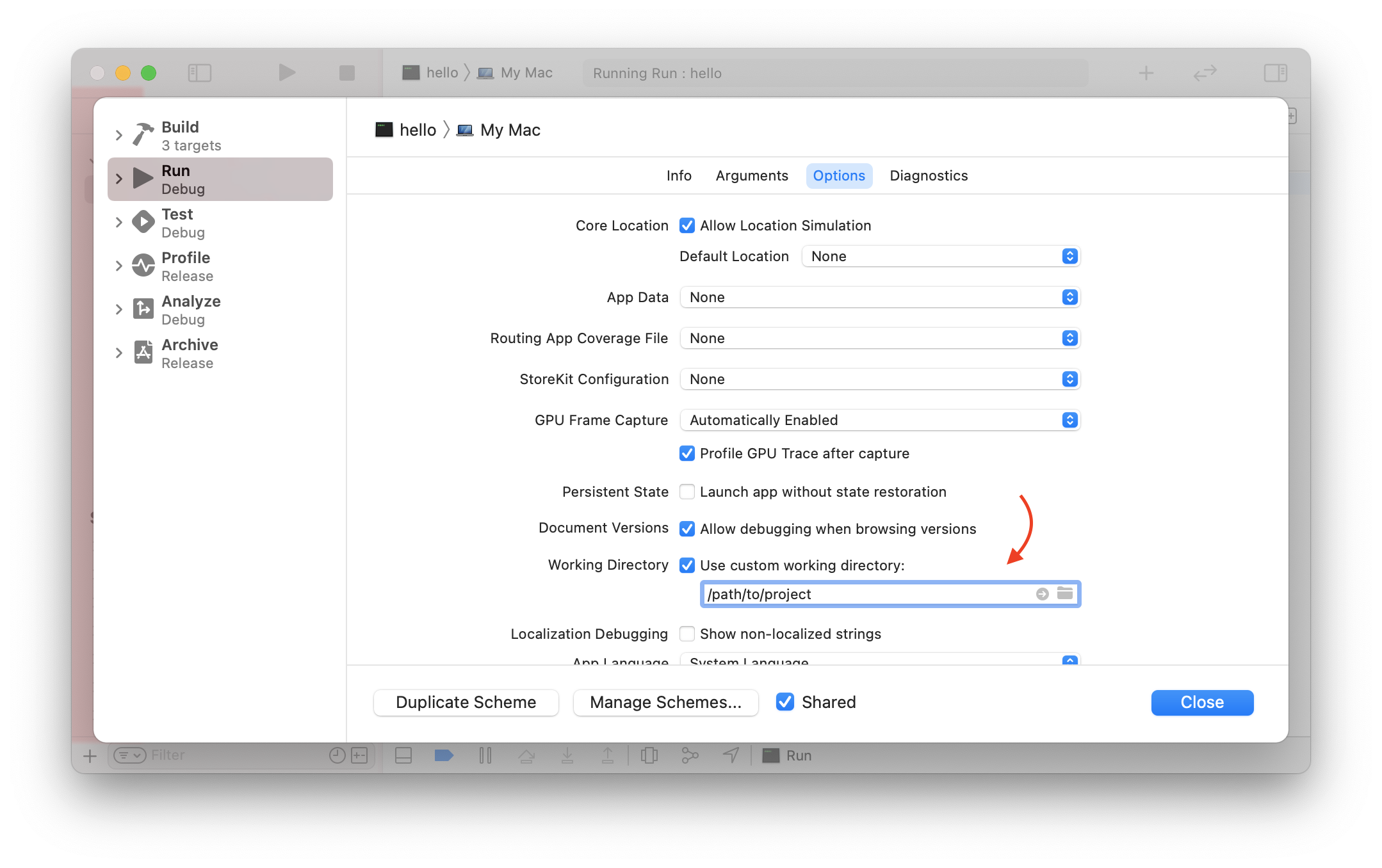
如果是 xcode 运行,需要设置为当前项目根目录
# 路由
# 数据库
1; 安装
```sh
$ brew install postgresql
$ brew link postgresql
```
2; 启动
```sh
$ brew services start postgresql
```
3; 关闭
```sh
$ brew services stop postgresql
```
4; 创建一个 PostgreSQL 用户
```sh
$ createuser username -P
#Enter password for new role
#Enter it again
```
上面的`username`是用户名,回车输入 2 次用户密码后即用户创建完成。更多用户创建信息可以`createuser –help`查看。
5; 创建数据库
```sh
$ createdb dbname -O username -E UTF8 -e
```
上面创建了一个名为`dbname`的数据库,
并指定`username`为改数据库的拥有者(owner),
数据库的编码(encoding)是 UTF8,
参数 `-e` 是指把数据库执行操作的命令显示出来。
6; 删除数据库
```sh
dropdb -h localhost -p 5432 -U username dbname
```
-e:显示`dropdb`生成的命令并发送到数据库服务器。
-h host:指定运行服务器的主机名。
-p port:指定服务器监听的端口,或者 socket 文件。
-U username:连接数据库的用户名。
`dbname`要删除的数据库名
本项目中运行的方式是:
```sh
createuser vapor -P
createdb blog -O vapor -E UTF8 -e
```
**注意**
1. 更改数据库后,需要写迁移代码,完成后记得执行 `vapor run migrate`
2. 模型间有依赖关系,注意迁移类的调用顺序
# 认证
1. 用户+密码换取 access_token 和 refresh_token
2. 通过 access_token 校验,判断是否登录
3. 如果 access_token 过期,通过 refresh_token 重新生成 access_token
4. 如果 access_token 过期,那么需要用户重新登录
# Heroku 部署
[Heroku](https://www.heroku.com/) 平台的灵活性极高且支持多种编程语言。若想把程序部署到 Heroku 上,开发者可以直接使用 Git 把程序推送到 Heroku 的 Git 服务器上。在服务器上, git push 命令会自动触发安装、配置和部署程序。
## 注册 Heroku 账户
您将需要一个 heroku 帐户,如果您没有,请在此处注册:[https://signup.heroku.com/](https://signup.heroku.com/)
## 通过 cli 方式进行 heroku 部署
### 安装 cli
确保已安装 heroku cli 工具。
- HomeBrew
```sh
brew install heroku/brew/heroku
```
- 其他安装选项
在此处查看替代安装选项:[https://devcenter.heroku.com/articles/heroku-cli#download-and-install](https://devcenter.heroku.com/articles/heroku-cli#download-and-install).
### 登录
安装 cli 后,请输入以下内容:
```sh
$ heroku login
```
用以下命令来验证邮箱是否登录:
```sh
$ heroku auth:whoami
```
### 创建一个应用程序
访问 [dashboard.heroku.com](https://dashboard.heroku.com),登录您的帐户,并从右上角的下拉列表中创建一个新应用程序。按照 Heroku 提供的提示进行操作即可。
### 与 Heroku 连接
将您的应用程序与 heroku 连接(your-apps-name-here 替换为您的应用程序名称)
```sh
$ heroku git:remote -a your-apps-name-here
```
### 设置 Buildpack
设置 buildpack 告诉 heroku 如何处理这个 vapor 项目。
```sh
$ heroku buildpacks:set vapor/vapor
```
### Swift 版本文件
buildpack 会寻找一个.swift-version 文件,获知使用的 swift 版本。 (可根据自己的项目来替换下面的 5.2.1)
```sh
echo "5.2.1" > .swift-version
```
这将创建 `.swift-version` 文件,内容为 5.2.1。
### Procfile
Heroku 使用 Procfile 知道如何运行您的应用程序,我们可以使用下面:
```sh
web: Run serve --env production --hostname 0.0.0.0 --port $PORT
```
可以使用以下终端命令进行创建:
```sh
echo "web: Run serve --env production" \
"--hostname 0.0.0.0 --port \$PORT" > Procfile
```
### 部署到 Heroku
您已经准备好部署,可以在终端上运行它。构建可能需要一段时间。
```sh
$ git push heroku main
```
### Scale Up
成功构建之后,您需要添加至少一台服务器,一台网络是免费的,您可以通过以下方式获得它:
```sh
heroku ps:scale web=1
```
### 持续部署
每当您想更新时,只需将最新的更改放入 main 并推送到 heroku,它将重新部署。
## 在 heroku 控制台进行部署
除了以上的方式,其实直接在 heroku 控制台操作即可,相对来说会简单好多:
项目同样需要配置 `Swift 版本文件` 和 `Procfile`, 这两部跟 cli 操作一样,然后将修改提交到 github 上。
在 heroku 创建应用后,可在做如下图的配置:
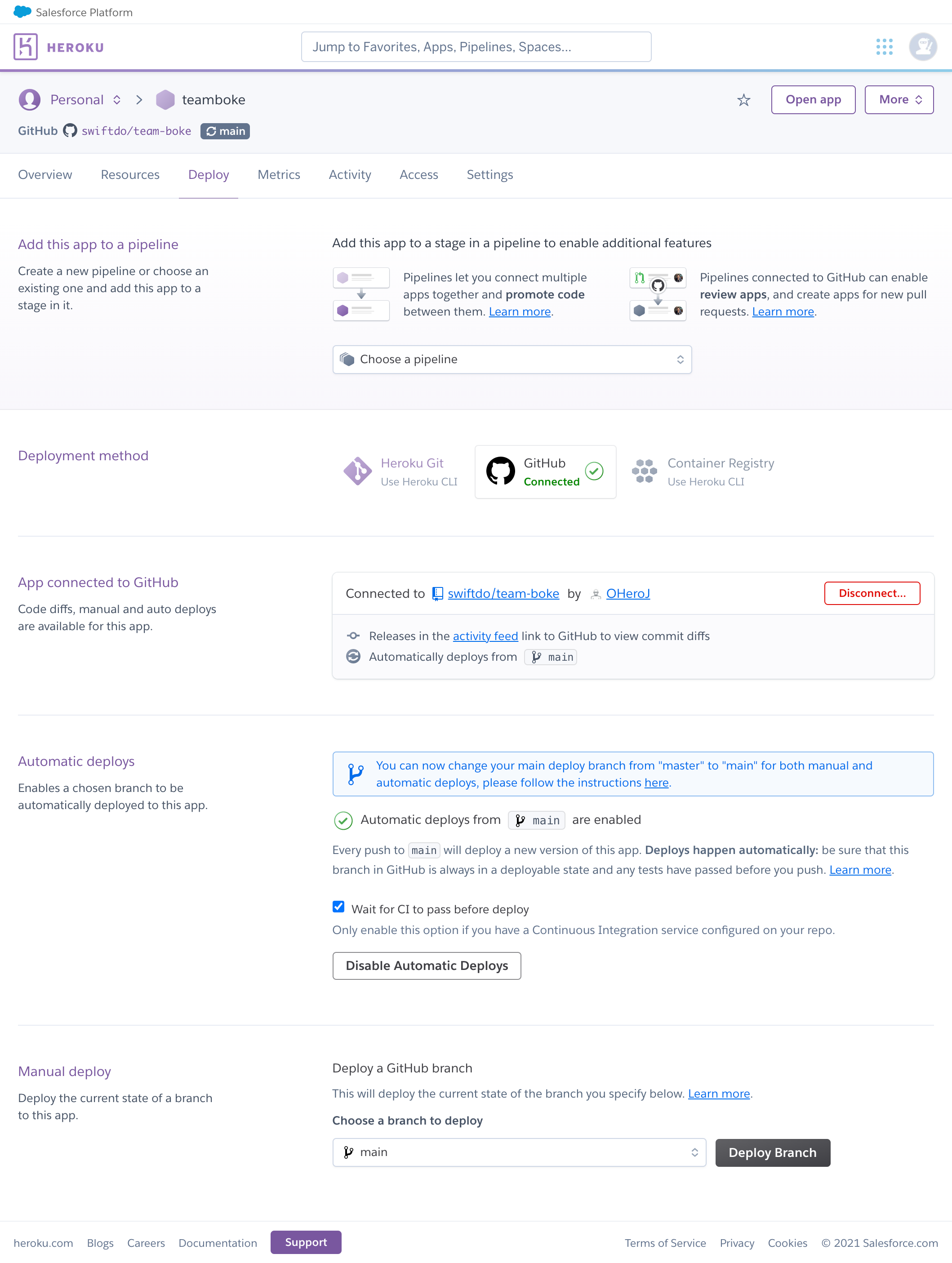
我们配置了与 github 仓库的关联,且配置了,在 main 分支的有提交的时候,自动进行部署,无需人工操作。
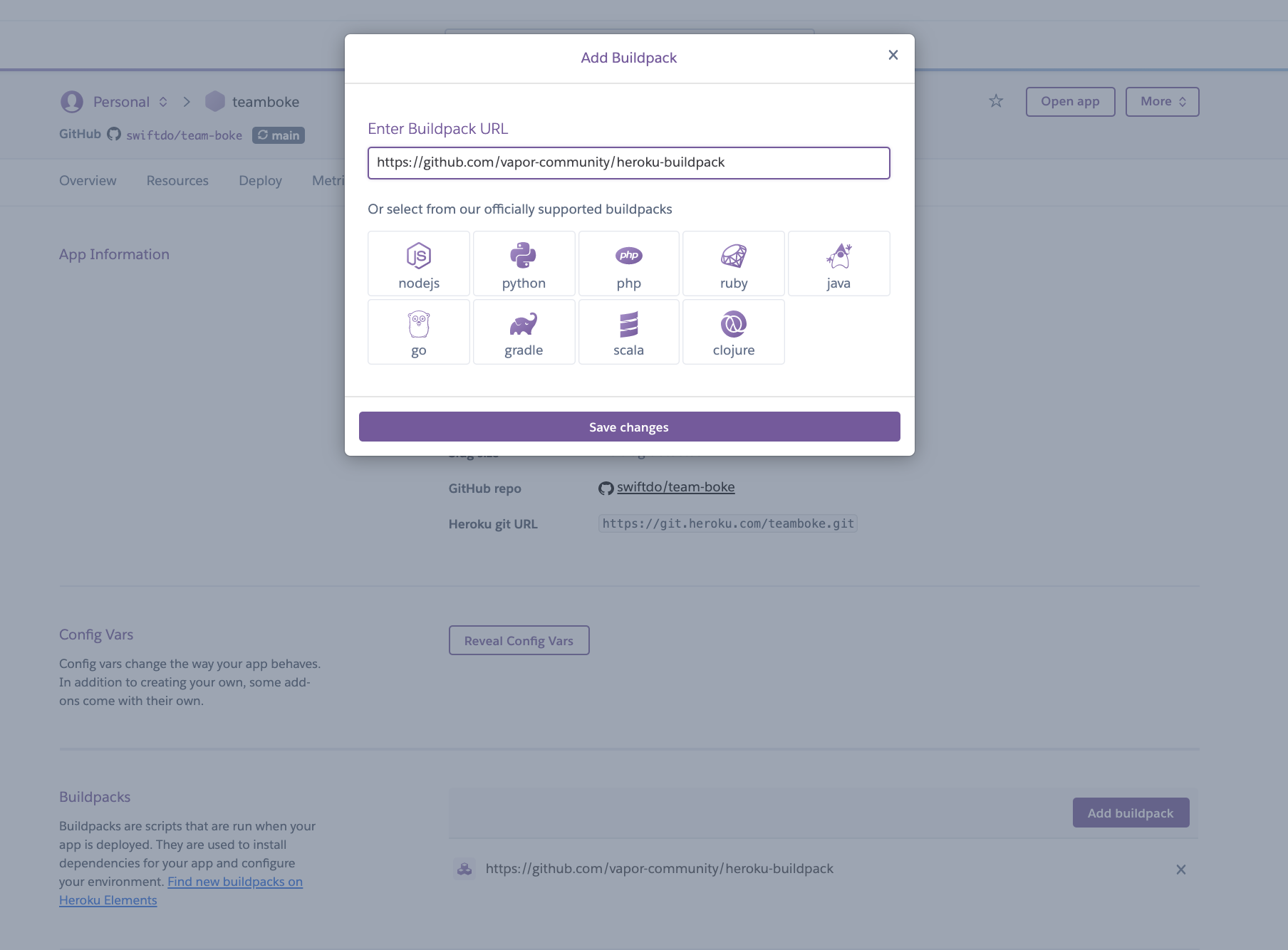
然后还需配置 `buildpacks`:
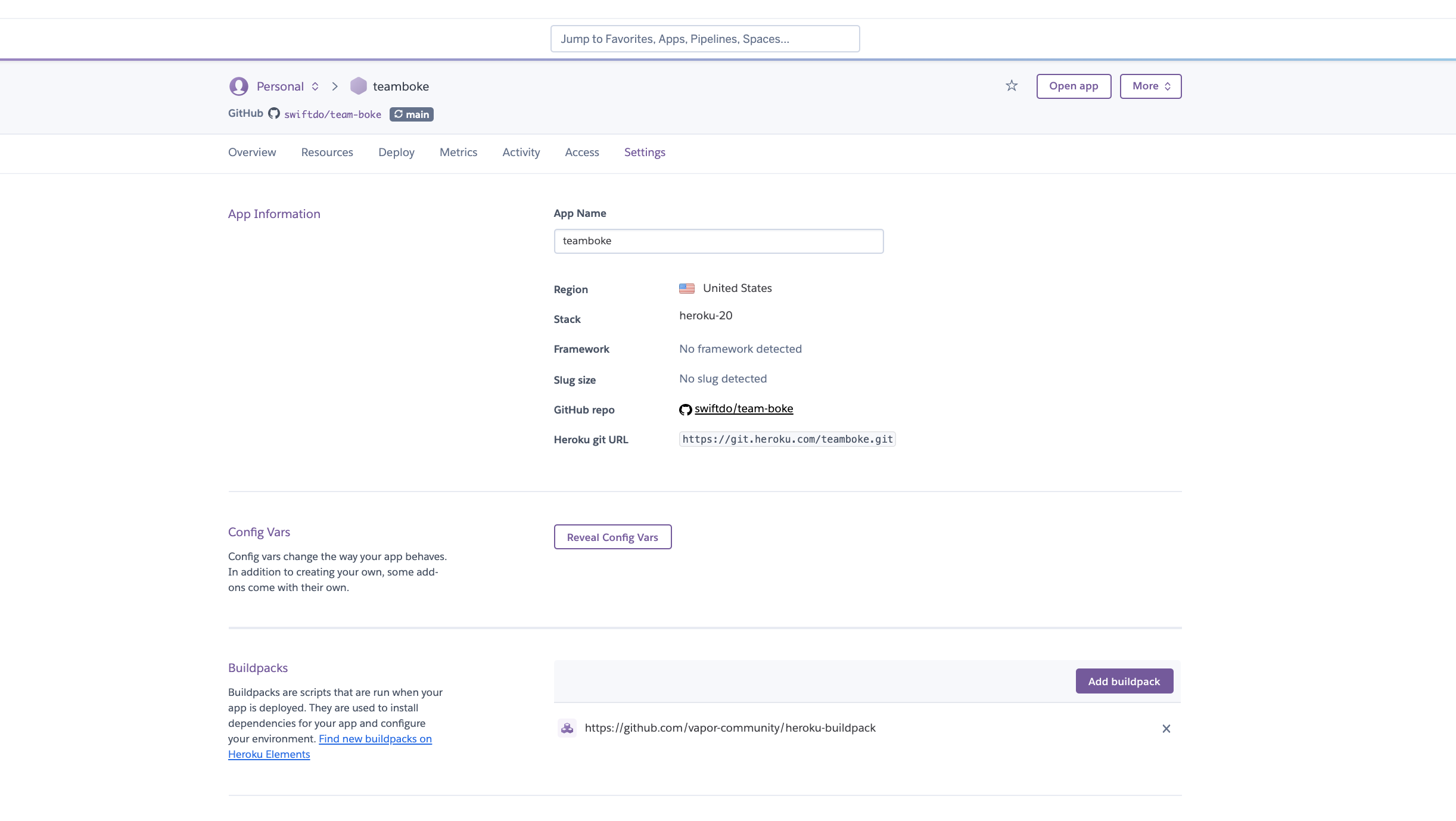
点击添加 `add buildpack`, 将url(https://github.com/vapor-community/heroku-buildpack)填入即可:
## heroku 中 Postgres 的配置
### 添加 PostgreSQL 数据库
在 [dashboard.heroku.com](https://dashboard.heroku.com) 访问您的应用程序,然后转到 `Add-ons` 部分。
从这里输入 `postgres`,您将看到`Heroku Postgres`的选项,选择它。
选择`hobby dev free plan`,并进行配置。 剩下的事由 Heroku 完成。
完成后,您将看到数据库显示在 `Resources` 选项卡下。
### 配置数据库
现在,我们必须告诉我们的应用程序如何访问数据库。在项目的根目录中,运行以下命令:
```sh
$ heroku config
```
这将会有如下输出:
```sh
=== today-i-learned-vapor Config Vars
DATABASE_URL: postgres://cybntsgadydqzm:2d9dc7f6d964f4750da1518ad71hag2ba729cd4527d4a18c70e024b11cfa8f4b@ec2-54-221-192-231.compute-1.amazonaws.com:5432/dfr89mvoo550b4
```
`DATABASE_URL` 此处将代表 postgres 数据库。不要将这个 URL 写入到你的代码中,这也是一个坏习惯。
下面是一个数据库配置的样例
```swift
if let databaseURL = Environment.get("DATABASE_URL") {
app.databases.use(try .postgres(
url: databaseURL
), as: .psql)
} else {
// ...
}
```
如果您使用 `Heroku Postgres's standard plan`,则需要 `Unverified TLS `。
不要忘记提交你所做的修改:
```sh
git add .
git commit -m "configured heroku database"
```
### 还原数据库
你可以使用 heroku 的 run 命令执行 `revert` 或者其他命令。默认情况下执行的是 `Run`。
还原数据库:
```sh
$ heroku run Run -- revert --all --yes --env production
```
迁移:
```sh
$ heroku run Run -- migrate --env production
# 或者指定 app
heroku run Run --app=teamboke --env production -- migrate
```
# 其他
杀死指定端口的进程
```sh
lsof -i:8080
kill xxxx
```
创建文件夹
```
mkdir -p Resources/Views
```
# Ubuntu 20.04
* swiftenv
* clang
* vapor
* zlib: sudo apt install zlib1g-dev
# Leaf 的使用
模板复用,需要用到 `#extend`,`#import` 和 `#export`,那么如何理解这三个tag:
`#extend` 标签允许您将一个模板的内容复制到另一个模板中。
`#import` 是暴露一个插槽。
`#export` 是实现特定的插槽。
举例:
```html
#(title)
#import("body")
```
`base.html` 是个模板,它里面通过 `#import` 定义了 body 这么一个插槽,方便扩展它的文件可以自定义实现。
复用这个`base.html`模板,假设我们创建了 `welcome.html`:
```html
#extend("base"):
#export("body"):
Welcome to TEAM-BOKE!
#endexport
#endextend
```
`#extend` 后面是我们要扩展的文件名,比如我们要扩展 `base.html`, 那么就传入 `base` 即可。
`#export` 是我们对基模板中的插槽的自定义实现,指明需要实现的插槽的名字。
那么当 `["title": "Hi there!"]` 从`Swift`传递过来时,`welcome.html`将被渲染为:
```html
Hi there!
Welcome to TEAM-BOKE!
```
# 配置远程 vscode remote
非常方便编写服务器代码
1.在插件市场中搜索并安装 Remote Development
2.执行 ssh-keygen 命令创建密钥
```shell
ssh-keygen -t rsa -C 'your email@xxx.com'
```
3.生成ssh key了之后,需要将ssh key放到远程服务器上。
使用 scp 命令将本地的公钥文件 id_rsa.pub 复制到需要连接的Linux服务器:
```shell
scp ~/.ssh/id_rsa.pub 用户名@ip:/home/id_rsa.pub
```
4.登录服务器,把公钥追加到服务器ssh认证文件中:
```shell
cat /home/id_rsa.pub >> ~/.ssh/authorized_keys
```
5.使用 `cmd+shift+p` 的快捷键调用命令,执行 `Remote-SSH:Connect to Host...`, 然后选择配置文件的路径
图文教程可[参考文章](https://zhuanlan.zhihu.com/p/68330319)
# 配置 VSCode,编写 Swift 代码更舒心
在 Linux 的环境中,建议用swiftenv 安装Swift,因为这样安装可以快速管理多个swift版本。
在用 VSCode 编写 Swift 代码,首先我们需要代码高亮,代码自动补全。这是两个非常基础的需求。
对于代码高亮VSCode 已经帮我们支持了。
那么自动补全的话,我们需要安装 SourceKit-LSP 的插件。
LSP的全程是Language Sever Protocol,是微软提出的一项标准化协议,旨在统一开发工具与Lanuguage Server之间的通信。LSP为支持的语言提供了一套通用的功能集,包括:语法高亮、自动补全、定义跳转、查找引用等等。
Swift ToolChain 中已经集成了 `LSP`, 不行,你可以快速找下路径:
```shell
$ which sourcekit-lsp
/home/mac/.swiftenv/shims/sourcekit-lsp
```
> sourcekit-lsp 这个路径等下配置 vscode 的时候我们需要用到。
第二步,就是安装插件,很幸运,苹果给我们写好了文档,操作下来也没啥问题
[VSCode SourceKit-LSP 插件文档](https://github.com/apple/sourcekit-lsp/blob/main/Editors/vscode/README.md)
第三步,配置 sourcekit 的路径。
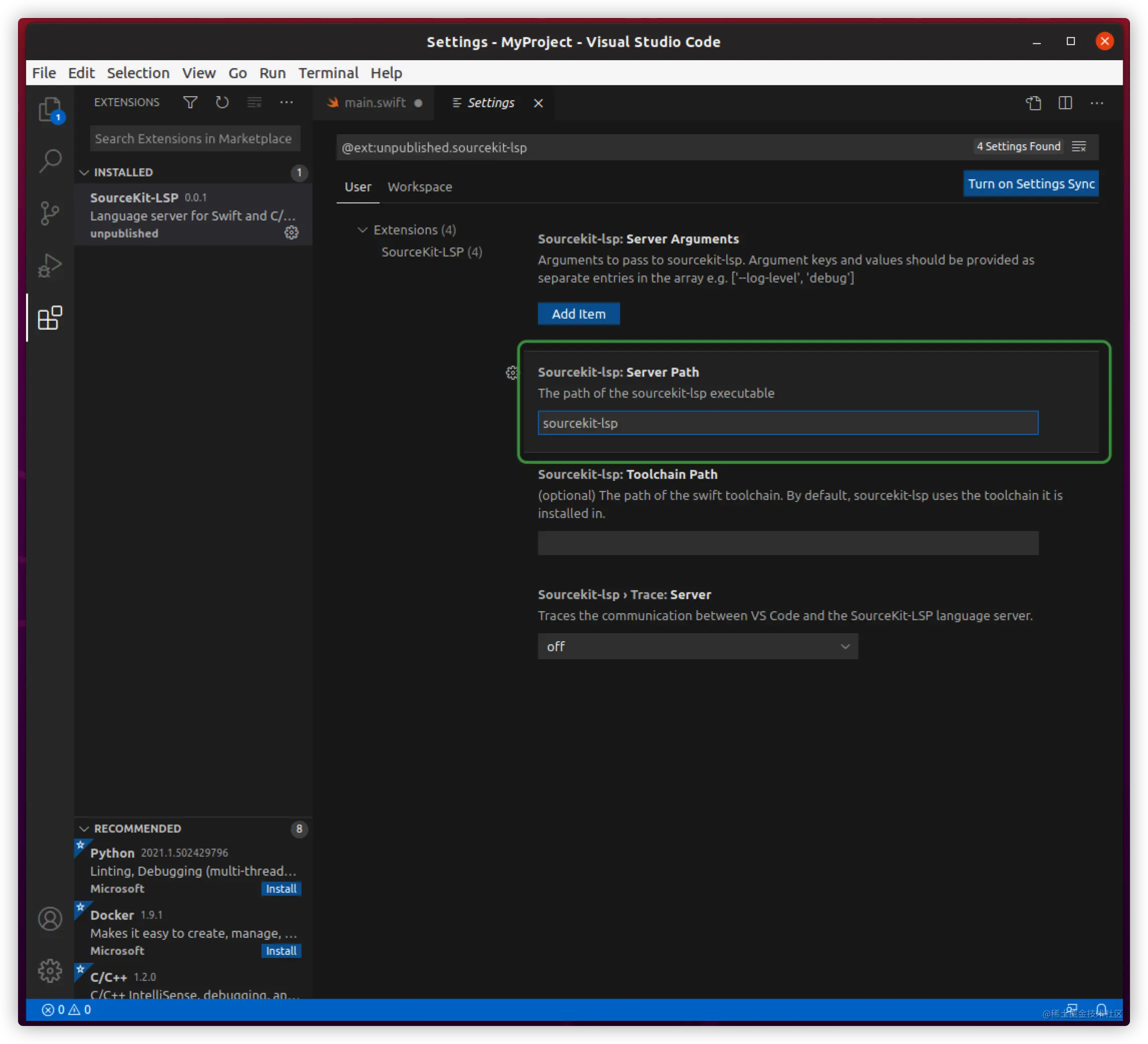
将 Sourcekit-lsp: Server Path 中的路径配置为 `/home/mac/.swiftenv/shims/sourcekit-lsp`。
然后重启 VSCode,便可支持代码自动补全、定义跳转等功能。
如果还需要更丰富的配置,如代码格式化,Debug 等,那么可以参考这篇文章:[在Linux系统上搭建Swift开发调试环境](https://juejin.cn/post/6929392693806120968#heading-20)