https://github.com/sxp-simon/astrbot_plugin_qq_group_daily_analysis
[多平台接入开发中] 群日常分析总结插件 - 生成精美的群聊分析报告,支持话题分析、用户形象、群聊圣经等功能;支持 QQ (OneBot)、Telegram、Discord
https://github.com/sxp-simon/astrbot_plugin_qq_group_daily_analysis
analyze astrbot-plugin discord llm qq summary telegram
Last synced: 3 months ago
JSON representation
[多平台接入开发中] 群日常分析总结插件 - 生成精美的群聊分析报告,支持话题分析、用户形象、群聊圣经等功能;支持 QQ (OneBot)、Telegram、Discord
- Host: GitHub
- URL: https://github.com/sxp-simon/astrbot_plugin_qq_group_daily_analysis
- Owner: SXP-Simon
- License: mit
- Created: 2025-08-24T12:42:01.000Z (10 months ago)
- Default Branch: main
- Last Pushed: 2026-02-26T03:55:31.000Z (4 months ago)
- Last Synced: 2026-02-26T11:47:15.437Z (4 months ago)
- Topics: analyze, astrbot-plugin, discord, llm, qq, summary, telegram
- Language: HTML
- Homepage:
- Size: 12.9 MB
- Stars: 183
- Watchers: 1
- Forks: 24
- Open Issues: 3
-
Metadata Files:
- Readme: README.md
- Changelog: CHANGELOG.md
- License: LICENSE
Awesome Lists containing this project
README
# 群聊日常分析插件
[](https://github.com/SXP-Simon/astrbot-qq-group-daily-analysis)
[](https://github.com/AstrBotDevs/AstrBot)
[](LICENSE)
[](https://deepwiki.com/SXP-Simon/astrbot_plugin_qq_group_daily_analysis)


QQ群
Telegram群
_✨ 一个基于 AstrBot 的智能群聊分析插件,支持 **QQ (OneBot)**、**Telegram**、**Discord**,未来支持更多平台。 [灵感来源](https://github.com/LSTM-Kirigaya/openmcp-tutorial/tree/main/qq-group-summary)。 ✨_

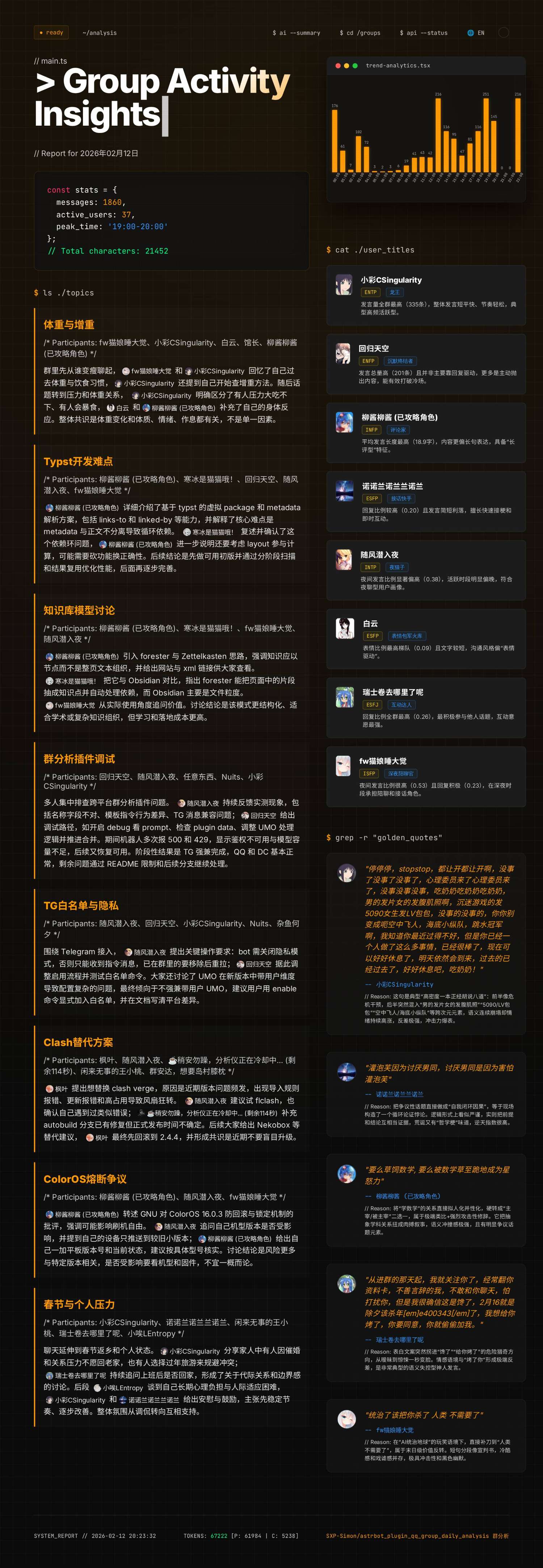
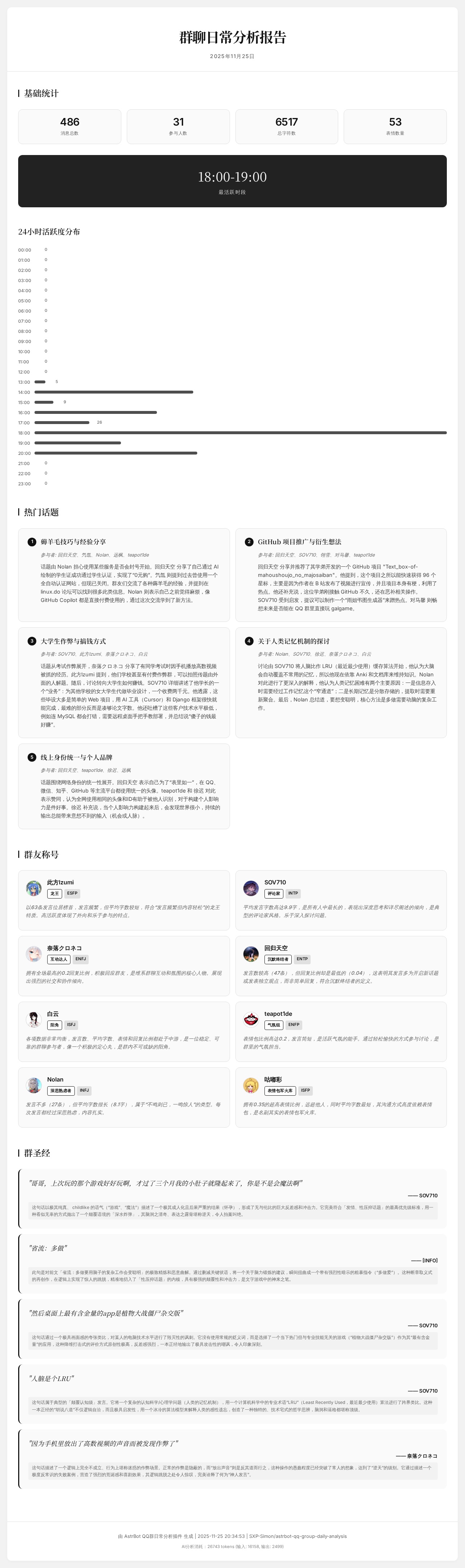
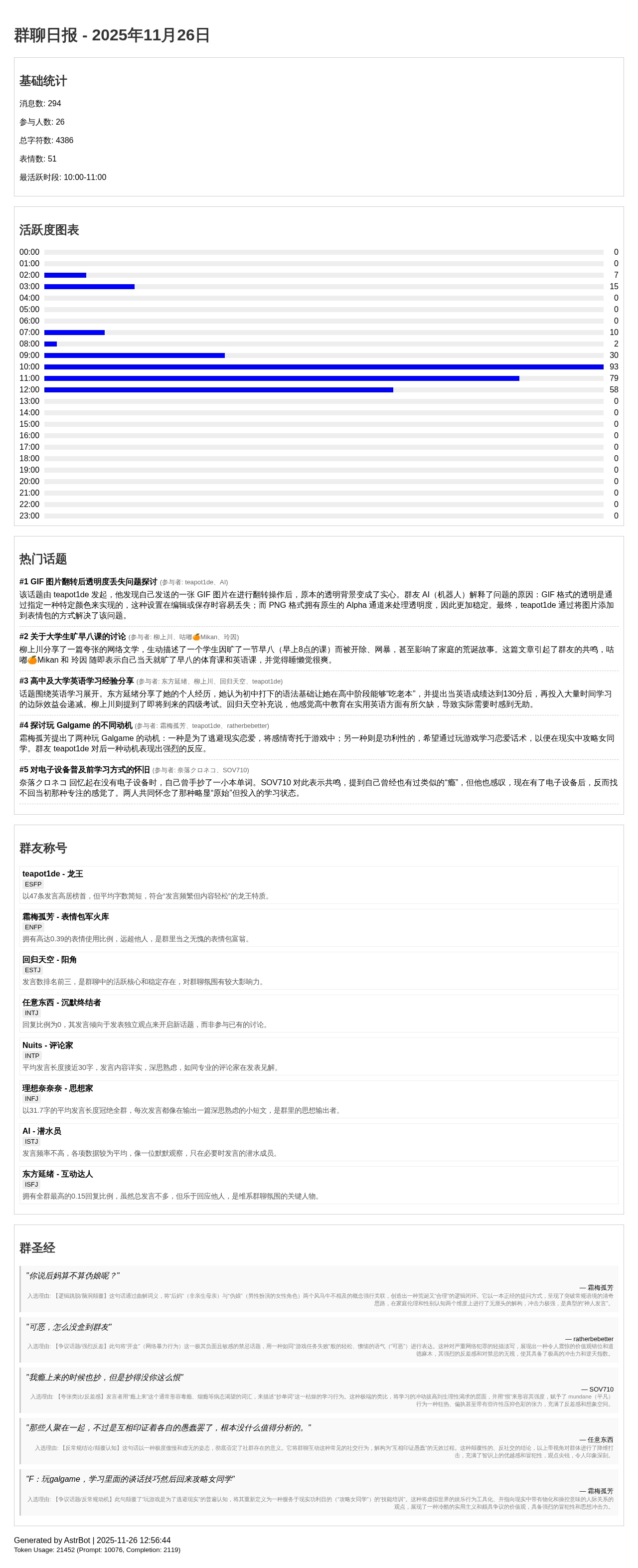
## 效果
Scrapbook (默认)
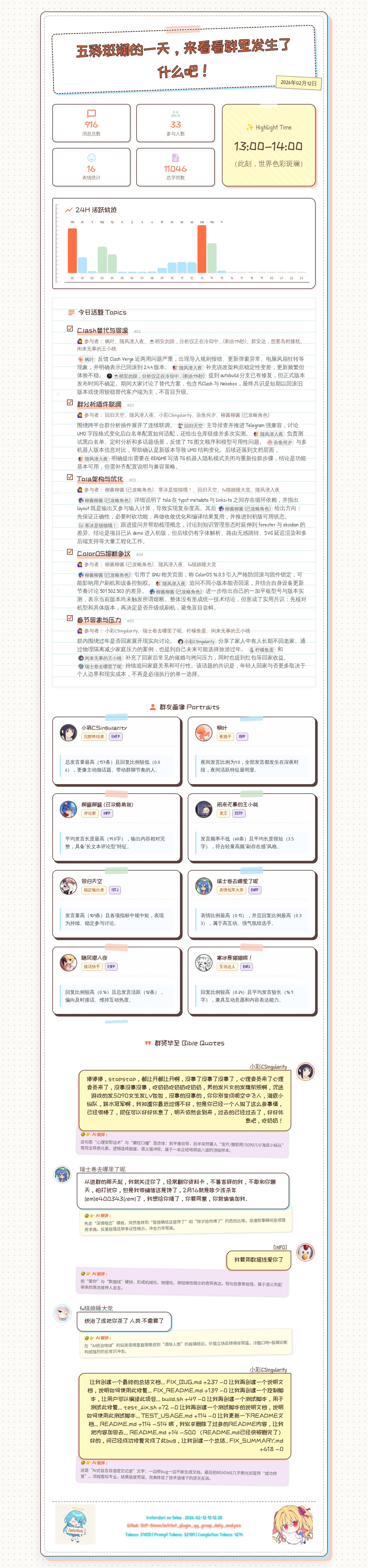
Retro Futurism

HatsuneMiku

Hack
Format
Simple
## 功能特色
### 🎯 智能分析
- **统计数据**: 全面的群聊活跃度和参与度统计
- **话题分析**: 使用LLM智能提取群聊中的热门话题和讨论要点
- **用户画像**: 基于聊天行为分析用户特征,分配个性化称号
- **圣经识别**: 自动筛选出群聊中的精彩发言
### 📊 可视化报告
- **多种格式**: 支持图片和文本输出格式
- **精美图片**: 生成美观的可视化报告
- **PDF报告**: 生成专业的PDF格式分析报告(需配置)
- **QQ群**: 支持上传到群相册和群文件,查阅黑历史友好
- **详细数据**: 包含消息统计、时间分布、关键词、金句等
> [!warning]
> **实验性开发中**:
> - 多平台支持功能尚在开发中,当前仅支持QQ OneBot, Discord, Telegram。
> - 旧版本稳定版在[QQ 分支](https://github.com/SXP-Simon/astrbot_plugin_qq_group_daily_analysis/tree/QQ),仅 QQ 平台支持
> [!CAUTION]
> **Discord 用户重点注意**:
> 如果机器人无法获取群列表或分析报 `403 Forbidden`,请检查 Discord 开发者面板中:
> 1. **Privileged Gateway Intents**: 开启 `Message Content Intent`。
> 2. **频道权限**: 确保机器人所在的频道,对应的角色拥有 **“查看消息历史记录”** 权限。
> [!IMPORTANT]
> **Telegram 用户重点注意**:
> 1. 如果 TG Bot 不是群管理员,务必在拉入群前先关闭 BotFather 隐私模式。
> 2. 如果 Bot 已经在群里且不是管理员,关闭隐私模式后必须先移除再重新拉入群,否则新设置不会生效。
>
> 注:群聊隐私模式关闭流程:`@BotFather`→左下角Open→选择要调整的bot→Bot Settings→将`Group Privacy`关闭
> [!TIP]
> 如果生成图片失败,日志显示 `Endpoint https://t2i.soulter.top/text2img failed`、`Endpoint https://t2i.rcfortress.site/text2img failed` 这种情况并回退到文本总结,可考虑自部署 T2I 服务。
>
>
> 若不便自部署,可尝试使用以下 T2I 服务(点击展开):
>
> - **Hugging Face 服务**: `https://huggingface.co/spaces/clown145/astrbot-t2i-service`
> - **API 接口地址**: `https://clown145-astrbot-t2i-service.hf.space`
> - **说明**:
> 1. **复制空间**:可访问上方空间地址并点击 **Duplicate Space** 复制到自己的账号下使用。
> 2. **配置填写**:在 **AstrBot 系统配置** 中填入相应的 API 地址(格式通常为 `https://用户名-空间名.hf.space`)。
> 3. **稳定性**:在一段时间内大概率稳定,但不保证长期有效。
> 4. **休眠保活**:由于免费空间若长时间(约 48 小时)无人访问会进入休眠。可选择使用保活服务(如 [UptimeRobot](https://uptimerobot.com/))定期访问 API 地址以保持其处于唤醒状态。
>
> - **国内加速 (CF 代理)**: `http://t2i.ciallo.de5.net`
> - **说明**: 在国内直接访问原始域名下载图片可能较慢,可选择使用此代理域名。在一段时间内大概率稳定。
>
>
> **自部署 T2I 文档**:docs.astrbot.app/others/self-host-t2i.html
> [!IMPORTANT]
>
> Feishu / Lark 集成说明
>
> 本插件通过 `LarkAdapter` 复用 AstrBot 已有的 `lark_oapi` 生态能力,在获得授权后即可对 Feishu 群聊执行完整的消息采集与分析。
>
> - **一次性授权**:在飞书开放平台中为你的应用补齐如下权限(仅需在初次部署时授予):
> - `im:message:readonly`、`im:chat:readonly`(读取群消息/群信息)
> - `contact:contact.base:readonly`(拉取用户昵称/头像;缺少该权限会导致头像永远显示默认)
> - 发送需要的附加 scope(如 `im:message:send` / `im:message:receive_v1` / 上传相关的 `im:resource` 系列)
> - **用户头像保障**:插件在分析前会调用 `LarkAdapter.prepare_group_member_cache`,一次性批量拉取最多 100 名活跃成员的头像并在缓存中保留,让后续分析阶段不再遇到“未授权头像”。
> - **令牌与长时运行**:飞书的 `tenant_access_token` 有 2 小时有效期,分析任务运行时间若超过此周期,请确保你的 Bot 框架会自动刷新令牌(通常是 SDK 默认行为)。
> 读取 Feishu 配置后,按照上述授权顺序重新安装/刷新应用,就能在报告里面看到与 QQ/Telegram 一样的用户筛选、头像与 LLM 输出。
### 🛠️ 灵活配置
- **多平台支持**: 自动识别并适配 OneBot, Discord, Telegram 等平台
- **群组管理**: 支持指定特定群组启用功能(支持跨平台黑白名单)
- **参数调节**: 可自定义分析天数、消息数量等参数
- **定时任务**: 支持设置每日自动分析时间
- **增量分析**: 全新的滑动窗口分析模式,全天候覆盖群聊消息
- **自定义LLM服务**: 支持自定义指定的LLM服务
## 配置选项
> [!NOTE]
> 以下配置情况仅供参考,请仔细阅读插件配置页面中各个字段的说明,以插件配置中的说明为准。
| 配置项 | 说明 | 备注 |
|--------|------|--------|
| 定时分析名单模式 + 列表 | 控制哪些群参与定时任务(报告时间点触发)。 | `whitelist + 空列表` 表示不注册定时任务 |
| 增量分析名单模式 + 列表 | 控制哪些群走增量模式,其他群走传统全量。 | `whitelist + 空列表` 表示不启用增量周期任务 |
| PDF 格式的报告 | 初次使用需要使用 `/安装PDF` 命令安装依赖。需重启 AstrBot 生效。 | 输出格式需设为 PDF |
| HTML 格式 (自建) | 配置 `html_base_url` 后,机器人会发送可直接点击的报告外链。 | 输出格式需设为 html |
| 自定义 LLM 服务 | 用户可自行选取个人提供的服务商。 | 留空则回退到默认服务商 |
### 分析黑白名单配置说明(小白能懂)
下面只讲“在面板里怎么点”。
#### 自动分析的判定顺序(很重要)
系统会按下面顺序判断,前一关没过就直接停止:
1. 基础群权限(`basic`)
2. 定时分析名单(`auto_analysis`)
3. 增量名单(`incremental`,只决定模式,不决定放行)
一句话版:
`basic` 决定“能不能参与自动分析” -> `auto_analysis` 决定“会不会自动触发” -> `incremental` 决定“触发后用哪种分析方式”。
#### 场景 A:只让一个群自动出报告(最常用)
1. 在插件配置面板找到 `定时分析设置`。
2. 把 `定时分析名单模式` 设为 `whitelist`。
3. 在 `定时分析群列表` 里添加你的目标群(建议粘贴 `/sid` 拿到的完整会话ID)。
4. 在 `自动分析时间列表` 里填时间(例如 `09:00`、`21:30`)。
5. 去 `增量分析设置`:
6. 把 `增量分析名单模式` 设为 `whitelist`,并保持 `增量分析群列表` 为空。
这样就是“这个群会自动跑,但走普通分析,不走增量”。
#### 场景 B:除了某个群,其他群都自动跑
1. 在 `定时分析设置` 里把 `定时分析名单模式` 设为 `blacklist`。
2. 在 `定时分析群列表` 里填“不要自动跑”的那个群。
3. 在 `自动分析时间列表` 里填每天自动运行时间。
4. 如果你希望其他群默认走增量:
5. 在 `增量分析设置` 把 `增量分析名单模式` 设为 `blacklist`,并把 `增量分析群列表` 留空。
#### 场景 C:Telegram 用户怎么填最稳
1. 在面板里需要填群的地方,尽量填完整会话ID(例如 `telegram2:GroupMessage:-1001234567890`)。
2. 不建议新手只填纯群号,容易填错平台。
3. 先在群里执行 `/sid`,复制结果粘贴到列表里就行。
#### 最容易踩坑的 3 点
- `定时分析名单模式` 选 `whitelist` 时,如果 `定时分析群列表` 为空,任务不会自动跑。
- `增量分析名单模式` 选 `whitelist` 时,如果 `增量分析群列表` 为空,增量不会生效,会走普通分析。
- `增量失败自动回退全量分析` 建议保持开启,这样增量异常时也能尽量产出报告。
#### 你可能会问(关键边界)
- 不在“定时白名单”里,但在“增量白名单”里,会触发吗?
不会。因为会先被“定时白名单”拦住,进不到增量判断。
- 不在“基础群权限”里,但你开了定时分析,会触发吗?
不会。基础群权限是第一关,不通过就不会进入后续流程。
> [!IMPORTANT]
> **多平台配置注意**:
> - **自动发现**: 插件会自动发现已登录的 Bot 实例。
> [!TIP]
> **自定义 LLM 服务回退机制**:性能优先,策略如下:
> 1. 尝试从配置获取指定的 provider_id
> 2. 回退到主 LLM provider_id
> 3. 回退到当前会话的 Provider (UMO)
> 4. 回退到第一个可用的 Provider
## 使用方法
### 基础命令
#### 群分析
```
/群分析 [天数]
```
- 分析群聊近期活动
- 天数可选,默认为1天
- 例如:`/群分析 3` 分析最近3天的群聊
#### 增量状态
```
/增量状态
```
- 查看当前增量分析的实时状态
- 显示当前滑动窗口内的分析次数、消息数、话题数等统计
- **仅在启用增量分析模式时可用**
#### 分析设置
```
/分析设置 [操作]
```
- `enable`: 为当前群启用分析功能
- `disable`: 为当前群禁用分析功能
- `status`: 查看当前群的启用状态
- 例如:`/分析设置 enable`
#### 模板设置
```
/查看模板
/设置模板 [模板名称或序号]
```
- `/查看模板`: 查看所有可用模板及预览图
- `/设置模板`: 查看当前模板和可用模板列表
- `/设置模板 [序号]`: 切换到指定序号的模板
- 例如:`/设置模板 1` 或 `/设置模板 scrapbook`
## 平台支持与要求
| 平台 | 适配器类型 | 特殊要求/说明 |
|------|-----------|--------------|
| **QQ** | OneBot v11 | 建议使用 NapCat/Lagrange。需注意消息分页拉取限制。 |
| **Discord** | Discord | **必须** 拥有 `Read Message History` (查看消息历史记录) 权限。 |
| **Telegram** | Telegram Bot API | 若机器人不是群管理员,入群前需先在 BotFather 关闭隐私模式 (`/setprivacy` -> `Disable`)。若机器人已在群内且非管理员,关闭后需要先移出机器人再重新拉入,设置才会生效。 |
## 注意事项
> [!WARNING]
> 1. **性能考虑**: 大量消息分析可能消耗较多 LLM tokens
> 2. **数据准确性**: 分析结果基于可获取的群聊记录,可能不完全准确
## 增量分析模式 (Beta)
增量分析模式是为了解决消息量大的群聊(如日均消息 > 500 条)在单次分析时容易丢失上下文的问题。
**核心特性:**
- **滑动窗口**:不再受限于自然日,分析窗口随时间滑动(如过去 24 小时),确保任何时候生成的报告都覆盖完整的时间段。
- **分批处理**:定时(如每 2 小时)执行一次小批量分析,减轻 LLM 瞬时压力。
- **自动去重**:智能识别重复话题和金句,合并生成最终报告。
**启用方法:**
- 通过 `incremental_group_list_mode + incremental_group_list` 指定哪些群走增量模式,并根据需要调整分析间隔 (`incremental_interval_minutes`) 和消息阈值。
## HTML 报告与自建外链
如果你希望在群里发送的不是图片,而是一个可以点击跳转的精美网页链接,可以使用 HTML 格式输出。
### 1. 配置流程
1. **设置输出格式**:在 `basic` 设置中将 `output_format` 改为 `html`。
2. **指定储存目录 (`html_output_dir`)**:设置 HTML 文件在服务器上的保存路径。留空则默认保存在插件数据目录。
3. **配置外链基址 (`html_base_url`)**:这是关键。如果你使用 Nginx/Apache 等 Web 服务器将上述目录映射到了公网,请在这里填写访问的前缀(如 `https://report.example.com`)。
### 2. 工作原理
- 机器人生成 HTML 报告并保存到本地目录。
- 机器人根据文件名和 `html_base_url` 拼接成完整链接发送到群里。
- **注意**:本插件**不提供** Web 服务器功能,你需要自行使用 Nginx 或 AstrBot 所在的服务器环境来实现静态文件的公网访问。
## 常见问题 (FAQ)
### 获取不到带记录的引用消息
**现象**:
后台日志出现 `[warn] ... 似乎是旧版客户端 ... [error] ... 获取不到带记录的引用消息`。
**原因**:
这是由于 NapCat/NTQQ 消息 ID 格式变动、消息过期或临时会话限制导致的。机器人尝试降级使用旧版序号查找失败。
**忽略**:如果只是偶尔出现(如回复久远消息),不影响机器人核心功能(收发消息),可以直接忽略。
## 贡献
### 开发环境设置
为了保持代码质量,本项目使用 [pre-commit](https://pre-commit.com/) 钩子进行代码规范检查和自动修复。所有的贡献代码都必须通过 pre-commit 检查。
#### 1. 安装 pre-commit
```bash
pip install pre-commit
```
#### 2. 安装 git hook
在项目根目录下运行,这将确保在每次提交时自动运行检查:
```bash
pre-commit install
```
#### 3. 手动运行检查
如果需要手动触发所有文件的检查(推荐在提交前运行一次):
```bash
pre-commit run --all-files
```
### 模板贡献指南
🎨 点击展开查看如何贡献你的自定义模板给更多人玩
如果您想为插件贡献新的报告模板,请按照以下步骤操作:
#### 1. 创建模板目录
在 `src/infrastructure/reporting/templates/` 目录下创建一个新的文件夹,例如 `my_theme`。
#### 2. 必需文件结构
您的模板目录需要包含以下文件:
```text
src/infrastructure/reporting/templates/your_theme_name/
├── image_template.html # 图片报告主模板
├── pdf_template.html # PDF报告主模板
├── activity_chart.html # 活跃度图表组件
├── topic_item.html # 话题列表项组件
├── user_title_item.html # 用户称号项组件
└── quote_item.html # 金句项组件
```
#### 3. 模板变量说明
**主模板 (`image_template.html` / `pdf_template.html`) 可用变量:**
- `current_date`: 当前日期 (YYYY年MM月DD日)
- `current_datetime`: 当前时间 (YYYY-MM-DD HH:MM:SS)
- `message_count`: 消息总数
- `participant_count`: 参与人数
- `total_characters`: 总字符数
- `emoji_count`: 表情数量
- `most_active_period`: 最活跃时段
- `hourly_chart_html`: 渲染后的活跃度图表 HTML
- `topics_html`: 渲染后的热门话题 HTML
- `titles_html`: 渲染后的用户称号 HTML
- `quotes_html`: 渲染后的金句 HTML
- `total_tokens`: Token 消耗统计
- `prompt_tokens`: 提示词 Token 消耗
- `completion_tokens`: 生成内容 Token 消耗
**组件模板可用变量:**
- `activity_chart.html`: `chart_data` (包含 `hour`, `count`, `percentage` 的列表)
- `topic_item.html`: `topics` (列表,每一项包含 `index`, `topic` 对象, `contributors`, `detail`)
- `user_title_item.html`: `titles` (列表,包含 `name`, `title`, `mbti`, `reason`, `avatar_data` (Base64))
- `quote_item.html`: `quotes` (列表,包含 `content`, `sender`, `reason`, `avatar_url` (Base64))
#### 4. 参考示例
您可以参考 `src/infrastructure/reporting/templates/simple/` 目录下的文件,这是一个最简化的模板实现,包含了所有必需的基本结构。
#### 5. 模板调试工具
PDF 调试模板命令:
```bash
# 生成所有主题的 PDF (推荐)
uv run --with playwright --with diskcache scripts\debug_all_pdf_themes.py
# 生成指定主题的 PDF (例如:HatsuneMiku ,可以修改内部代码占位解决)
uv run --with playwright --with diskcache scripts\mock_pdf_gen.py
```
Image 模板调试:
本项目提供了一个专门用于模板开发的调试工具 `scripts/debug_render.py`,可以在不启动完整 AstrBot 环境的情况下快速预览模板渲染效果。
**使用方法:**
```bash
# 进入项目目录
cd astrbot-qq-group-daily-analysis
# 使用默认模板 (scrapbook) 渲染
python scripts/debug_render.py
# 指定模板名称渲染
python scripts/debug_render.py -t simple
# 指定输出文件路径
python scripts/debug_render.py -t retro_futurism -o my_output.html
# 查看帮助信息
python scripts/debug_render.py -h
```
```
uv run scripts\debug_render.py -t scrapbook -o debug_scrapbook.html
uv run scripts\debug_render.py -t hack -o debug_hack.html
uv run scripts\debug_render.py -t retro_futurism -o debug_retro.html
uv run scripts\debug_render.py -t format -o debug_format.html
uv run scripts\debug_render.py -t simple -o debug_simple.html
uv run scripts\debug_render.py -t spring_festival -o debug_spring.html
uv run scripts\debug_render.py -t HatsuneMiku -o debug_miku.html
```
**工具特性:**
- 使用 Mock 数据模拟真实的群聊分析结果
- 无需配置 LLM 服务或启动 AstrBot
- 输出可使用 live server 打开 HTML 文件,并进行修改查看
- 支持所有内置模板的快速切换预览
**开发工作流推荐:**
1. 修改模板文件
2. 运行调试工具生成预览
3. 在浏览器中打开生成的 HTML 文件查看效果
4. 重复上述步骤直到满意
## ❤️ Special Thanks
❤️ 特别感谢所有 Contributors 的贡献 ❤️

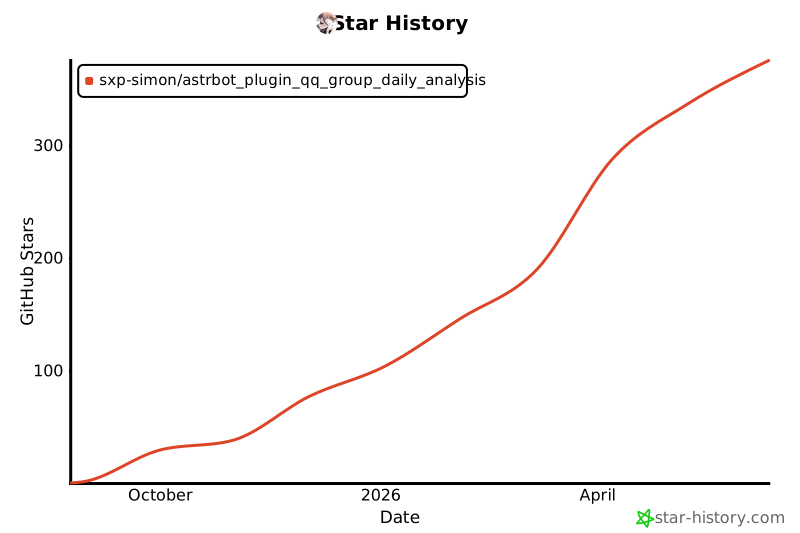
## Star History
## 许可证
MIT License
欢迎提交Issue和Pull Request来改进这个插件!