https://github.com/taku-o/fcpx-audio-role-workflow
MacOS X Folder Action, to append Audio Role to wav file for "Final Cut Pro X".
https://github.com/taku-o/fcpx-audio-role-workflow
actomator-folder-action audio automator automator-action fcpx ixml role wav
Last synced: 5 months ago
JSON representation
MacOS X Folder Action, to append Audio Role to wav file for "Final Cut Pro X".
- Host: GitHub
- URL: https://github.com/taku-o/fcpx-audio-role-workflow
- Owner: taku-o
- Created: 2019-05-24T00:41:13.000Z (about 7 years ago)
- Default Branch: master
- Last Pushed: 2019-07-30T16:58:05.000Z (almost 7 years ago)
- Last Synced: 2025-04-07T07:47:14.240Z (about 1 year ago)
- Topics: actomator-folder-action, audio, automator, automator-action, fcpx, ixml, role, wav
- Language: JavaScript
- Homepage:
- Size: 31.6 MB
- Stars: 1
- Watchers: 1
- Forks: 2
- Open Issues: 4
-
Metadata Files:
- Readme: README-ja.md
Awesome Lists containing this project
README
# FCPX Audio Role Append Folder Action.
## Description
wavファイルをオーディオロール付きに変換するフォルダーアクションです。
Final Cut Pro Xの10.3以降で利用できます。
see also,
Final Cut Pro X: 読み込み時に割り当てられるオーディオロールを設定する
https://support.apple.com/kb/PH26179

## Contents
| file | description |
| :---------------------------- | :----------------------------------------------------- |
| FCPX Audio Role Append.action | 音声ファイルを変換するAutoMatorのAction。 |
| Folder Actions Templates | フォルダーアクションのサンプル、利用例。 |
| fcpx-audio-role-append | 音声ファイルを変換するコマンドラインツール。 |
## Usage, Setup.
##### 1. install "FCPX Audio Role Append.action".
まず初めに。
"FCPX Audio Role Append.action"をクリックして、インストールしましょう。
このActionはフォルダーアクションから利用されます。
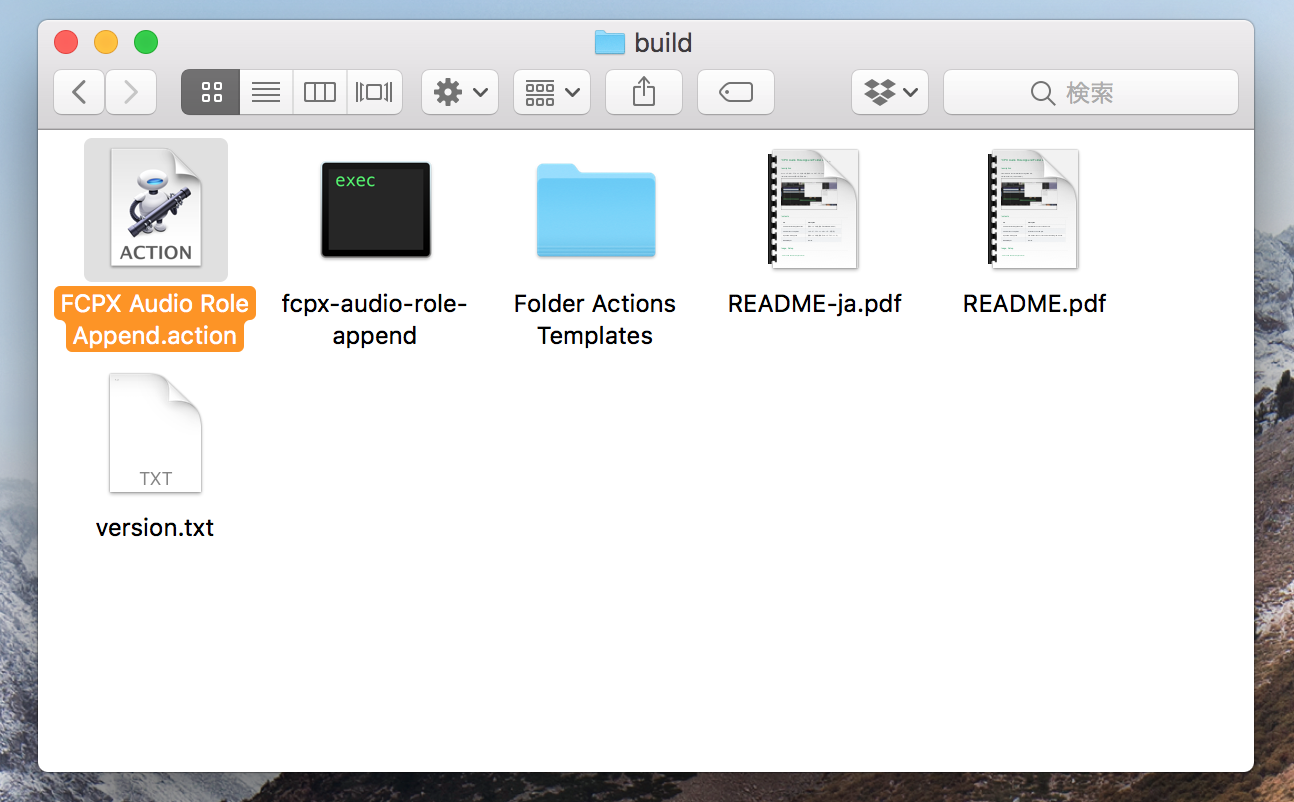
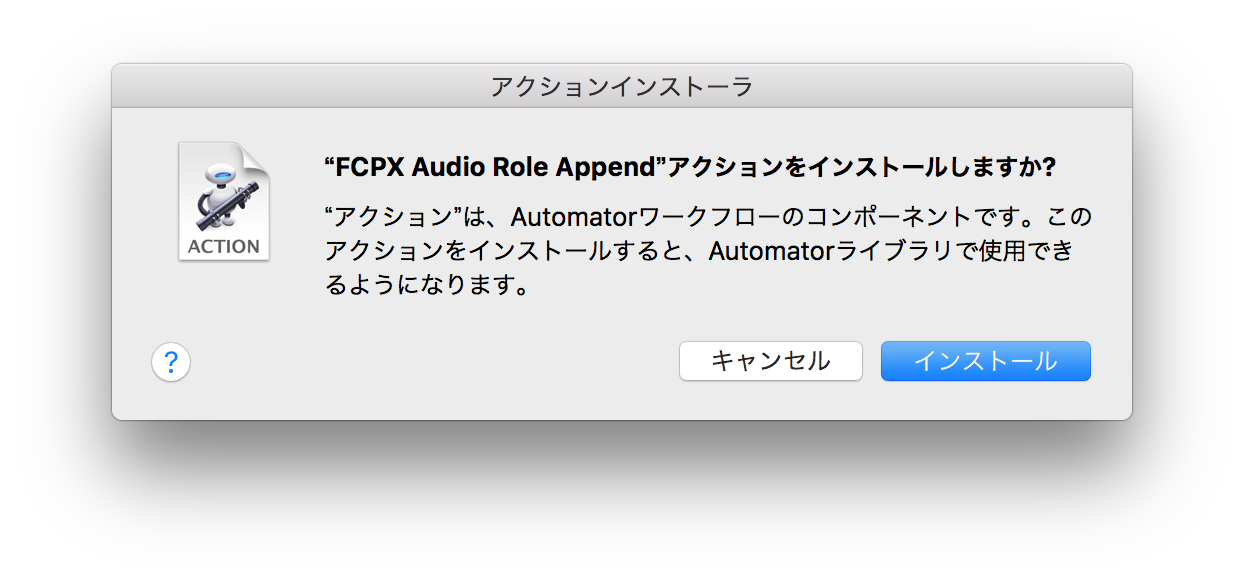
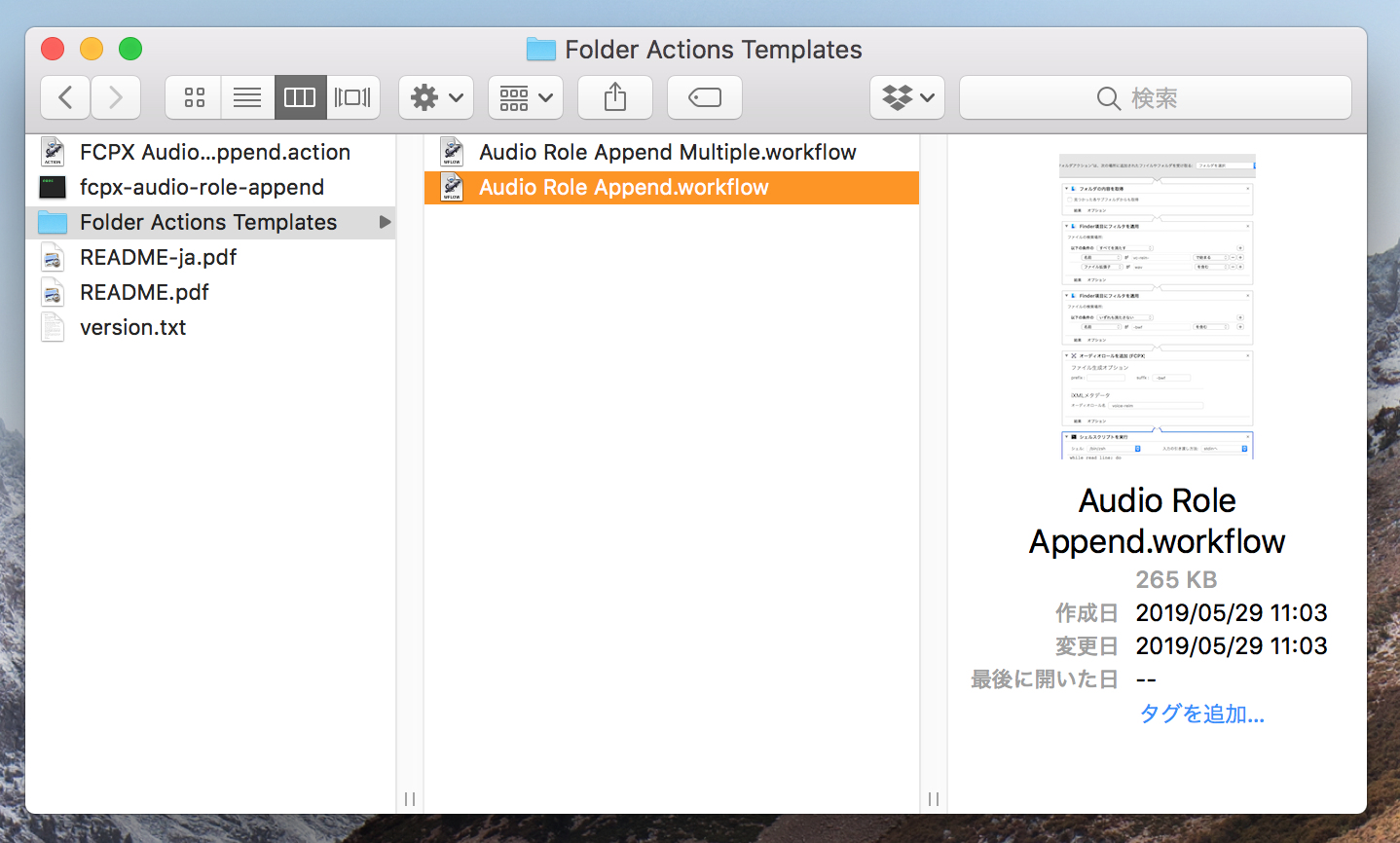
##### 2. edit "Folder Actions Templates/Audio Role Append.workflow".
"Folder Actions Templates"に入っている、
"Audio Role Append.workflow"を編集します。
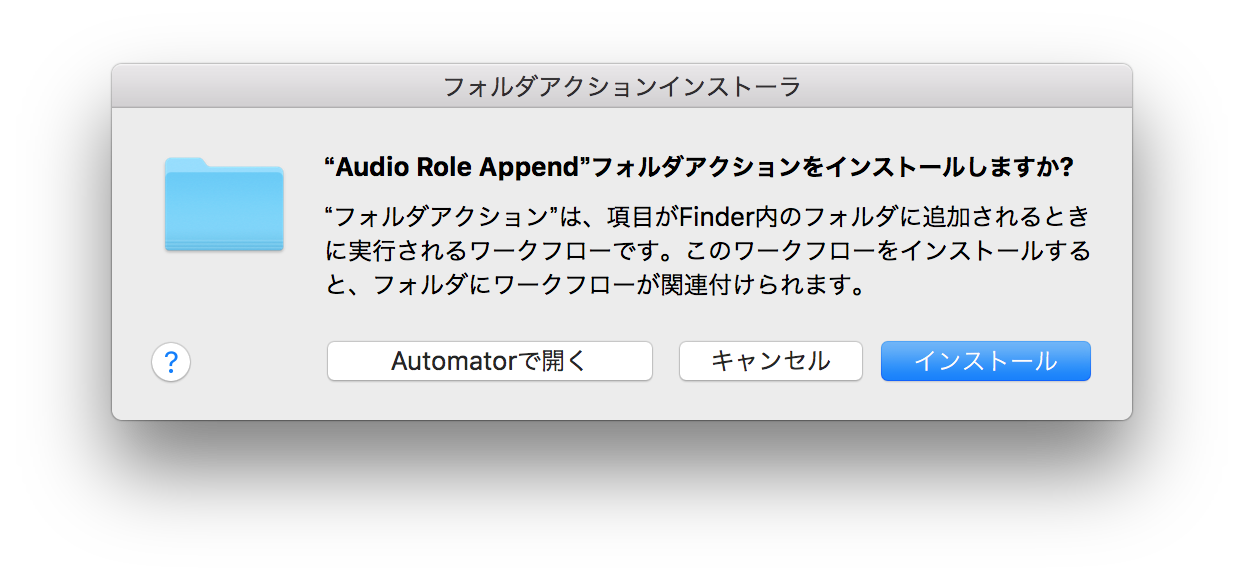
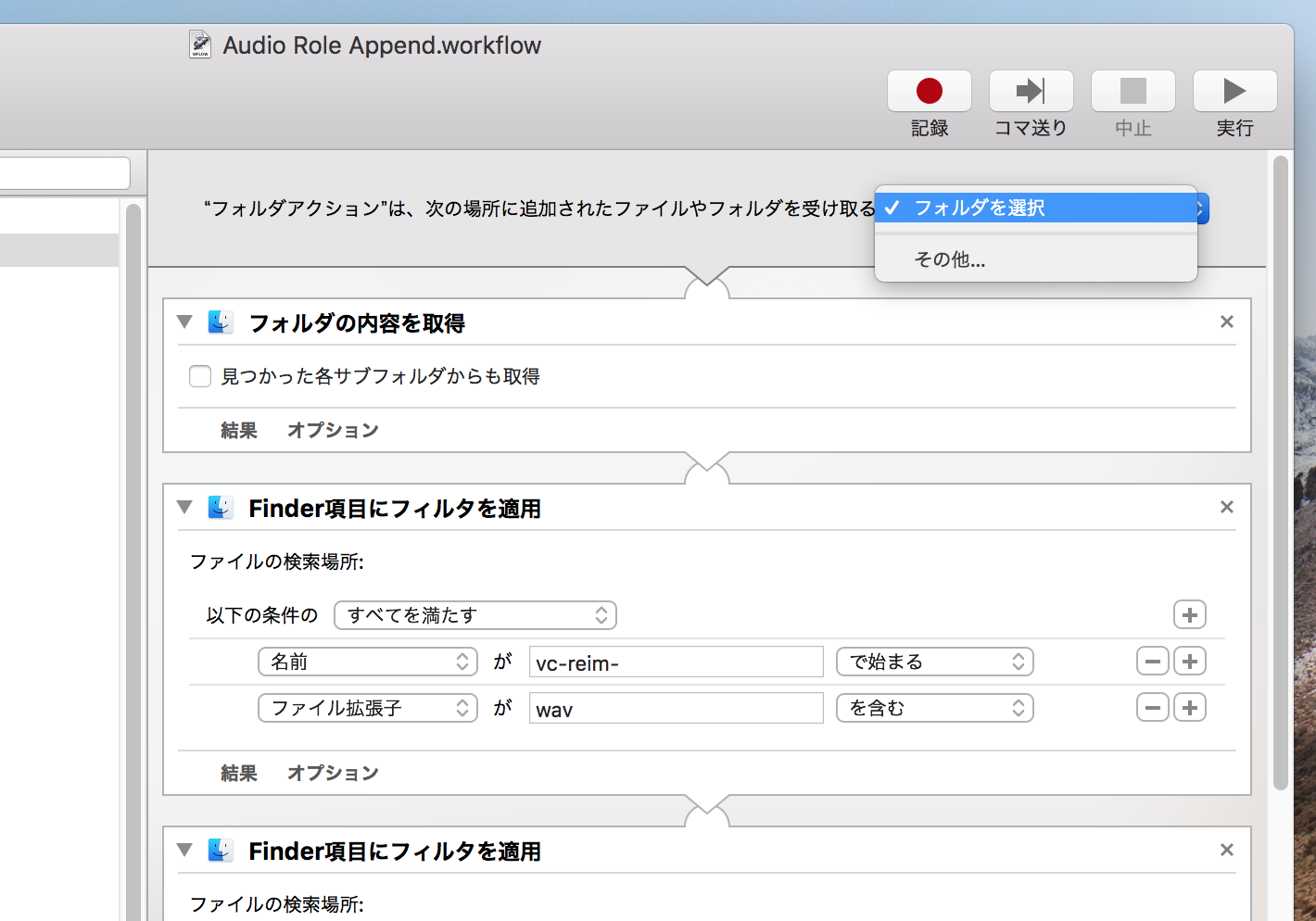
##### 3. install editted "Audio Role Append.workflow".
"Audio Role Append.workflow"を編集したら、
再度クリックして、"Audio Role Append.workflow"をインストールします。
##### 4. select target folder, and set installed folder action.
フォルダーアクションを有効にしたいフォルダーを選択して、
"フォルダーアクション設定"から、
"Audio Role Append"アクションを有効にしましょう。
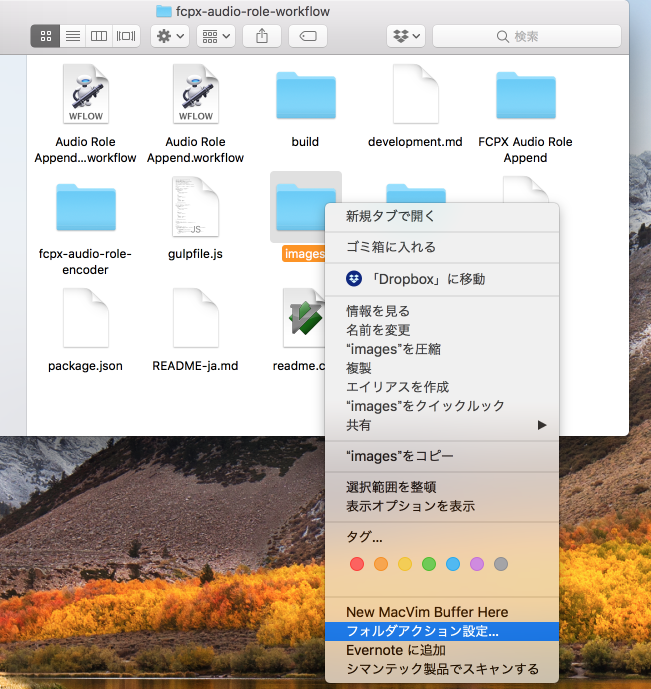

##### 5. drop wav file to "Folder Action" set folder.
wavファイルをフォルダーに入れてみて、
しばらくして、
wavファイルが"フォルダーアクション"で変換されるのを確認してください。
##### 6. import generated wav file to Final Cut Pro X.
作られたwavファイルをFinal Cut Pro Xに入れると、
オーディオロールが設定されているのが分かると思います。
## Uninstall
- unset "Folder Action".
- remove "~/Library/Workflows/Applications/Folder\ Actions/Audio\ Role\ Append.workflow".
- remove "~/Library/Automator/FCPX\ Audio\ Role\ Append.action".
## Tools
##### fcpx-audio-role-append usage.
Command Line Tool, convert wav file having ixml chunk.
```sh
./fcpx-audio-role-append -i in.wav -o out.wav -t trackName
```