https://github.com/tjdtls690/saladit
main project team project
https://github.com/tjdtls690/saladit
ajax css html java javascript jquery json mybatis mysql spring spring-mvc springframework
Last synced: 3 months ago
JSON representation
main project team project
- Host: GitHub
- URL: https://github.com/tjdtls690/saladit
- Owner: tjdtls690
- Created: 2022-02-19T09:22:43.000Z (over 4 years ago)
- Default Branch: dev
- Last Pushed: 2023-11-20T10:38:16.000Z (over 2 years ago)
- Last Synced: 2025-10-19T11:29:03.060Z (9 months ago)
- Topics: ajax, css, html, java, javascript, jquery, json, mybatis, mysql, spring, spring-mvc, springframework
- Language: Java
- Homepage:
- Size: 8.99 MB
- Stars: 0
- Watchers: 1
- Forks: 0
- Open Issues: 0
-
Metadata Files:
- Readme: README.md
Awesome Lists containing this project
README
# :pushpin: Saladit!
>건강식 품목별 판매 웹 사이트
## 0. 목차
1. [제작 기간 & 참여 인원](https://github.com/tjdtls690/saladit#1-%EC%A0%9C%EC%9E%91-%EA%B8%B0%EA%B0%84--%EC%B0%B8%EC%97%AC-%EC%9D%B8%EC%9B%90-%EA%B0%9C%EB%B0%9C-4%EA%B0%9C%EC%9B%94%EC%B0%A8)
2. [사용 기술](https://github.com/tjdtls690/saladit#2-%EC%82%AC%EC%9A%A9-%EA%B8%B0%EC%88%A0)
3. [핵심 ERD](https://github.com/tjdtls690/saladit#3-%ED%95%B5%EC%8B%AC-erd)
4. [핵심 기능](https://github.com/tjdtls690/saladit#4-%ED%95%B5%EC%8B%AC-%EA%B8%B0%EB%8A%A5)
5. [핵심 트러블 슈팅](https://github.com/tjdtls690/saladit#5-%ED%95%B5%EC%8B%AC-%ED%8A%B8%EB%9F%AC%EB%B8%94-%EC%8A%88%ED%8C%85)
6. [그 외 트러블 슈팅](https://github.com/tjdtls690/saladit#6-%EA%B7%B8-%EC%99%B8-%ED%8A%B8%EB%9F%AC%EB%B8%94-%EC%8A%88%ED%8C%85)
## 1. 제작 기간 & 참여 인원 (개발 4개월차)
- 2022.2.18 ~ 2022.3.30 (40일)
- 구성 인원 : Back-end 6명
## 2. 사용 기술
#### `Back-end`
- Java 8
- Spring Framework
- Spring MVC
- Mybatis
#### `Front-end`
- HTML
- CSS
- JS
- JQuery
- BootStrap
#### `DevOps`
- MySQL 5.7
- AWS - EC2, S3, RDS
## 3. 핵심 ERD
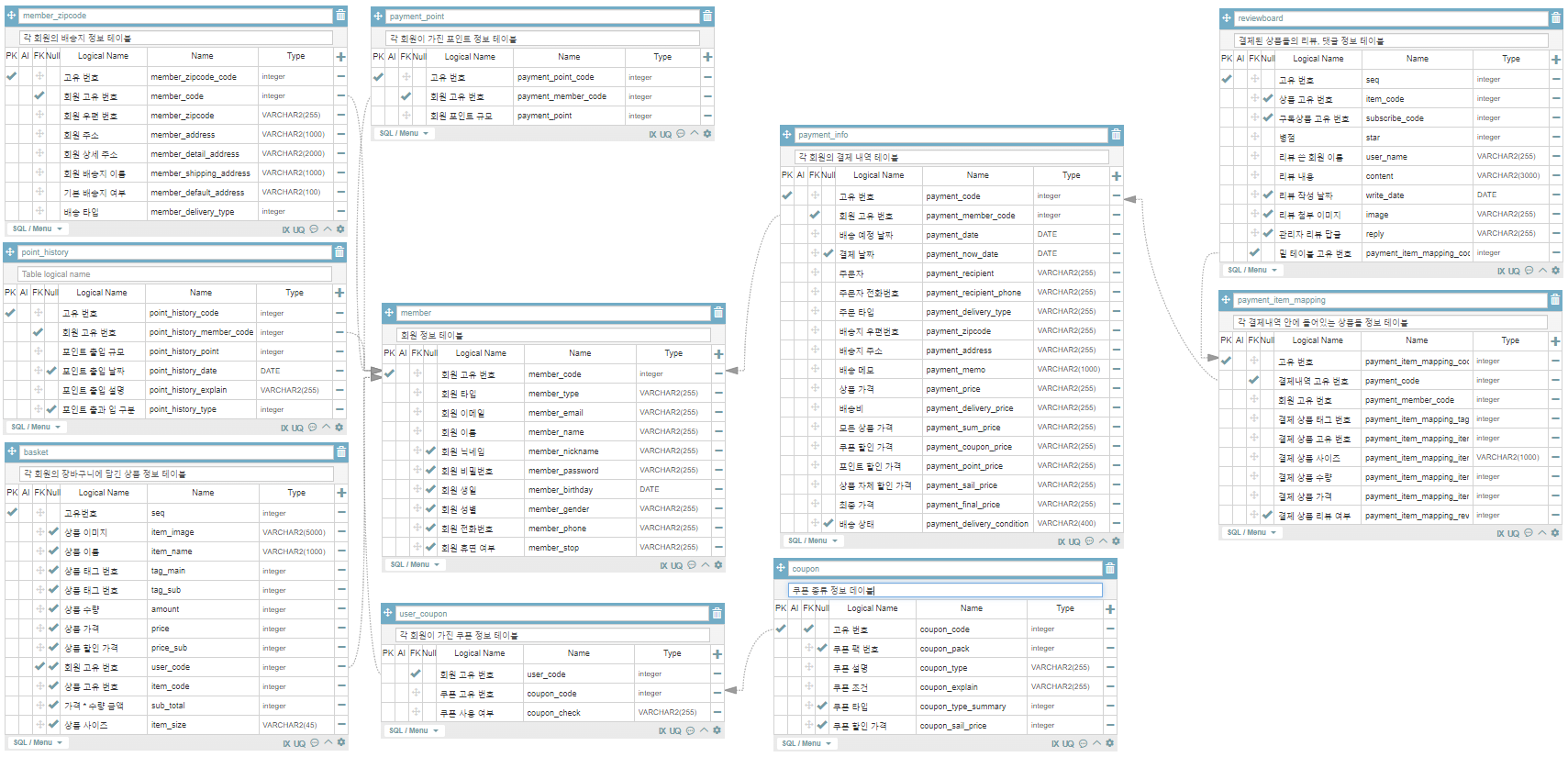
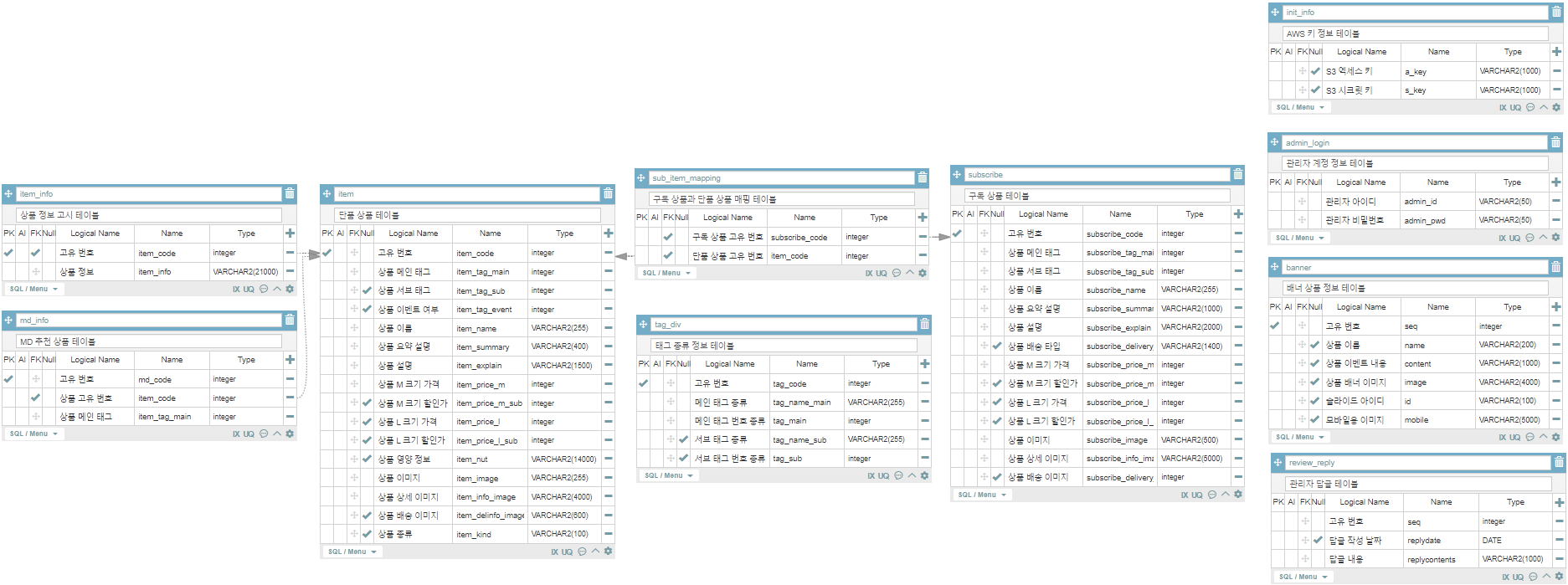
### 사진을 클릭하여 크게 보실 수 있습니다.
- **첫번째 사진의 payment_item_mapping 테이블의 payment_item_mapping_item_code(결제 상품 고유 번호) 컬럼**과
- **두번째 사진의 item, subscribe 테이블의 각각의 Primary key인 고유번호 컬럼들**이 외래키로 묶여있지만 한 이미지에 전부 넣을 수 없어 불가피하게 두 개의 이미지로 나눠놓았습니다.
## 4. 핵심 기능
이 서비스의 핵심 기능은 **'고객의 상품 주문 / 결제'** 와 **'관리자의 통계 시스템'** 입니다.
- (1) **고객**은 **상품의 주문 및 결제**를 하고, 결제한 상품에 한해서 **이미지 첨부가 가능한 리뷰를 댓글 형식으로 작성**할 수 있습니다.
- (2) **관리자**는 **매출 통계 표시 및 파일로 다운로드(PDF, Excel)** 가 가능하고, **회원 관리와 쿠폰 관리 등등**이 있습니다.
**핵심 기능 설명**을 펼쳐서 기능의 흐름을 보면, 서비스가 어떻게 동작하는지 알 수 있습니다.
핵심 기능 설명 펼치기
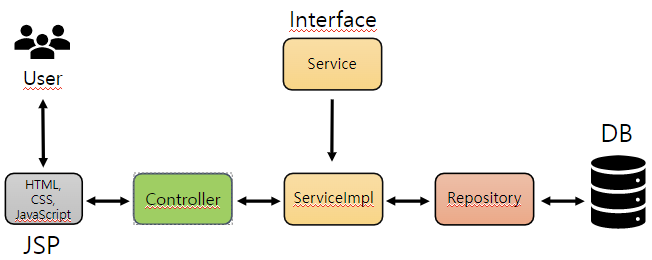
### 4.1. 전체 흐름
### 4.2. 사용자 요청 (JSP < - > Controller)
- #### 회원가입
- ##### 이메일 정규식, 이미 존재하는지 여부 체크 (Controller) :pushpin: [코드 확인](https://github.com/tjdtls690/mainProject/blob/dev/src/main/java/project/spring/web/signup/SignUpController.java#L48)
- 이미 존재한다면 카카오, 구글, 샐러딧 중 어떤 타입으로 가입되어있는지 모달창을 띄워 알려줍니다.
- **휴대폰 번호 인증**
- ##### 휴대폰 번호 정규식 체크 (Controller) :pushpin: [코드 확인](https://github.com/tjdtls690/mainProject/blob/dev/src/main/java/project/spring/web/signup/SignUpController.java#L72)
- ##### 문자 인증 과정
- ##### (1) 인증번호 문자를 보내는 과정 (네이버 SMS API) (Controller) :pushpin: [코드 확인](https://github.com/tjdtls690/mainProject/blob/dev/src/main/java/project/spring/web/naver_sms_api/NaverSensSMS.java#L68)
- 랜덤 숫자 6자리를 뽑고 세션에 들어가있는 MemberVO에 저장해줍니다.
- 네이버 SMS API 를 이용해 랜덤 숫자 6자리를 포함한 문자를 보냅니다.
- ##### (2) 세션에 저장된 6자리 숫자와 사용자가 적은 숫자를 비교 (Controller) :pushpin: [코드 확인](https://github.com/tjdtls690/mainProject/blob/dev/src/main/java/project/spring/web/signup/SignUpController.java#L123)
- #### 로그인
- ##### 카카오 로그인 API (화면단 : JavaScript) :pushpin: [코드 확인](https://github.com/tjdtls690/mainProject/blob/dev/src/main/webapp/WEB-INF/views/kakaoLogin.jsp#L18)
- 카카오 로그인 팝업창을 띄워서 로그인 정보를 **로그인 타입 체크 메서드**에 전달
- ##### 로그인 타입 체크 (Controller) - 카카오로 로그인 시 :pushpin: [코드 확인](https://github.com/tjdtls690/mainProject/blob/dev/src/main/java/project/spring/web/login/LoginController.java#L65)
- 이메일이 구글이거나 샐러딧 전용 이메일이라면 다시 로그인 화면으로 돌려보내며 경고창을 띄웁니다.
- 카카오 이메일이 맞다면, 세션에 회원 정보를 DB에서 가져와서 넣고 메인페이지로 이동합니다.
- #### 주문 페이지로 이동 (3가지 루트를 전부 감안하여 만든 메서드) (Controller) :pushpin: [코드 확인](https://github.com/tjdtls690/mainProject/blob/dev/src/main/java/project/spring/web/order/OrderController.java#L32)
- ###### (1) 상품 상세페이지에서 구매 버튼 클릭
- ###### (2) 장바구니에서 구매 버튼 클릭
- ###### (3) 바로주문하기 버튼 클릭
- ##### 3가지 루트를 커버하기 위해, 필요한 데이터들은 전부 배열 형식으로 받아서 처리.
- #### 주문 페이지 (주문하기 버튼 클릭 후) -> 결제 페이지로 이동
- ###### 여러개가 나오는 데이터 종류들은 List VO에, 하나씩 나오는 데이터는 단일 데이터 VO에 넣어서 컨트롤러에 전달 (화면단 : Javascript) :pushpin: [코드 확인](https://github.com/tjdtls690/mainProject/blob/dev/src/main/webapp/WEB-INF/views/order.jsp#L2593)
- ###### 리스트 VO(PaymentSingleListVO), 단일 데이터 VO(PaymentSingleSideInfoVO) 를 통해 결제 페이지에 데이터 전달 (Controller) :pushpin: [코드 확인](https://github.com/tjdtls690/mainProject/blob/dev/src/main/java/project/spring/web/paymentSingle/PaymentSingleController.java#L33)
- 리스트 형식으로 받는 클래스 코드 (PaymentSingleListVO) **(Java) :pushpin: [코드 확인](https://github.com/tjdtls690/mainProject/blob/dev/src/main/java/project/spring/web/paymentSingle/PaymentSingleListVO.java#L5)**
- #### 결제 페이지 -> 결제 완료 페이지
- ##### (1) 결제하기 버튼 클릭 시
- ###### 가격이 0원 이상일 때 (iamport API 를 이용해서 결제 진행 후 데이터 넘기기) (화면단 : Javascript) :pushpin: [코드 확인](https://github.com/tjdtls690/mainProject/blob/dev/src/main/webapp/WEB-INF/views/paymentSingle.jsp#L493)
- ###### 포인트, 쿠폰으로 인해 가격이 0원일 때 (API 는 진행하지 않고 바로 데이터 넘기기) (화면단 : Javascript) :pushpin: [코드 확인](https://github.com/tjdtls690/mainProject/blob/dev/src/main/webapp/WEB-INF/views/paymentSingle.jsp#L218)
- ##### (2) 결제 데이터 전달, 장바구니 목록 갱신, 쿠폰 갱신, 포인트 갱신의 역할을 담당하는 메서드 (Controller) :pushpin: [코드 확인](https://github.com/tjdtls690/mainProject/blob/dev/src/main/java/project/spring/web/paymentComplete/PaymentCompleteController.java#L37)
- #### 구매한 상품 리뷰 작성 (댓글) - AWS S3에 이미지 파일 업로드 포함
- ##### 리뷰 정보 (별점, 내용, 이미지 파일 업로드, 해당 상품 정보 등등) 를 DB에 저장 후, 리뷰 작성 혜택인 포인트 적립하는 메서드 (Controller) :pushpin: [코드 확인](https://github.com/tjdtls690/mainProject/blob/dev/src/main/java/project/spring/web/my_review_write/MyReviewWriteController.java#L126)
- ##### 이미지 파일을 AWS S3 에 업로드할 때 사용되는 AwsS3 클래스 코드
- createS3Client() 메서드로 AmazonS3 객체 생성 후 **(Service) :pushpin: [코드 확인](https://github.com/tjdtls690/mainProject/blob/dev/src/main/java/project/spring/web/s3/AwsS3.java#L70)**
- upload(InputStream is, String key, String contentType, long contentLength) 메서드로 S3 에 이미지 파일 업로드 실행 **(Service) :pushpin: [코드 확인](https://github.com/tjdtls690/mainProject/blob/dev/src/main/java/project/spring/web/s3/AwsS3.java#L94)**
- #### 카카오 우편번호 (주소) 서비스 API
- ##### 먼저 카카오 주소 서비스 API 의 iframe 을 담기 위한 모달창을 띄웁니다. (화면단 : JavaScript) :pushpin: [코드 확인](https://github.com/tjdtls690/mainProject/blob/dev/src/main/webapp/WEB-INF/views/order.jsp#L2262)
- ##### 띄워진 모달창 안에 API iframe 을 껴맞춰 넣어서 띄웁니다. (화면단 : JavaScript) :pushpin: [코드 확인](https://github.com/tjdtls690/mainProject/blob/dev/src/main/webapp/WEB-INF/views/order.jsp#L87)
### 4.3. Controller < - > Service
- ##### 상품(데이터) 목록 요청 (대부분의 Controller < - > Service 계층은 이러한 구조를 가지고 있습니다.)
- ##### 요청 확인 (Controller) :pushpin: [코드 확인](https://github.com/tjdtls690/mainProject/blob/dev/src/main/java/project/spring/web/order/OrderController.java#L123)
- 화면단에서 태그 정보(DetailVO.item_tag_main)와 모달창 상품 목록 요청을 함께 받고, 그 정보들을 Service 로 넘깁니다.
- ##### 결과 응답 (Service) :pushpin: [코드 확인](https://github.com/tjdtls690/mainProject/blob/dev/src/main/java/project/spring/web/order/impl/OrderServiceImpl.java#L18)
- Service 계층에서 Controller에서 넘어온 데이터를 통해 단품, 구독 상품간의 분류를 거치고 Repository 로 넘겨서 데이터를 받아옵니다.
### 4.4. Repository (DAO) - 4.3 과 이어진 구조로 설명
- **Service 의 요청을 처리 (Repository) :pushpin: [코드 확인](https://github.com/tjdtls690/mainProject/blob/dev/src/main/java/project/spring/web/order/impl/OrderDAO.java#L17)**
- Service로부터 넘어온 데이터를 SqlSessionTemplate 을 통해 Mybatis로 넘깁니다.
- Mybatis에서 반환 된 상품 리스트(데이터) 를 받아서 자신을 호출한 Service로 응답합니다.
### 4.5. MyBatis (MySQL)
- ##### Repository -> MyBatis - 4.4 와 이어진 구조로 설명
- (1) applicationContext.xml 에서 sqlSessionTemplate 의 bean 객체 생성 **(xml 설정파일) :pushpin: [코드 확인](https://github.com/tjdtls690/mainProject/blob/dev/src/main/webapp/WEB-INF/spring/applicationContext.xml#L42)**
- (2) mybatis 환경설정 파일(mybatis-config.xml) 에 SQL 매퍼파일 등록 **(xml 설정 파일) :pushpin: [코드 확인](https://github.com/tjdtls690/mainProject/blob/dev/src/main/resources/mybatis-config.xml#L44)**
- (3) 매퍼파일에서 SQL 문을 통해 상품 데이터를 반환 **(xml 매퍼 파일) :pushpin: [코드 확인](https://github.com/tjdtls690/mainProject/blob/dev/src/main/resources/mappings/order-mapping.xml#L38)**
- ##### 상품 검색 요청에 대한 응답 SQL문 :pushpin: [코드 확인](https://github.com/tjdtls690/mainProject/blob/dev/src/main/resources/mappings/search-mapping.xml#L39)
- ##### 두 테이블을 left join으로 합쳐서 데이터를 가공 및 리스트로 반환
- (상품 이미지, 이름, 가격) + (상품의 리뷰 평균 별점, 리뷰 총 개수)
## 5. 핵심 트러블 슈팅
### 5.1. **통계 데이터 PDF 파일 다운로드 처리 문제 해결**
#### 1) 문제 상황
- 관리자 페이지의 통계 데이터를 PDF로 다운 받으려 할 때, 클라이언트 경로로 다운로드 되지 않는 문제가 발생했습니다.
#### 2) 원인 분석
- PDF 다운로드 경로가 "C:\금주 매출.pdf" 로 잡혀있는데, war파일로 배포 후 war파일 안의 폴더로 경로가 잡혀버렸습니다. (클라이언트로 다운이 안받아짐)
- 때문에 클라이언트 경로가 아닌 서버 경로로 다운로드가 되었습니다.
기존 코드(클릭)
~~~java
@RequestMapping("/pdfDown.mdo")
public void pdfDown(HttpServletRequest request)throws Exception{
try {
Document document = new Document(); // pdf문서를 처리하는 객체
PdfWriter writer = PdfWriter.getInstance(document, new FileOutputStream("C:\\금주 매출.pdf"));
// pdf파일의 저장경로를 C드라이브에 '금주 매출.pdf'로 저장한다는 뜻
document.open(); // 웹페이지에 접근하는 객체를 연다
String path =request.getSession().getServletContext().getRealPath("/");
/* 중간 코드 생략 */
document.add(table); // 웹접근 객체에 table를 저장한다.
document.close(); // 저장이 끝났으면 document객체를 닫는다.
System.out.println("성공");
}catch (Exception e) {
System.out.println("실패");
e.printStackTrace();
}
}
~~~
#### 3) 문제 해결
- **내용을 집어넣은 pdf 파일을 아예 새 탭으로 띄워서, 클라이언트에서 새 탭을 통해 인쇄와 미리보기가 전부 가능하도록 변경하여 문제를 해결했습니다.**
- 문제 해결 과정
- pom.xml에 itext에 대한 의존성을 추가했습니다.
- application.xml 설정 파일에 pdf를 출력할 클래스를 빈 객체로 생성한 뒤, 해당 빈 객체를 pdf라는 뷰 이름이 왔을 때 동작 할 클래스로 설정합니다.
- 리스트로 pdf에 찍을 값을 정제해서 pdf 란 이름으로 뷰 이름을 보냅니다.
- 최종적으로 pdf 내용을 만들고 출력할 빈 객체를 통해, 자바 코드로 문서에 쓰일 표를 만들어 그 표에 데이터를 넣어서 새 탭에 PDF를 출력하도록 구현했습니다.
개선된 코드 (클릭)
~~~java
// 1번
// pom.xml 에 의존성 추가
// PDF 출력을 위한 의존성 설정
com.lowagie
itext
2.1.7
// 2번
// application.xml 부모 설정파일에 pdf 출력할 클래스를 빈객체로 생성
// 빈객체 생성
// Controller에서 'pdf' 로 뷰 이름 전송 시 밑의 com.pdf.web.PdfDownView 클래스가 처리 후 화면출력
// pdf라는 뷰 이름이 왔을 때 출력할 뷰를 설정
// 3번
// 컨트롤러에서 리스트로 pdf에 찍을 값을 넘긴 후 pdf 란 이름으로 뷰 이름 보내기
@RequestMapping("/pdfDown.mdo")
public String pdfDownload(Model model){
//날짜용 메서드
LocalDate now = LocalDate.now();
DecimalFormat df = new DecimalFormat("00");
Calendar currentCalendar = Calendar.getInstance();
// 이번 년도 --> 2022
int year = now.getYear();
//이번달 --> 03
String month = df.format(currentCalendar.get(Calendar.MONTH) + 1);
// 이번달 시작일
String startDay = year+"-"+month+"-"+"01";
// 이번달 마지막일
int str = currentCalendar.getActualMaximum(Calendar.DAY_OF_MONTH);
String endDay = year+"-"+month+"-"+str;
AdminReportDayVO vo = new AdminReportDayVO();
vo.setDate(startDay);
vo.setImpl(endDay);
List list2 = adminReportDayService.reportMonth(vo);
//출력할 뷰 이름 리턴
model.addAttribute("list", list2);
return "pdf";
}
// 4번
// com.pdf.web.PdfDownView 클래스의 pdf를 새창으로 띄워서 출력하는 메서드
//첫번째 매개변수가 Controller가 넘겨준 데이터
//두번째 매개변수는 출력할 문서
@Override
protected void buildPdfDocument(Map model, Document doc, PdfWriter writer, HttpServletRequest request,HttpServletResponse response) throws Exception {
List list = (List)model.get("list");
XMLWorkerHelper helper = XMLWorkerHelper.getInstance();
//테이블을 생성
//1열 list.size()+1 행으로 생성
Table table = new Table(1,list.size()+1);
/* 중간 코드 생략 */
String path =request.getSession().getServletContext().getRealPath("/");
BaseFont baseFont= BaseFont.createFont(path +"/resources/pdfFresh/fresh.ttf".replace('/', File.separatorChar), BaseFont.IDENTITY_H, BaseFont.EMBEDDED);
Font font = new Font(baseFont);
Cell cell = new Cell(new Paragraph("결제 영수증",font));
cell.setHeader(true);
table.addCell(cell);
table.endHeaders();
//데이터를 테이블의 셀에 출력
for(String language : list){
Cell imsi = new Cell(new Paragraph(language,font));
table.addCell(imsi);
}
//문서에 테이블 추가
doc.add(table);
}
~~~
#### (3) 시연
PDF 파일 다운 시연 영상 (10초)
https://user-images.githubusercontent.com/85877080/166142993-e414ae1b-5f20-4118-aeed-555b77dad81b.mp4
### 5.2. **DB에서 한 컬럼에 여러개의 이미지 URL을 한 번에 처리해야 하는 문제 해결**
#### 1) 문제 상황
- 각 상품의 소개를 위한 이미지 URL 컬럼 개수가 너무 많아서 데이터 관리가 쉽지 않은 현상이 발생했습니다.
#### 2) 원인 분석
- 각 상품의 소개 이미지 개수가 평균적으로 10개 이상입니다.
- 상품의 개수가 많고 각 상품의 소개에서 쓰이는 이미지의 개수가 전부 다 달라서, 공통으로 이미지 URL을 관리하기가 어렵습니다.
#### 3) 문제 해결 - 고유한 구분자를 사용하여 하나의 컬럼으로 이미지 URL 관리
- URL에서 쓰이지 않을만한 고유한 구분자를 지정합니다.
- 각 상품의 소개 이미지 URL들을 해당 구분자를 사이에 끼워 넣어서 하나의 문자열로 붙입니다.
- 그 문자열을 하나의 컬럼에 저장합니다.
- 각 상품 소개 페이지에서 데이터를 조회할 때, 그 문자열을 구분자를 기준으로 나누어서 List로 가져옵니다.
- 그 리스트 안에 있는 모든 이미지 URL을 순차적으로 뽑아냅니다.
#### 4) 현재 저의 생각 - 더 좋은 문제 해결법 (작성 날짜 : 2023년 11월)
- 이 프로젝트를 할 당시에 URL을 구분자를 활용하여 하나의 컬럼으로 관리하는 것으로 문제를 해결했었습니다.
- 하지만 지금 다시 생각해보면, 차라리 **상품 테이블과 1대N 관계인 테이블을 하나 더 만들어서** 각 상품마다 여러개의 Image URL을 넣을 수 있게 했으면 더 좋았겠다는 생각이 듭니다.
### 5.3. 달력 처리 문제 (달력 알고리즘 직접 구현)
#### 1) 문제 상황
- 상품 선택 후, 배송 예정일을 선택할 때 달력을 띄우기 위해 DatePicker API 를 이용해 가져왔지만 해당 페이지와의 CSS 가 너무 엇나가는 느낌이 드는 문제가 발생 (CSS 의 조절이 불가능)
#### 2) 문제 해결
- 현재 달력 모달창의 CSS를 페이지에 맞게 수정 후 달력의 날짜가 매일 갱신되도록 달력 알고리즘을 직접 구현
- 개선된 코드 참조
개선된 코드 1번 (클릭)
~~~java
// 1번
// 화면단에서 연, 월, 일을 받아서 윤년, 월을 분류해서 그에 맞는 배열 길이를 넣습니다.
// 화면단에서 받은 getDay (현재 날짜가 일주일 중 몇번째 요일인지) 정보를 달력 모달창에 넘겨서
// 월마다 어떤 요일부터 시작하는지 구현하도록 합니다.
@RequestMapping("/orderDateCalendar.do")
public ModelAndView orderDateCalendarDo(ModelAndView mav, String year, String month, String day, String getDay) {
System.out.println(Integer.parseInt(month));
String[] dateNum;
if(Integer.parseInt(month) == 1 || Integer.parseInt(month) == 3 || Integer.parseInt(month) == 5 || Integer.parseInt(month) == 7
|| Integer.parseInt(month) == 8 || Integer.parseInt(month) == 10 || Integer.parseInt(month) == 12) {
dateNum = new String[38];
}else if(Integer.parseInt(month) == 2) {
if(Integer.parseInt(year) % 4 == 0){
if(Integer.parseInt(year) % 400 != 0 && Integer.parseInt(year) % 100 == 0) {
dateNum = new String[35];
}else {
dateNum = new String[36];
}
}else {
dateNum = new String[35];
}
}else {
dateNum = new String[37];
}
int getDayNum = Integer.parseInt(getDay);
String[] getD = new String[getDayNum];
int mon = Integer.parseInt(month);
mav.addObject("remainSu", getDayNum);
mav.addObject("remainCheck", getD);
mav.addObject("year", year);
mav.addObject("check", day);
mav.addObject("month", mon);
mav.addObject("list", dateNum);
mav.setViewName("orderDateCalendar");
return mav;
}
~~~
개선된 코드 2번 (클릭)
~~~jsp
${i.count }
${i.count }
27
~~~
- ### (3) 시연
달력 모달창 시연 영상 (10초)
https://user-images.githubusercontent.com/85877080/166143499-eda5c261-bb66-4ca5-bb93-2969040bf612.mp4
## 6. 그 외 트러블 슈팅
### 1) aws s3 엑세스 키, 시크릿 키 처리 방법
- #### 실수로 깃허브에 AWS S3의 엑세스, 시크릿 키를 올리게 돼서 AWS 계정 폐쇄 위기 직면
- ##### 해결
- (1) AWS 루트 계정 암호와 IAM(Identity and Access Management) 사용자의 암호 변경
- (2) AWS Management 콘솔을 확인하여 모든 사용이 승인되었는지 확인
- ##### (3) 자바 파일이 아닌 DB에 엑세스 키, 시크릿 키를 저장하고, 필요 시 꺼내서 사용하도록 변경
개선된 코드 (클릭)
```java
// 관리자의 상품 등록 코드 중...
// 메인이미지 업로드
try {
AwsS3 awsS3 = new AwsS3();
// awsS3Service 서비스 클래스를 통해 DB에서 키 꺼내오기
AwsS3VO avo = awsS3Service.getKey();
awsS3.setAccessKey(avo.getA_key());
awsS3.setSecretKey(avo.getS_key());
// 받아온 키를 통해 AmazonS3 객체 생성
awsS3.createS3Client();
String key = "menu/" + uploadFile.getOriginalFilename();
InputStream is = uploadFile.getInputStream();
String contentType = uploadFile.getContentType();
long contentLength = uploadFile.getSize();
// 이미지 파일 S3에 업로드
awsS3.upload(is, key, contentType, contentLength);
// DB에 S3 이미지 파일 URL 저장
vo.setItem_image(url + key);
adminItemService.itemInsert(vo);
} catch (IOException e) {
System.out.println("메인이미지 업로드 실패");
}
```
### 2) WAS(tomcat 서버)를 통해 war 파일로 배포 후 구글 로그인 API가 "popup_closed_by_user" 경고창이 뜨면서 로그인이 안되는 문제
- 해결 : 크롬 우측 상단 더보기 -> 도구 더보기 -> 인터넷 사용 기록 삭제 -> 캐시된 이미지 및 파일만 체크 -> 인터넷 사용 기록 삭제 버튼 클릭
### 3) 카카오 로그인 API 테스트 실행 시 두번째 로그인부터 정보 제공 동의 화면이 띄워지지 않는 문제
- 해결 : https://accounts.kakao.com/weblogin/account/info 링크(계정관리 사이트)에 들어가서 **상단에 계정 이용 탭 -> 외부 서비스 전체보기 -> 해당 서비스(앱) 연결 끊기**
### 4) 이미지 미리보기 처리 문제
- 이미지 추가 버튼 클릭 -> 이미지 파일을 선택 후, 선택한 이미지 파일을 버튼 옆에 미리보기 할 수 있도록 개선
개선된 코드 (클릭)
```javascript
function readURL1(input) {
// 인풋 태그에 파일이 있는 경우
if (input.files && input.files[0]) {
// FileReader 인스턴스 생성
var reader = new FileReader();
// 이미지가 로드 된 경우
reader.onload = function (e) {
// 이미지 미리보기 띄우기
$(".preview-images1").css({"background":"url(" + e.target.result + ")"});
}
// reader 가 이미지 읽도록 하기
reader.readAsDataURL(input.files[0]);
}
$('#image-file-button1').parent().css('display', 'none');
$('#image-file-button2').parent().css('display', '');
}
```