https://github.com/tux0529/naviplayer
A simple Subsonic/Navidrome client.
https://github.com/tux0529/naviplayer
ffmpeg music-player navidrome qt self-hosted subsonic subsonic-client
Last synced: 11 months ago
JSON representation
A simple Subsonic/Navidrome client.
- Host: GitHub
- URL: https://github.com/tux0529/naviplayer
- Owner: tux0529
- Created: 2024-12-05T01:22:46.000Z (over 1 year ago)
- Default Branch: main
- Last Pushed: 2025-02-08T07:20:05.000Z (over 1 year ago)
- Last Synced: 2025-05-30T14:16:54.335Z (about 1 year ago)
- Topics: ffmpeg, music-player, navidrome, qt, self-hosted, subsonic, subsonic-client
- Language: Roff
- Homepage: https://tux.red/naviplayer/
- Size: 72 MB
- Stars: 5
- Watchers: 1
- Forks: 0
- Open Issues: 0
-
Metadata Files:
- Readme: README.md
Awesome Lists containing this project
README
## 简介
naviPlayer是用 [Qt](https://www.qt.io/) + [FFMpeg](https://ffmpeg.org/) 写的 [Subsonic](https://www.subsonic.org/pages/index.jsp) 兼容的音乐客户端,现有优秀客户端有[Sonixd](https://github.com/jeffvli/sonixd), [Feishin](https://github.com/jeffvli/feishin), [音流](https://music.aqzscn.cn/),但他们大都是基于web构建,占用内存太大,我尝试了音流,启动就占用内存200M,稍点几下就奔300M了,特别是专辑列表没有分页,500张专辑拉到底部内存占用就到600M了,我的丐版macmini真的有点吃不消,所以才用Qt开了这个坑。
现有客户端参照 [Navidrome Apps](https://www.navidrome.org/docs/overview/#apps) 和 [Subsonic Apps](https://www.subsonic.org/pages/apps.jsp)
我是个业余玩家,边百度边写,希望能坚持下去。
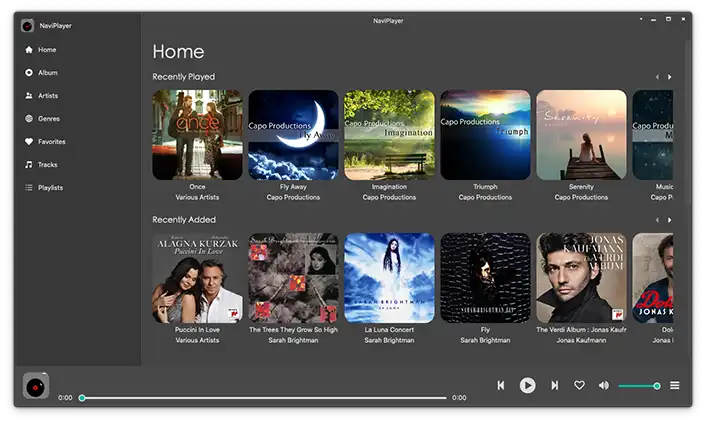
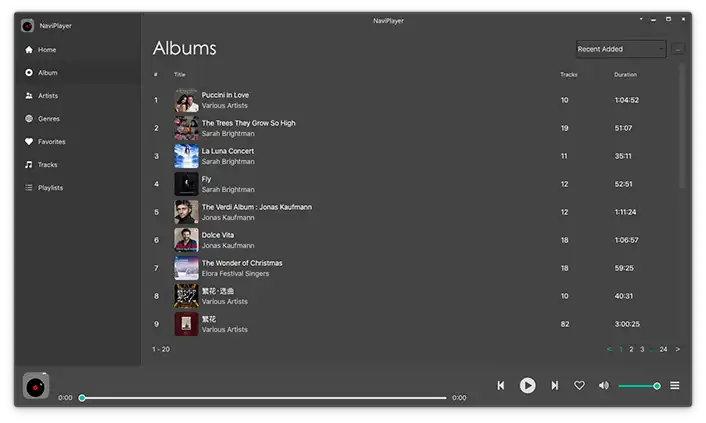
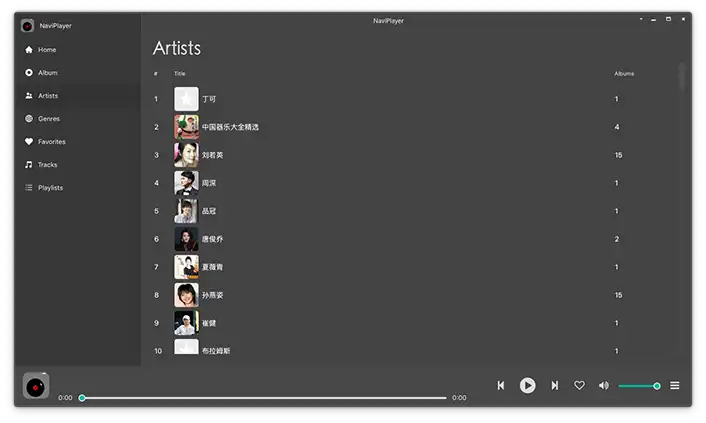
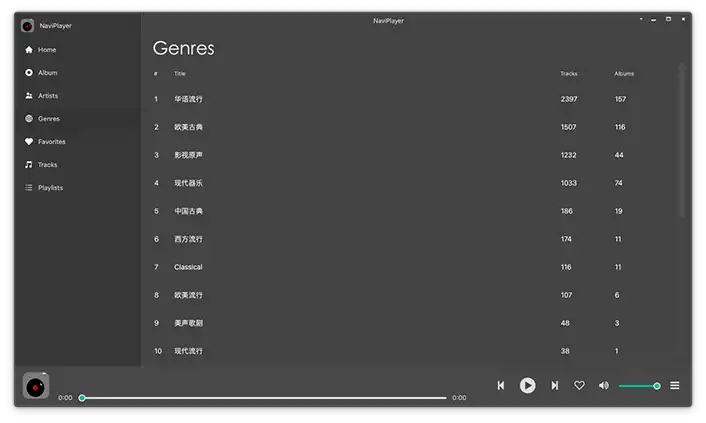
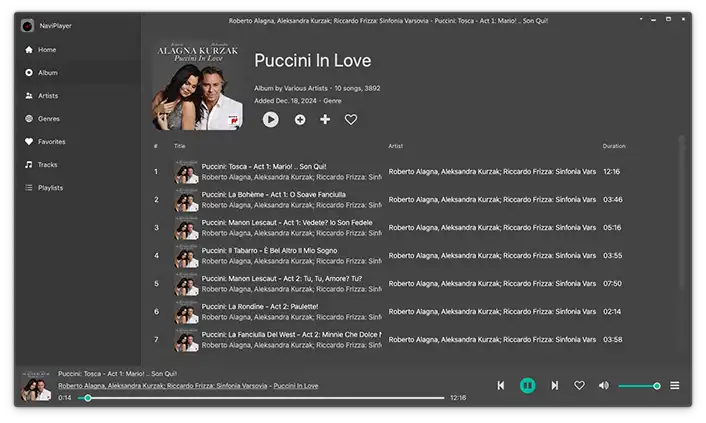
## Screenshot 2025-02-08
主要框架搭起来了,还有不少功能还有待完善。基本能播放音乐了,因为用了ffmpeg库,支持的音乐格式还比较全。
## 下载(Downloads)
项目 [Github](https://github.com/tux0529/naviPlayer) ,因为Github国内访问不是太顺畅,下面同时提供网盘下载。
天翼云盘 [189Cloud](https://cloud.189.cn/web/share?code=yyqQzu22Yzaa)(访问码:ni44)
## 安装(Install)
因macOS安全机制,推荐从Mac App Store安装软件,网上自行下载软件会被隔离,请参照macOS系统自带的使用手册说明安装:
> ### 打开来自身份不明开发者的 Mac App
>
> 如果你尝试打开可识别开发者未向 Apple 注册的 App,你将看到一个警告对话框。这未必意味着该 App 有问题。例如,某些 App 在开发者 ID 注册开始之前编写。不过,此 App 未经过审核,并且此 App 发布后 macOS 也没有办法检查它是否被修改或者已损坏。
>
> 恶意软件传播的常见方式是,在 App 中插入有害代码,然后重新分发被感染的 App。因此,来自身份不明开发者的未注册 App 可能会包含有害代码。
>
> 最安全的方法是,从 Mac App Store 中查找该 App 的更高版本,或者查找替代 App。
>
> 若要覆盖安全性设置且仍然打开 App,请按照以下步骤操作:
>
> ---------------
>
> 1. 在 Mac 上的“访达” 中,找到想要打开的 App。
>
> 请勿使用启动台来执行此操作。启动台不允许访问快捷菜单。
>
> 2. 按住 Control 键点按 App 图标,然后从快捷键菜单中选取“打开”。
>
> 3. 点按“打开”。
>
> 该 App 将存储为安全性设置的例外情况,今后你将可以通过连按打开它,如同任何注册的 App 那样。
>
> ---------------
>
> 【注】你也可以通过点按“隐私与安全性”设置中的“仍要打开”按钮来允许被阻止的 App。此按钮在你尝试打开该 App 后一小时内可用。
>
> 若要更改可在 Mac 上打开的 App,请选取苹果菜单 >“系统设置”,在边栏中点按“隐私与安全性” ,然后前往“安全性”。(你可能需要向下滚动。)
如果参照上述步骤仍无法打开,请参照[该网页](https://www.macdo.cn/925.html)步骤尝试。
If the program still cannot run after following the above steps, please try following the steps on [this webpage](https://www.macdo.cn/925.html)