https://github.com/tyrue/4th_network_programing
4th_Network_Programing
https://github.com/tyrue/4th_network_programing
backend chat client server
Last synced: about 1 year ago
JSON representation
4th_Network_Programing
- Host: GitHub
- URL: https://github.com/tyrue/4th_network_programing
- Owner: tyrue
- Created: 2018-09-01T09:24:33.000Z (almost 8 years ago)
- Default Branch: master
- Last Pushed: 2019-02-01T07:56:19.000Z (over 7 years ago)
- Last Synced: 2025-04-14T07:34:39.918Z (over 1 year ago)
- Topics: backend, chat, client, server
- Language: C
- Homepage:
- Size: 5.55 MB
- Stars: 1
- Watchers: 1
- Forks: 0
- Open Issues: 0
-
Metadata Files:
- Readme: README.md
Awesome Lists containing this project
README
# 채팅 서버와 클라이언트(Chat server & client) - 중간 과제
## 1. 문제 조건
1. 클라이언트 간의 채팅 프로그램을 기반으로 작성한다.
2. 서버는 접속하는 클라이언트가 송신한 메시지를 모두 관리하고 모니터링 한다.
3. 클라이언트가 보내는 문자를 모두 기록하고 있으며, 총 문자 수, 보낸 시간 등의 내역을 보관한다.
4. 이 외에 서버는 총 접속자 수(클라이언트의 총 접속자 수), 각 클라이언트의 접속 시간, 클라이언트의 IP를 관리한다.
5. 클라이언트는 최소 5개 이상 접속이 되도록 작성하시오.
## 2. 실행 과정
### (1) 서버 접속

위와 같이 프로그램을 실행하여 서버를 포트번호를 5001로 시작한다.
### (2) 클라이언트 접속
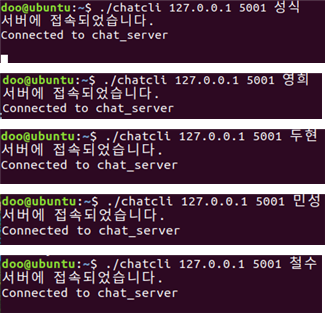
클라이언트는 각각 위와 같이 서버 아이피, 서버 포트번호, 사용자이름을 입력하여 서버에 접속한다.

서버에는 접속자의 아이피와 몇 번째의 접속자인지 출력된다.
### (3) 서버 명령어 목록

서버 터미널에 help를 치면, 서버에서 사용할 수 있는 명령어 목록을 출력한다.
### (4) 서버 명령어 - iplist
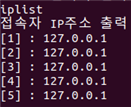
서버 터미널에 iplist를 입력하면, 접속시간이 빠른 순서대로 접속자의 아이피주소를 출력한다. 만약 접속자가 아직 메시지를 입력하지 않으면, 접속자의 이름을 알 수 없으므로 iplist에는 접속자의 이름이 출력이 되지 않는다.
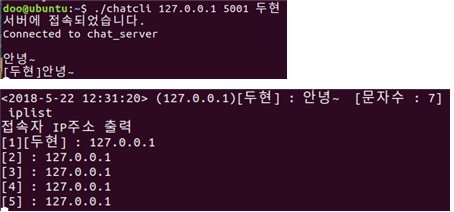
위와 같이 두현이 메시지를 보내면 접속자 이름이 저장되고, iplist에도 두현의 이름이 뜨게 된다. 두현은 1번째 접속자이다.
서버에는 접속자의 메시지가 현재시간, 아이피 주소, 접속자 이름, 메시지, 문자수 순으로 출력된다.
### (5) 서버 명령어 - time
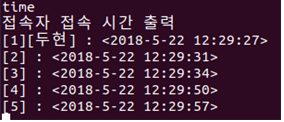
서버 터미널에 time을 입력하면 접속 시간 순으로 접속자의 접속 시간을 출력한다. time도 역시 아직 메시지를 보내지 않은 접속자의 이름은 출력이 되지 않는다.
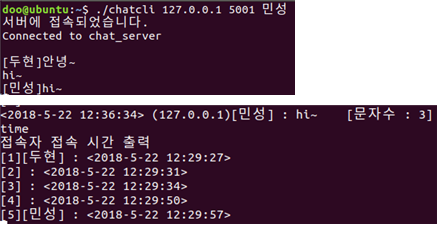
민성이 메시지를 보내 이름이 저장된 후의 time목록을 나타낸 것이다. 민성은 5번째 접속자이다.
### (6) 서버 명령어 - count

접속자들이 각각 메시지를 보낸 후, count를 입력한 결과이다. 메시지 4개가 추가되어 총 메시지 수는 6개이다.
### (7) 클라이언트 명령어 - exit
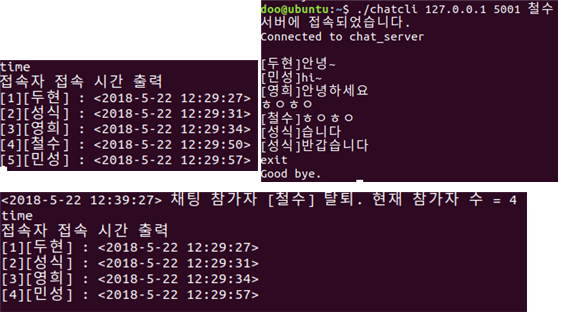
철수가 터미널에 exit를 입력하여 서버를 나가면 서버에는 철수가 탈퇴했다고 메시지를 보낸다.
철수가 탈퇴한 후 접속자 접속 시간 목록이다. 철수가 삭제된 것을 알 수 있다.
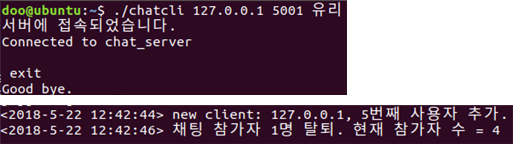
만약 접속자가 아무런 메시지도 안하고 바로 탈퇴하면 서버에서는 익명의 참가자가 탈퇴 했다고 알린다.
### (8) 서버 명령어 - exit

각 사용자들이 모두 탈퇴하고, 더 이상 서버를 열 필요가 없으면 서버 터미널에 exit를 입력하여 서버를 닫을 수 있다.
### (9) log.txt
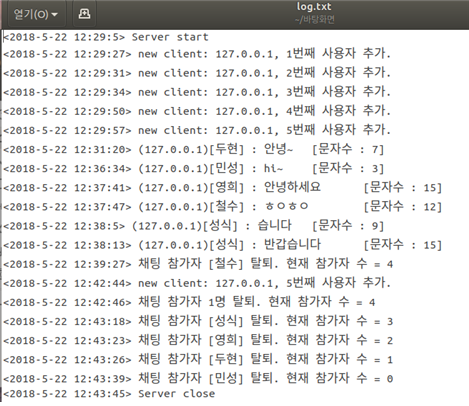
log.txt파일에는 지금까지의 채팅 기록이 저장되어 있다. log.txt파일은 서버 프로그램이 실행되는 폴더에 저장된다.
# 파일 전송 서버와 클라이언트(Chat server & client) - 기말 과제
## 1. 문제 조건
1. 파일 전송 서버는 서버에서 실행중이며 클라이언트가 전달해주는 내용을 파일로 저장하고 보내주는 역할을 한다.
2. 파일 전송 클라이언트는 서버에 전송할 파일을 선택하여 전송한다. 서버에서 선택한 파일을 전송받아 저장하는 기능을 수행한다. get : 다운로드 명령, put : 업로드 명령
-클라이언트는 접속한 디렉토리에 대해서 파일을 업로드, 다운로드 하도록 함.
-서버에 전송한 파일을 저장하는 디렉토리는 서버 프로세스가 실행되는 곳으로 함. 다운로드할 수 있는 파일은 전체 디렉토리를 대상으로 가능함(퍼미션을 고려하여 다운로드 가능한 파일)
-text 파일, binary 파일 모두 전송이 가능하도록 함.
## 2. 실행 과정
### **(1)** **서버 접속**
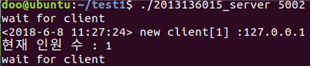
서버는 서버의 포트 번호를 입력하여 서버를 실행 한다. 클라이언트가 접속하면, 접속한 시간과 클라이언트의 IP주소, 몇 번째 참가자인지 터미널에 보여준다. 그리고 클라이언트의 메시지를 받을 준비를 한다.

클라이언트는 IP, 서버의 포트번호, 참여자 이름을 입력하여 서버에 접속한다. 참여자 이름은 클라이언트를 구분하기 위함이다.
서버에 접속하면 모드를 입력 받을 준비를 한다.
### **(2) GET** **모드**

클라이언트가 0번을 입력하면 GET모드로 진입한다. 클라이언트는 원하는 파일이 있는 디렉토리를 입력한다.
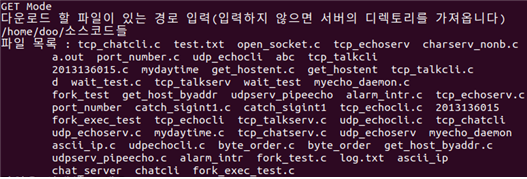
그러면 해당 디렉토리에 있는 모든 파일 목록이 터미널에 보여진다.
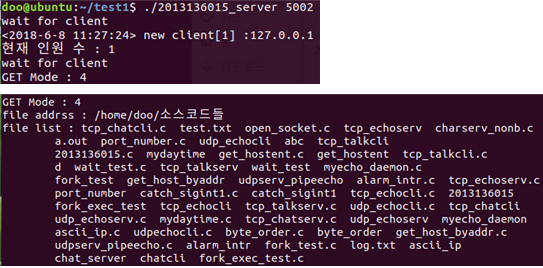
서버에서는 클라이언트가 GET모드로 들어갔다는 것을 알린다. 그리고 클라이언트가 입력한 디렉토리에 있는 모든 파일 목록을 보여준다.
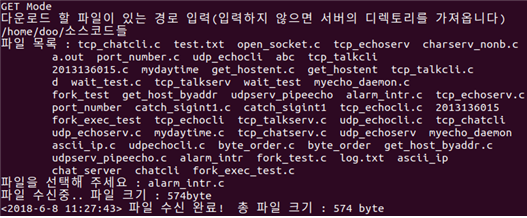
다음으로 클라이언트가 다운로드 하고 싶은 파일 이름(alarm_intr.c)을 입력하면 시간이 지난 후, 파일을 받을 수 있다. 터미널에는 다운로드한 파일의 크기를 알려준다. 다운로드가 완료되면 클라이언트는 서버에 나가게된다.

서버에서는 파일 송신이 완료됨을 알리고, 파일의 크기를 보여준다. 그리고 클라이언트가 탈퇴한 것을 알려준다.
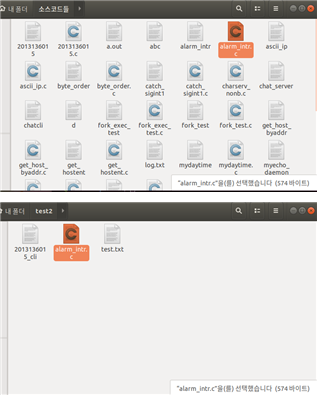
해당 디렉토리(소스코드들)에 있는 원본 파일이 클라이언트가 접속한 디렉토리(test2)에 제대로 복사가 된 것을 볼 수 있다.
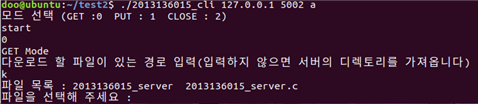
만약 클라이언트가 원하는 디렉토리를 입력하지 않았다면 현재 서버가 실행된 디렉토리에 있는 파일 목록을 보여준다.
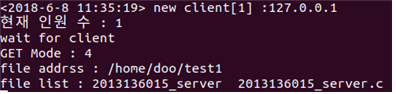
서버에서는 현재 디렉토리(/home/doo/test1)에 있는 파일 목록을 보여준다.
### (3) PUT 모드
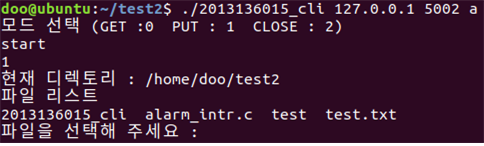
클라이언트가 모드 선택에서 1번을 입력하면 PUT모드로 진입한다. PUT모드에서는 클라이언트가 실행된 현재 디렉토리에 있는 파일 목록을 보여준다.

서버에서는 클라이언트가 PUT모드로 진입한 것을 보여준다.
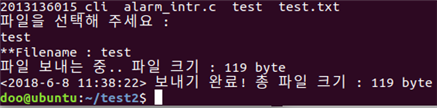
클라이언트가 보내고 싶은 파일 이름을 입력하면, 시간이 지난 후 파일 전송 완료를 알리고, 보낸 파일의 크기를 보여준다. 그리고 서버에서 나가게 된다.
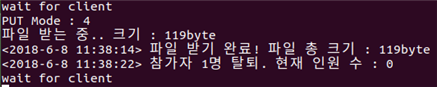
서버에서는 파일을 제대로 받은 것을 알리고, 받은 파일의 크기를 보여준다. 그리고 해당 클라이언트를 서버에서 나가게 한다.
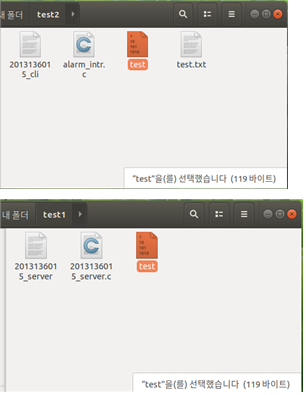
클라이언트 디렉토리(test2)에서 서버 디렉토리(test1)로 바이너리 파일 test가 복사가 된 것을 볼 수 있다.
### (4) 서버와 클라이언트 종료

클라이언트가 모드 선택에서 2번을 입력하면 서버에서 종료 메시지를 받고 바로 나가게 된다.
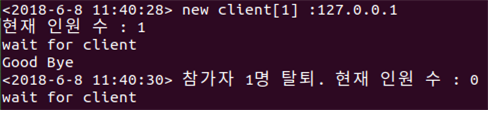
서버는 클라이언트에게 종료 메시지를 알려주고 탈퇴시킨다.

서버에서 exit를 입력하면 서버를 종료 시킨다.