https://github.com/xunkong/dev
https://github.com/xunkong/dev
Last synced: 5 months ago
JSON representation
- Host: GitHub
- URL: https://github.com/xunkong/dev
- Owner: xunkong
- License: mit
- Created: 2022-07-12T13:13:13.000Z (about 4 years ago)
- Default Branch: main
- Last Pushed: 2024-04-24T07:03:29.000Z (over 2 years ago)
- Last Synced: 2025-03-13T23:14:16.225Z (over 1 year ago)
- Size: 27.3 KB
- Stars: 12
- Watchers: 0
- Forks: 7
- Open Issues: 0
-
Metadata Files:
- Readme: README.md
- License: LICENSE
Awesome Lists containing this project
README
# 开发指南
## 环境
- Windows 10 1809 及以上版本
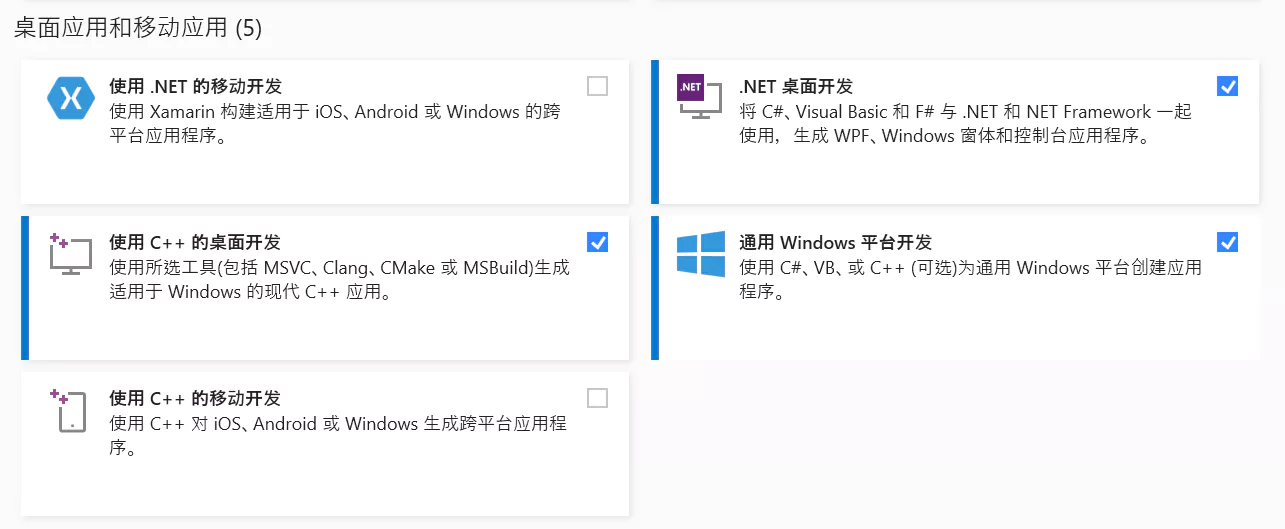
- 安装 Visual Studio 2022
- 安装 [Windows App SDK](https://docs.microsoft.com/zh-cn/windows/apps/windows-app-sdk/set-up-your-development-environment)
## 拉取
- 使用 Git 拉取本项目
- 更新各子模块至最新的提交
- 在 Release 页面下载最新的资源包并解压至 `Desktop\Package\Assets` 文件夹
## 生成
- 打开 `Xunkong.Dev.sln` 文件,并把 `Xunkong.Desktop.Package` 设为启动项目
- 解决方案平台更改为 x64 或 arm64(不会有人用 Windows ARM 开发吧)
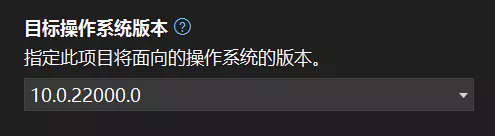
- 修改项目 `Xunkong.Desktop`、`Xunkong.Desktop.Background`、`Xunkong.Desktop.Package` 的 `目标操作系统版本` 为**已安装的 Windows SDK 的版本**
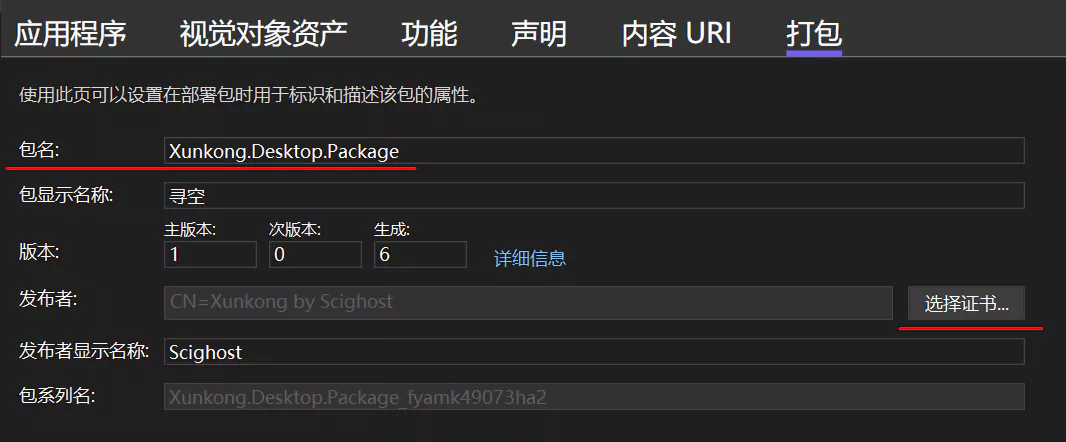
- 打开项目 `Xunkong.Desktop.Package` 内的 `Package.appxmanifest` 文件,转到打包栏,修改包名(不修改则会在调试时卸载已安装的侧载版)
- 生成项目
该项目勾选了 **不启动,但是在启动时调试代码**,点击调试后需要手动打开程序
## 发布
- 打开项目 `Xunkong.Desktop.Package` 内的 `Package.appxmanifest` 文件,转到打包栏
- 在发布者右侧点击 `选择证书`,然后创建签名证书
- 右键点击项目 `Xunkong.Desktop.Package`,依次选择 `发布`、`创建应用程序包`
- 勾选 `旁加载`、取消勾选 `启用自动更新`,签名方法选择 `使用当前证书`
- 填写版本号,选择合适的配置方案,创建应用程序包
## 截图
VS工作负载
目标操作系统版本(修改为已安装的 Windows SDK 版本)
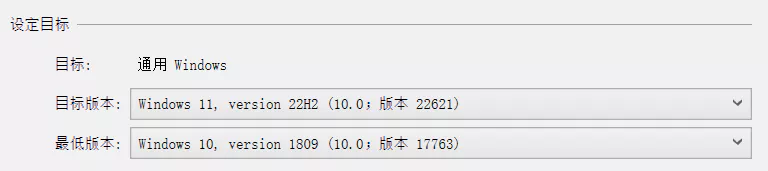
修改包名、创建证书