https://github.com/zillionare/marktwain
✍ MarkTwain | 一次编辑,到处发布
https://github.com/zillionare/marktwain
admonition commonmark csdn wechat xq zhihu
Last synced: 7 months ago
JSON representation
✍ MarkTwain | 一次编辑,到处发布
- Host: GitHub
- URL: https://github.com/zillionare/marktwain
- Owner: zillionare
- License: wtfpl
- Created: 2025-06-12T01:17:03.000Z (about 1 year ago)
- Default Branch: main
- Last Pushed: 2025-06-30T08:51:24.000Z (about 1 year ago)
- Last Synced: 2025-06-30T09:41:16.026Z (about 1 year ago)
- Topics: admonition, commonmark, csdn, wechat, xq, zhihu
- Language: Vue
- Homepage: https://md.doocs.org
- Size: 37.4 MB
- Stars: 0
- Watchers: 0
- Forks: 0
- Open Issues: 2
-
Metadata Files:
- Readme: README.md
- Changelog: CHANGELOG.md
- Contributing: CONTRIBUTING.md
- License: LICENSE
- Security: SECURITY.md
Awesome Lists containing this project
README

Marktwain
## 项目介绍
本项目是 [Doocs/md](https://github.com/doocs/md) 的 fork。Doocs/md 解决了快速编辑公众号文章的问题,并提供了优雅的默认样式。
但是,如何安全地把文章发到任意平台,而不丢失这些优雅的样式呢?**编辑一次,发遍宇宙**,这就是 MarkTwain 要做的事。
我们的做法很简单,把平台可能不支持的特殊语法,比如代码高亮显示, Mermaid 图表(暂未实现),数学公式,警示语块事先转换成图片并上传到图床,并替换相应内容为图片链接。这样再复制粘贴到其它平台上,就能得到一致的视觉效果。实际上,这也是早期在编辑公众号标题、头条标题大家常做的事。
**MarkTwain永久免费,并且一直可通过 [MarkTwain](https://md.quantide.cn) 在线使用**!
## 在线使用地址
**[MarkTwain](https://md.quantide.cn)**
注:推荐使用 Chrome 浏览器,效果最佳。
## 功能特性
### Marktwain 独家功能
作为一个 Markdown 编辑器(即将 Markdown 转换为 Html),Marktwain 支持以下独特功能:
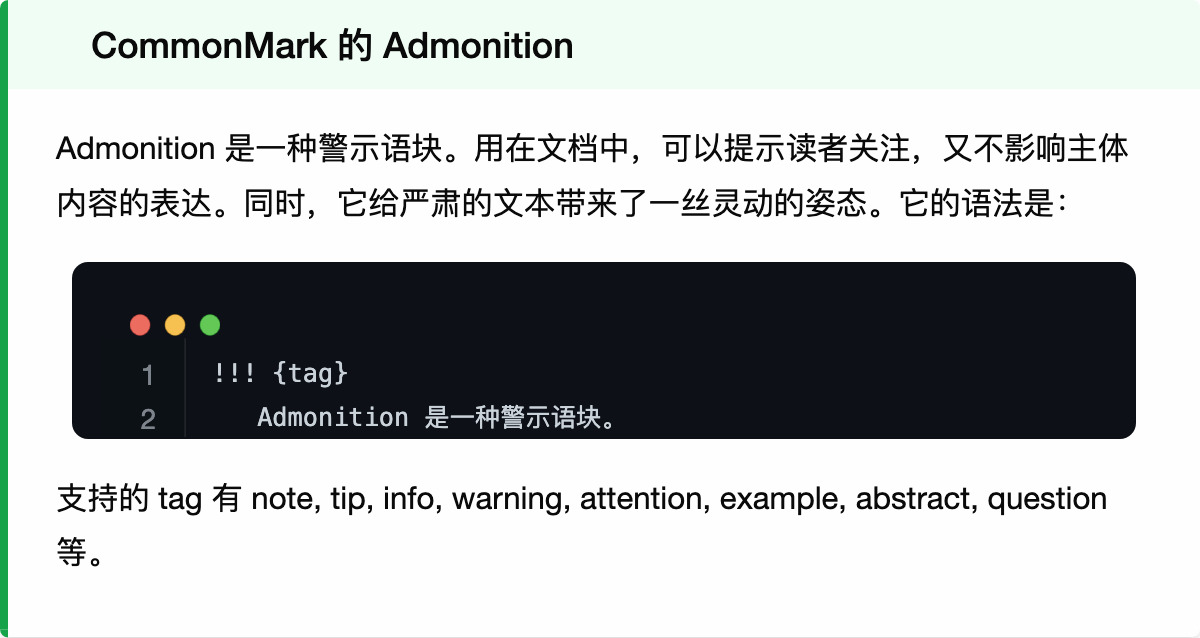
- [x] 支持 common mark 的 Admonition (类似 GFM Alerts)
- [x] 分页功能,可以用来发小红书、公众号、知乎想法等需要多图平台。
- [x] 模板功能。可以把一些可复用的内容和较为复杂的设计指定为模板,即可以此后的文章中插入使用。
- [x] 支持将 admonition, fenced block, math block, mermaid, plantULM和标题 转换成图片,上传图床
- [x] 将转图后的 markdown 替换为图片链接
- [x] 将转图后的博文复制粘贴后,即可发表到多数网站,保持视觉效果基本不变。
### doocs/md 支持的功能
以下常用编辑功能,由 doocs/md 支持。我们将保持同步更新。
- [x] 支持 Markdown 所有基础语法、数学公式
- [x] 提供对 Mermaid 图表的渲染和 [GFM 警告块](https://github.com/orgs/community/discussions/16925)的支持
- [x] 提供 PlantUML 渲染支持
- [x] 提供 ruby 注音扩展支持,支持两种格式:[文字]{注音}、[文字]^(注音),支持 `・`、`.`、`。`、`-` 分隔符
- [x] 丰富的代码块高亮主题,提升代码可读性
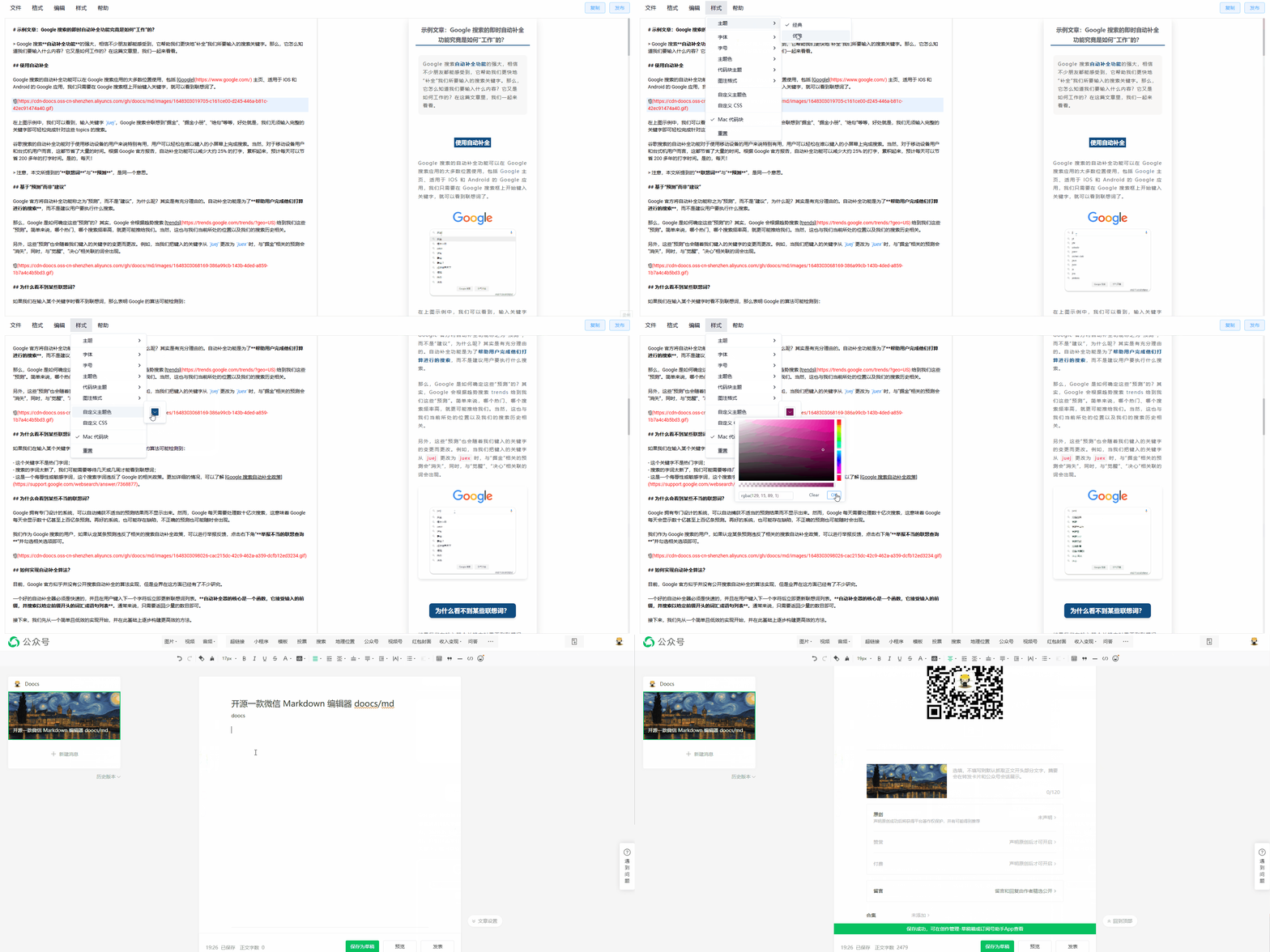
- [x] 允许自定义主题色和 CSS 样式,灵活定制展示效果
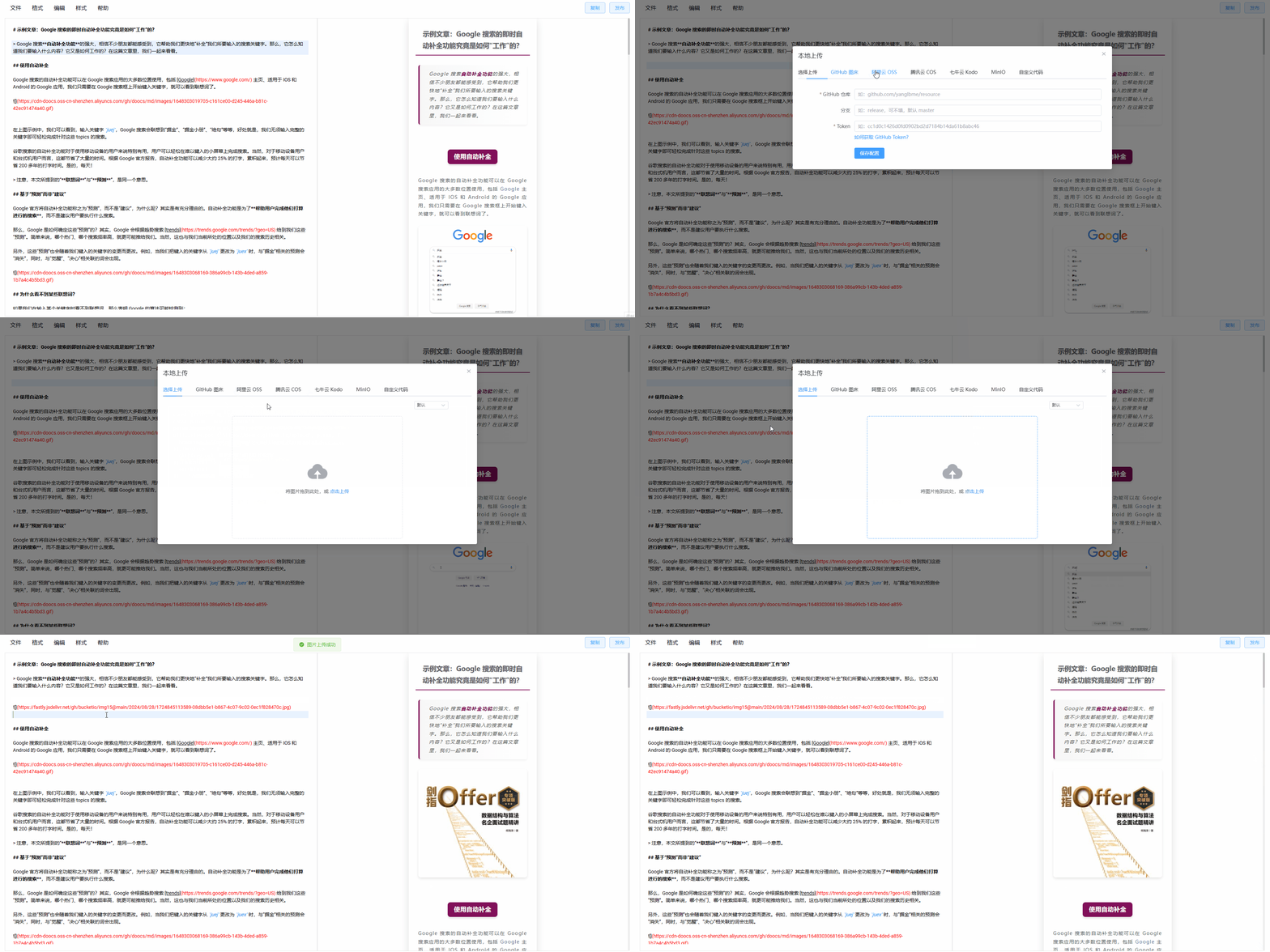
- [x] 提供多图上传功能,并可自定义配置图床
- [x] 便捷的文件导入、导出功能,提升工作效率
- [x] 内置本地内容管理功能,支持草稿自动保存
- [x] 集成主流 AI 模型(如 DeepSeek、OpenAI、通义千问、腾讯混元、火山方舟 等等),辅助内容创作
## 转图功能
转图功能是指将 Markdown 中的特殊块,比如 Admonition, code block, plantUML, mermaid 图,数学公式等转换成为图片,保持文字内容不变,只把上述内容转换成图片并替换成为图片链接。
转图功能需要图床支持。
转图生,可以通过 复制 > 转图后 MD 设置复制的格式,再点击复制,此时图片和文字就被完全拷贝,可以几乎原样粘贴到知乎、知识星球上。
在转图时,可以通过转图宽度来调整生成的图片最终显示的大小。如果图片只会发布在移动端,推荐宽度500px;如果要兼顾电脑和移动端,则可以使用650px的宽度。
这些设置在 设置 > 转图设置中。
## 分页功能
分页功能可以将长文章分页,每个分页可以单独保存为图片,特别适合发小红书、公众号图文、知乎想法等等平台。
使用时,通过"---"来手动分页(尽管我们提供了自动分页,但是自动分页能力较弱)。然后就可以在右侧的分页预览中,检查分页效果。
可以在设置 > 分页预览 中,指定分页的宽高比和像素密度。
注意,MarkTwain 目前使用绝对像素来作为字体大小的单位。一般情况下,在移动端显示时,每一行显示20个字符左右最佳。因此,我们推荐的宽度是480px。
为保证截图效果,建议像素密度设置为2。这样一张3:4的图截图后,图片像素将会是 960px × 1280px。
在分页模式下,我们给第一页加上了 page-cover (css)类,最后一页加上了 page-end (css)类。中间各页则对应的 page-2, page-3, ... page-n 等类。
你可以通过 样式 > 自定义 css 来修改这些类的样式,从而设计出封面效果。
在分页模式下,通过 文件 > 导出为 png 功能,即可导出多图。在普通模式下,该功能将导出长图。
## 模板
你很可能希望在 Markdown 中,添加 logo 等略为复杂的设计。你可以把它们转换成图片插入,也可以直接使用 html + css 来实现。
但我们提供了更方便的模板功能。你可以一次设计好 logo 并保存,此后就可以在后续文章中直接插入使用。
## 目前支持哪些图床
| # | 图床 | 使用时是否需要配置 | 备注 |
| --- | ------------------------------------------------------ | -------------------------------------------------------------------------- | ---------------------------------------------------------------------------------------------------------------------- |
| 1 | gitee | 否,但Gitee 图床图片,一般很难在其它网站上使用。 | - |
| 2 | [GitHub](https://github.com) | 配置 `Repo`、`Token`、`仓库内路径`、`域名前缀` 参数 | [如何获取 GitHub token?](https://docs.github.com/en/github/authenticating-to-github/creating-a-personal-access-token) |
| 3 | [阿里云](https://www.aliyun.com/product/oss) | 配置 `AccessKey ID`、`AccessKey Secret`、`Bucket`、`Region` 参数 | [如何使用阿里云 OSS?](https://help.aliyun.com/document_detail/31883.html) |
| 4 | [腾讯云](https://cloud.tencent.com/act/pro/cos) | 配置 `SecretId`、`SecretKey`、`Bucket`、`Region` 参数 | [如何使用腾讯云 COS?](https://cloud.tencent.com/document/product/436/38484) |
| 5 | [七牛云](https://www.qiniu.com/products/kodo) | 配置 `AccessKey`、`SecretKey`、`Bucket`、`Domain`、`Region` 参数 | [如何使用七牛云 Kodo?](https://developer.qiniu.com/kodo) |
| 6 | [MinIO](https://min.io/) | 配置 `Endpoint`、`Port`、`UseSSL`、`Bucket`、`AccessKey`、`SecretKey` 参数 | [如何使用 MinIO?](http://docs.minio.org.cn/docs/master/) |
| 7 | [公众号](https://mp.weixin.qq.com/) | 配置 `appID`、`appsecret`、`代理域名` 参数 | [如何使用公众号图床?](https://md-pages.doocs.org/tutorial) |
| 8 | [Cloudflare R2](https://developers.cloudflare.com/r2/) | 配置 `AccountId`、`AccessKey`、`SecretKey`、`Bucket`、`Domain` 参数 | [如何使用 S3 API 操作 R2?](https://developers.cloudflare.com/r2/api/s3/api/) |
| 9 | [又拍云](https://www.upyun.com/) | 配置 `Bucket`、`Operator`、`Password`、`Domain` 参数 | [如何使用 又拍云?](https://help.upyun.com/) |
| 10 | [Telegram](https://core.telegram.org/api) | 配置 `Bot Token`、`Chat ID` 参数 | [如何使用 Telegram 图床?](https://github.com/zillionare/marktwain/blob/main/docs/telegram-usage.md) |
| 11 | [Cloudinary](https://cloudinary.com/) | 配置 `Cloud Name`、`API Key`、`API Secret` 参数 | [如何使用 Cloudinary?](https://cloudinary.com/documentation/upload_images) |
| 12 | 自定义上传 | 是 | [如何自定义上传?](/docs/custom-upload.md) |
### GitHub 图床配置
GitHub 图床支持以下配置选项:
#### 基本配置
- **仓库** (owner/repo): GitHub 仓库,格式为 `用户名/仓库名`
- **分支**: 上传到的分支,默认为 `main`
- **Token**: GitHub Personal Access Token,需要有仓库写入权限
#### 高级配置
- **仓库内路径**: 图片在仓库中的存储路径,支持变量替换
- `{year}`: 当前年份(4位)
- `{month}`: 当前月份(2位)
- 示例:`images/{year}/{month}` 会被替换为 `images/2025/09`
- 默认:自动生成 `YYYY/MM/DD` 格式
- **域名前缀**: 自定义图片访问域名
- CDN 加速示例:`https://fastly.jsdelivr.net/gh/owner/repo@main/`
- 自定义域名示例:`https://img.example.com/`
- 不填写时使用原始 GitHub 链接,但可能访问速度变慢。
#### 使用示例
配置示例:
- 仓库:`githubuser/repo`
- 分支:`main`
- 仓库内路径:`images/{year}/{month}`
- 域名前缀:`https://fastly.jsdelivr.net/gh/githubuser/repo@main/`



## 支持我们
本项目永久免费,并可通过[Marktwain](https://md.quantide.cn)**免费**在线使用。
## 反馈与交流
如果你在使用过程中遇到问题,或者有好的建议,欢迎在 [Issues](https://github.com/zillionare/marktwain/issues) 中反馈。你也可以加入我们的交流群,和我们一起讨论,若群二维码失效,请添加好友,备注 `marktwain`,我们会拉你进群。